第一步:快速检查与简单修复(成功率最高)
这些方法能解决大部分问题,请首先尝试。

(图片来源网络,侵删)
检查网络连接
确保你的设备已连接到互联网。
- 方法: 尝试访问其他网站,
www.baidu.com或www.google.com,如果其他网站也无法打开,那问题出在你的网络连接上,而不是特定网站。
刷新页面
有时候只是临时的网络波动。
- 方法: 按键盘上的
F5键,或者点击浏览器地址栏旁边的刷新按钮。
检查网址是否正确
最常见的人为错误。
- 方法: 仔细检查网址是否有拼写错误,特别是域名(把
google.com写成了goggle.com),注意大小写和特殊符号。
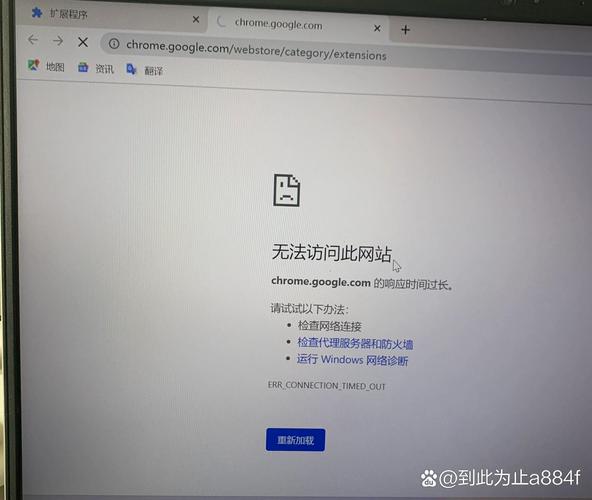
稍后再试
网站服务器可能正在维护或暂时过载。
(图片来源网络,侵删)
- 方法: 等待几分钟或十几分钟后再尝试访问。
清除浏览器缓存和 Cookie
缓存或损坏的 Cookie 可能会导致连接问题。
- 方法:
- 按
Ctrl + Shift + Delete(Windows) 或Cmd + Shift + Delete(Mac) 打开“清除浏览数据”窗口。 - 选择“时间范围”为“所有时间”。
- 勾选“缓存图片和文件”以及“Cookie 及其他网站数据”。
- 点击“清除数据”。
- 重启 Chrome 后再试。
- 按
第二步:深入排查(如果第一步无效)
如果简单修复不起作用,我们需要进行更深入的检查。
尝试使用“无痕模式”
无痕模式会禁用所有扩展程序,可以判断是否是某个扩展(如广告拦截器、VPN 插件等)导致的问题。
- 方法: 按
Ctrl + Shift + N(Windows) 或Cmd + Shift + N(Mac) 打开无痕窗口,然后尝试访问该网站,如果可以访问,说明问题出在某个扩展上。
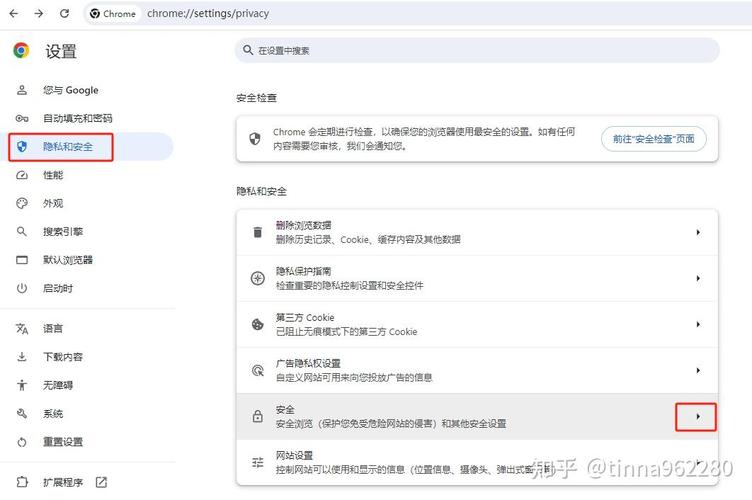
禁用所有扩展程序
如果无痕模式可以访问,但正常模式不行,请禁用所有扩展来找出“罪魁祸首”。
(图片来源网络,侵删)
- 方法:
- 点击 Chrome 右上角的三个点,选择“更多工具” -> “扩展程序”。
- 将所有扩展旁边的开关都关闭。
- 重新启动 Chrome,然后尝试访问网站,如果可以,再逐个开启扩展,找到并删除或更新导致问题的那个。
检查代理和 VPN 设置
错误的代理或 VPN 配置会阻止你访问某些网站。
- 方法:
- 检查系统代理: 进入 Windows 的“设置” -> “网络和 Internet” -> “代理”,确保“使用代理服务器”是关闭状态。
- 检查 VPN: 如果你正在使用 VPN,请先断开连接,然后再尝试访问网站。
尝试其他浏览器或设备
这可以帮助你判断问题是出在 Chrome 上,还是你的电脑上,或者是网站本身的问题。
- 方法:
- 用 Edge、Firefox 等其他浏览器访问同一个网站。
- 用手机(切换到移动数据,而不是 Wi-Fi)访问同一个网站。
- 结果分析:
- 所有浏览器和设备都打不开: 极有可能是目标网站的服务器出了问题,你只能等待网站管理员修复。
- 只有 Chrome 打不开: 问题出在 Chrome 本身(设置、扩展等)。
- 只有你的电脑打不开: 问题可能出在你的电脑网络设置、防火墙或杀毒软件上。
第三步:针对 Chrome 的修复
如果问题只出现在 Chrome 上,可以尝试以下操作。
重置 Chrome 设置
这会将 Chrome 的设置恢复到默认状态,但不会删除你的书签、历史记录和密码。
- 方法:
- 点击右上角的三个点,选择“设置”。
- 在左侧菜单中,点击“重置设置”。
- 点击“将设置还原为原始默认设置”,然后确认。
检查 DNS 缓存
DNS(域名系统)缓存了网站域名和 IP 地址的对应关系,有时会损坏。
- 方法 (Windows):
- 在搜索栏输入
cmd,右键点击“命令提示符”并选择“以管理员身份运行”。 - 输入命令
ipconfig /flushdns然后按回车,你会看到“已成功刷新 DNS 解析缓存”的提示。 - 关闭命令提示符,重启 Chrome 再试。
- 在搜索栏输入
更新 Chrome
确保你使用的是最新版本的 Chrome,旧版本可能存在 Bug。
- 方法: 点击右上角的三个点,选择“帮助” -> “Google Chrome”,Chrome 会自动检查并更新。
第四步:检查网站服务器状态
如果以上所有方法都无效,那很可能是网站自己的问题。
使用在线工具查询
你可以使用一些在线工具来检查网站是否真的宕机了。
- 推荐网站:
downforeveryoneorjustme.com或isitdownrightnow.com - 方法: 在这些网站的输入框里填入你无法访问的网址,它会告诉你该网站是否在全球范围内都无法访问。
总结与最终建议
为了方便你排查,这里有一个简单的流程图:
开始
  │
  ├─> 能访问其他网站? ── 否 ──> 检查你的网络连接(路由器、Wi-Fi)
  │
  ├─> 能访问其他网站? ── 是 ──> 刷新页面 (F5) ──> 成功?结束
  │                                │
  │                                └─> 不成功 ──> 检查网址拼写
  │
  ├─> 检查网址拼写 ──> 错误?更正后重试
  │
  ├─> 检查网址拼写 ──> 正确 ──> 稍后再试
  │
  ├─> 稍后再试 ──> 成功?结束
  │
  └─> 稍后再试 ──> 不成功 ──> 尝试无痕模式
                                      │
                                      ├─> 无痕模式成功 ──> 禁用所有扩展,逐个排查
                                      │
                                      └─> 无痕模式不成功 ──> 尝试其他浏览器/设备
                                                                    │
                                                                    ├─> 其他浏览器/设备都不行 ──> 网站服务器问题(等待)
                                                                    │
                                                                    └─> 只有 Chrome 不行 ──> 重置 Chrome 设置、更新 Chrome、检查 DNS
如果所有方法都尝试过后问题依旧存在,那最可能的情况就是 目标网站的服务器正在维护或已经关闭,你除了等待之外别无他法。


