第一步:基础排查(快速检查)
在深入复杂的设置之前,先检查这些最常见、最简单的可能性:
(图片来源网络,侵删)
-
检查网络连接本身
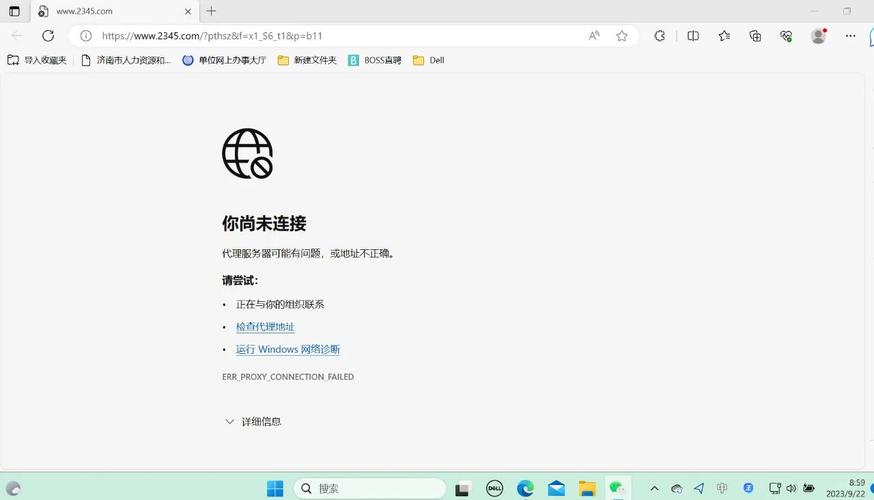
- 其他设备:你的手机、平板或其他电脑能否正常上网?如果只有这台 Mac 上不了网,那问题很可能出在这台 Mac 上,如果所有设备都上不了网,那问题可能出在路由器或光猫上。
- Wi-Fi 或有线网络:如果你用的是 Wi-Fi,尝试切换到有线网络(用网线连接),或者反之,这可以帮助你判断是特定网络的问题还是系统的问题。
-
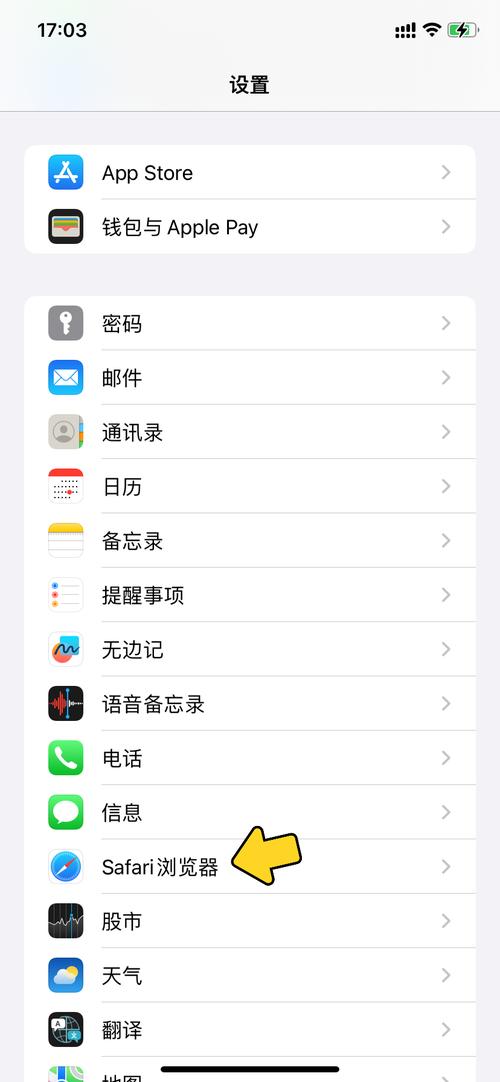
检查 Safari 浏览器本身
- 重启 Safari:完全退出 Safari(菜单栏点击
Safari->完全退出 Safari),然后重新打开。 - 尝试访问不同网站:是不是所有网站都打不开?还是只有特定几个网站打不开?如果只是特定网站,可能是网站服务器的问题。
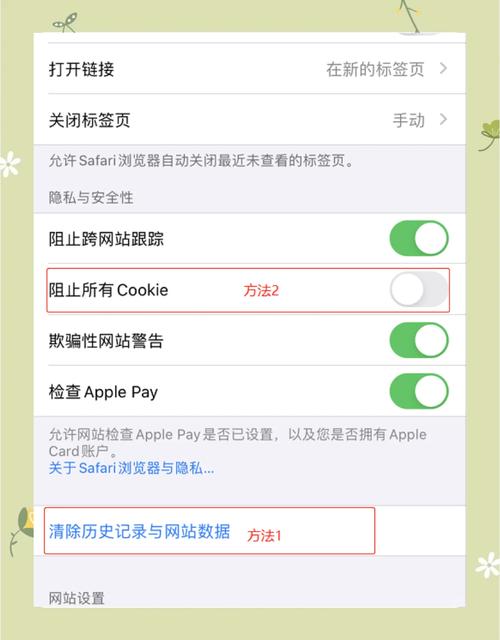
- 清除历史记录和网站数据:有时缓存或 Cookie 会导致连接问题。
- 点击
Safari->设置...(或偏好设置...) - 选择
隐私标签页 - 点击
管理网站数据...,然后选择全部移除...。
- 点击
- 关闭不必要的扩展程序:某些浏览器扩展可能会干扰网络连接。
- 点击
Safari->设置...->扩展 - 逐个关闭扩展程序,然后重启 Safari,看看问题是否解决,如果解决了,再重新开启扩展,找出是哪一个导致的问题。
- 点击
- 重启 Safari:完全退出 Safari(菜单栏点击
第二步:检查系统网络设置
如果基础排查无效,问题可能出在 Mac 的网络设置上。
-
检查网络偏好设置
 (图片来源网络,侵删)
- 点击屏幕左上角的 苹果菜单 ->
系统设置(或系统偏好设置)。 - 在左侧边栏中,选择 网络。
- 确保你的连接(如 Wi-Fi 或以太网)已开启,并且状态显示为 “已连接”。
- 点击“详细信息...”:
- TCP/IP 标签页:检查 IPv4 地址 是否已分配(通常不是 0.0.0.0),如果显示的是
254.x.x这样的地址,说明你的 Mac 没有从路由器获取到有效 IP 地址,可能是路由器或 DHCP 的问题。 - DNS 标签页:DNS 是将网址(如 www.apple.com)解析成 IP 地址的服务,错误的 DNS 会导致无法访问任何网站。
- 可以尝试使用公共 DNS,
- Google DNS:
8.8.8和8.4.4 - Cloudflare DNS:
1.1.1和0.0.1
- Google DNS:
- 点击 号,添加一个 DNS 服务器地址,然后点击
好。
- 可以尝试使用公共 DNS,
- TCP/IP 标签页:检查 IPv4 地址 是否已分配(通常不是 0.0.0.0),如果显示的是
- 点击屏幕左上角的 苹果菜单 ->
-
重置网络设置(非常有效)
- 这会清除所有网络配置(包括 Wi-Fi 密码、VPN 设置等),然后让你重新配置,能解决很多疑难杂症。
- 点击屏幕左上角的 苹果菜单 ->
系统设置->通用->传输或还原。 - 点击 “还原” 按钮。
- 在弹出的窗口中,选择 “还原网络设置”。
- 系统会提示你输入管理员密码,确认后即可。
- 操作完成后,你需要重新连接 Wi-Fi 并输入密码。
第三步:检查系统与安全软件
-
更新 macOS
- 系统中的网络驱动或组件可能存在 Bug,更新到最新版本的 macOS 通常能修复这些问题。
- 点击 苹果菜单 ->
系统设置->通用->软件更新,检查并安装所有可用更新。
-
检查防火墙和安全软件
- 系统防火墙:确保防火墙没有错误地阻止 Safari 访问网络。
系统设置->网络与隐私->防火墙- 点击防火墙旁边的
选项...,确保 “自动允许由已建立软件接收的连接” 是勾选的。
- 第三方杀毒软件/VPN:如果你安装了第三方的杀毒软件、防火墙或 VPN,它们可能会拦截网络连接,尝试 暂时退出或卸载 这些软件,看看问题是否解决。
- 系统防火墙:确保防火墙没有错误地阻止 Safari 访问网络。
第四步:使用网络诊断工具
macOS 自带了一个强大的网络诊断工具。
(图片来源网络,侵删)
- 按住
Option (⌥)键,同时点击屏幕右上角的 Wi-Fi 图标。 - 在弹出的菜单中,选择 “打开无线诊断...”。
- 系统会引导你进行一系列测试,它会自动检测并尝试修复网络问题,请按照屏幕提示操作,这个工具通常能找出很多隐藏的问题。
第五步:最后的手段
如果以上所有方法都失败了,可以尝试以下两种“大招”。
-
创建一个新的管理员账户
- 这个操作可以判断问题是否与当前用户账户的配置文件损坏有关。
系统设置->用户与群组->添加账户...,创建一个临时的管理员账户。- 登录到这个新账户,然后尝试用 Safari 上网。
- 如果新账户可以正常上网,说明是你原来账户的配置文件出了问题,你可以考虑将旧账户的文件迁移到新账户,或者干脆重置旧账户。
- 如果新账户也无法上网,那么问题很可能出在系统层面。
-
重新安装 macOS
- 这是最后的终极解决方案,相当于重装系统,这不会删除你硬盘上的个人文件(除非你选择抹盘),但会重置所有系统软件到初始状态。
- 重要提示:操作前务必备份所有重要数据! 可以使用“时间机器”进行完整备份。
- 关机状态下,按住
Command (⌘)+R键,然后开机,进入 macOS 实用工具。 - 选择 “重新安装 macOS”,然后按照屏幕提示操作即可。
总结一下排查流程
简单 -> 复杂
- 检查:网络、其他设备、重启 Safari、清除缓存、关闭扩展。
- 设置:检查网络偏好设置、更换 DNS、重置网络设置。
- 软件:更新 macOS、检查防火墙和安全软件。
- 工具:使用“无线诊断”。
- 大招:创建新用户账户、重新安装 macOS。
希望这些步骤能帮助你解决问题!如果尝试了所有方法后仍然无法解决,建议联系 Apple 官方支持或前往 Apple Store 进行检测。


