下面我将为您详细介绍如何在 Mac 和 iPhone/iPad 上操作。
(图片来源网络,侵删)
在 Mac 上的操作步骤
在 macOS Ventura 及更高版本中,Safari 的设置被整合到了系统“设置”应用中。
通过地址栏图标(最快捷)
这是针对单个网站最直接的控制方法。
- 打开 Safari 浏览器,并访问您想要修改权限的网站。
- 查看地址栏左侧,您会看到一个锁形图标或信息图标 (i)。
- 如果是 锁形图标,表示网站是安全的。
- 点击这个锁形图标或信息图标 (i)。
- 在弹出的菜单中,向下滚动,您会看到“设置”或“网站设置”的选项。
- 点击 “设置...” 或 “网站设置...”。
- 这会直接跳转到系统“设置”中针对该网站的权限页面,您可以:
- 相机:允许或拒绝网站访问您的摄像头。
- 麦克风:允许或拒绝网站访问您的麦克风。
- 位置信息:允许或拒绝网站访问您的位置。
- 运动与朝向:允许或拒绝网站访问设备的运动传感器。
- 跨站跟踪:阻止跨网站跟踪您的行为。
- 内容 blockers:管理网站的广告和跟踪器拦截器。
- 自动播放:设置网站是否可以自动播放视频和音频。
- 等等...
(这是一个示意图,具体界面可能因 macOS 版本而略有不同)
通过系统“设置”应用(全局管理)
如果您想查看和管理所有网站的权限,或者对某个权限进行全局默认设置,可以使用此方法。
(图片来源网络,侵删)
- 点击屏幕左上角的 苹果菜单。
- 选择 “系统设置” (System Settings)。
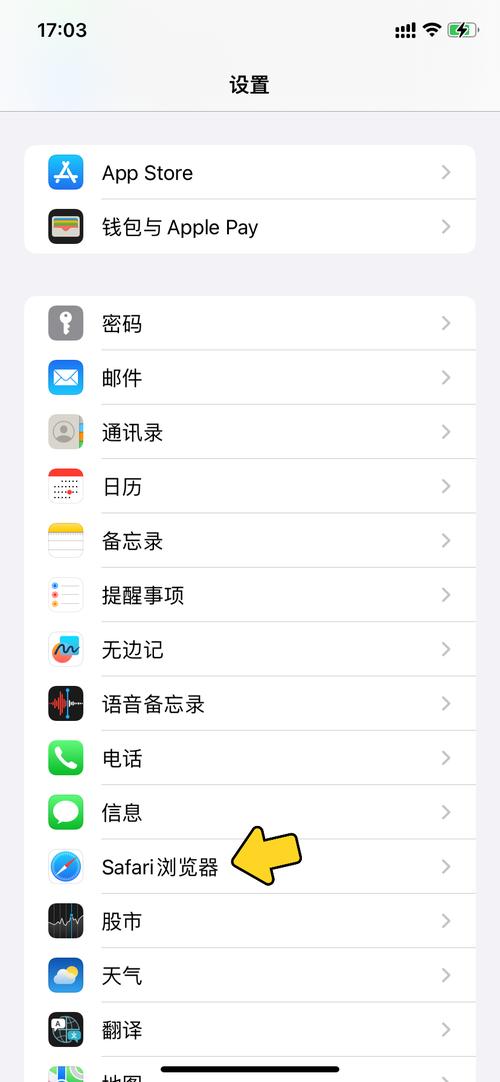
- 在侧边栏中,向下滚动并点击 “Safari 浏览器”。
- 在“Safari 浏览器”设置页面中,点击 “网站” 选项卡。
- 您可以看到一个完整的权限列表,包括:
- 相机
- 麦克风
- 位置信息
- 自动播放
- 等等...
- 点击您想管理的具体权限(相机”),您会看到一个列表,其中包含了您曾经访问过并设置了权限的所有网站。
- 当设置为“询问”(默认):每次网站请求权限时,Safari 都会弹窗询问您。
- 当设置为“允许”:网站可以无条件使用该权限。
- 当设置为“拒绝”:网站完全无法使用该权限。
- 当设置为“仅限限定的网站”:只有您明确添加到白名单的网站才能使用该权限。
- 您可以直接在列表中点击网站旁边的选项,将其从“询问”更改为“允许”或“拒绝”。
在 iPhone 或 iPad 上的操作步骤
在 iOS 和 iPadOS 上,操作流程与 Mac 类似,但界面更简化。
- 打开 Safari 浏览器,并访问您想要修改权限的网站。
- 点击地址栏下方的 “aA” 图标,这个图标代表了网站设置。
- 在弹出的菜单中,您会看到所有可用的权限选项,
- 位置
- 相机
- 麦克风
- 跨网站跟踪
- 网站检查器
- 点击您想修改的权限(位置”)。
- 在下一个页面,您可以选择:
- 要求网站不跟踪:推荐开启,保护隐私。
- 位置:选择 “允许”、“不允许” 或 “仅限网站访问期间”。
- 对于相机和麦克风,选项通常是 “允许” 或 “不允许”。
- 设置完成后,点击页面左上角的 “< Safari” 返回即可。
总结与建议
| 操作平台 | 快捷方法 | 全局管理方法 |
|---|---|---|
| Mac | 访问网站 -> 点击地址栏的 锁形图标/i图标 -> “设置...” | 系统设置 -> Safari 浏览器 -> “网站” 选项卡 |
| iPhone/iPad | 访问网站 -> 点击地址栏的 “aA”图标 -> 选择权限进行设置 | 无直接入口,通常通过“屏幕使用时间”->“内容和隐私访问限制”来管理,但不如前者方便。 |
安全小贴士:
- 保持“询问”为默认:对于大多数不信任的网站,建议将所有权限的默认设置为“询问”,这样您可以在每次请求时决定是否授权。
- 注意“伪冒”请求:有些恶意网站可能会伪装成银行、快递等来骗取您的摄像头或麦克风权限,如果在不相关的网站上看到此类请求,请务必拒绝。
- 定期检查:定期检查您的权限设置,确保没有不必要或可疑的网站获得了过多权限。
希望这个详细的指南能帮助您轻松管理 Safari 的互联网权限!
(图片来源网络,侵删)


