核心概念:它是什么?
“首选图形处理器”是NVIDIA显卡的一项核心功能,它决定了当你运行一个程序或游戏时,你的电脑应该优先使用哪个图形处理器(GPU)来处理图形任务。
(图片来源网络,侵删)
对于大多数拥有独立显卡 + 集成显卡的笔记本电脑用户来说,这个选项最为关键,台式机用户通常只有独立显卡,所以选择相对单一。
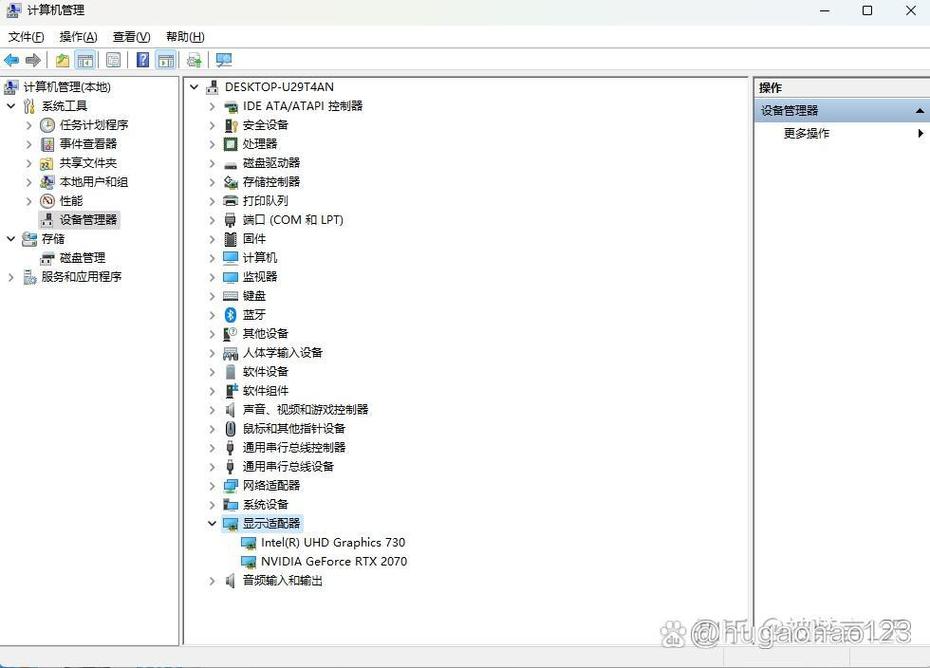
你的电脑里可能有两个“显卡”:
- NVIDIA 独立显卡: 性能强大,适合玩大型游戏、运行专业设计软件(如PS, 3D Max)、视频剪辑等,但功耗高,会快速消耗电量。
- 集成显卡: 性能较弱,但功耗极低,足以处理日常办公、浏览网页、看视频等任务,使用它可以显著延长笔记本的电池续航时间。
“首选图形处理器”设置,就是让你在“高性能”和“长续航”之间做出默认选择。
如何找到并设置它?
设置路径非常固定:
(图片来源网络,侵删)
- 在桌面空白处点击右键,选择 “NVIDIA 控制面板”。
- 在打开的NVIDIA控制面板左侧,找到并点击 “3D 设置”。
- 在右侧的“全局设置”页面,找到 “首选图形处理器” 这一项。
- 你会看到两个主要选项(根据你的硬件配置,选项可能略有不同):
各个选项详解
自动选择
这是最推荐、最智能的选项,特别是对于笔记本电脑用户。
- 工作原理: NVIDIA的驱动程序会智能分析你正在运行的程序,对于像《赛博朋克2077》、《荒野大镖客2》这类大型3D游戏或专业创作软件,它会自动切换到性能强大的NVIDIA独立显卡,而对于像Word、记事本、浏览器、Windows资源管理器这类轻量级应用,它会使用节能的集成显卡。
- 优点:
- 最佳平衡: 实现了性能与续航的完美平衡,你玩游戏时性能拉满,平时办公时又省电。
- 无需手动干预: 系统自动处理,非常方便。
- 缺点:
在极少数情况下,驱动程序的判断可能不完全准确(某个要求不高的程序被分配了独显),但这非常罕见。
对于绝大多数用户,保持“自动选择”是最佳选择。
NVIDIA高性能GPU
选择此项后,所有程序都将强制使用NVIDIA独立显卡。
(图片来源网络,侵删)
- 适用场景:
- 你正在连接电源,并且需要确保所有程序都获得最佳性能。
- 你是一名游戏玩家或设计师,不希望任何程序因使用集显而出现性能瓶颈。
- 你正在运行一个已知在“自动选择”模式下有兼容性问题的程序,可以尝试用独显强制运行。
- 缺点:
- 功耗极高: 即使只是打开一个网页,独显也会全速运行,导致笔记本风扇狂转,发热严重。
- 电池续航急剧缩短: 这是最致命的缺点,拔掉电源后,电池会以非常快的速度耗尽。
仅在连接电源且需要极致性能时使用。不推荐作为日常默认设置。
集成图形
选择此项后,所有程序都将强制使用集成显卡。
- 适用场景:
- 你正在外出,没有电源插座,希望最大限度地延长电池续航时间。
- 你正在进行纯文字处理或轻度办公,不需要任何图形性能。
- 缺点:
- 性能受限: 任何需要一定图形性能的程序(哪怕是轻量级的游戏或视频剪辑)都会变得非常卡顿,甚至无法运行。
仅在需要极致省电且不运行任何图形密集型任务时使用。不推荐作为日常默认设置。
高级设置:为特定程序单独配置
“全局设置”是默认选项,但你也可以为某个特定的程序(比如某个游戏或软件)单独指定使用哪个GPU。
操作步骤:
- 在NVIDIA控制面板左侧,点击 “管理3D设置”。
- 在“全局设置”下方的“程序设置”选项卡中,点击 “选择” 按钮。
- 从列表中找到你想要设置的那个程序(
Valorant.exe),如果列表中没有,可以点击 “添加” 手动浏览并选择该程序的.exe文件。 - 在下方的“首选图形处理器”中,为这个特定程序选择你想要的选项(强制使用NVIDIA GPU)。
- 点击 “应用”。
这样做的好处:
- 精细化管理: 你可以让游戏和设计软件使用高性能独显,而其他所有程序依然遵循“自动选择”的规则,实现全局的智能平衡。
- 解决兼容性问题: 某些软件可能在独显下有Bug,可以强制它使用集显来运行。
总结与最佳实践建议
| 设置选项 | 优点 | 缺点 | 推荐场景 |
|---|---|---|---|
| 自动选择 | 性能与续航的完美平衡,智能方便 | 极少数情况判断可能不准 | 笔记本电脑用户的默认首选,99%的情况下都适用 |
| NVIDIA高性能GPU | 性能最大化,无瓶颈 | 功耗高、发热大、电池续航极短 | 连接电源时玩游戏、做设计等重度图形任务 |
| 集成图形 | 电池续航最大化 | 性能严重受限,无法运行大多数图形应用 | 外出办公,追求极致续航,只进行文字处理 |
给你的最终建议:
-
对于笔记本电脑用户:
- 将“全局设置”中的“首选图形处理器”始终设置为“自动选择”。
- 对于你经常玩的游戏或运行的专业软件,使用“程序设置”功能,单独为它们指定使用“NVIDIA高性能GPU”,这样既能保证它们的性能,又能让其他程序省电。
-
对于台式机用户:
- 如果你只有一个NVIDIA独立显卡,那么这个选项对你影响不大,通常保持默认即可。
- 如果你同时有NVIDIA独显和Intel/AMD的核显,自动选择”依然是最佳选择,可以在不玩游戏时让系统更节能。
希望这个详细的解释能帮助你完全理解并正确使用这个功能!


