什么是互联网恢复?
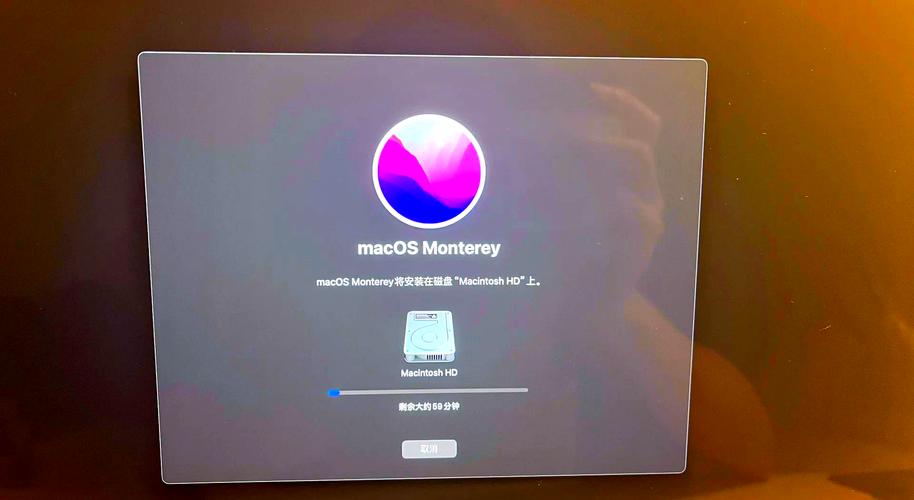
互联网恢复是苹果提供的一种恢复模式,它允许你的 MacBook 从苹果的远程服务器上下载最新的macOS操作系统安装程序,而不是从本地硬盘恢复。
(图片来源网络,侵删)
主要用途:
- 硬盘完全损坏或格式化: 当你的 Mac 硬盘出现严重问题,导致无法启动或找不到系统时。
- 需要重置 Mac: 你想将 Mac 恢复到出厂设置,卖掉或送人前清除所有数据。
- 安装最新版本的 macOS: 你的 Mac 原装的 macOS 版本太旧,你想直接安装最新的、兼容的版本。
- 解决系统文件损坏: 当系统文件损坏导致 Mac 运行不稳或无法启动时。
如何进入互联网恢复?
进入恢复模式的按键组合根据不同的芯片类型而有所不同。
搭载 Apple 芯片的 Mac (M1, M2, M3 等)
对于这些新款 Mac,过程非常简单。
- 完全关机:点击屏幕左上角的苹果菜单 > “关机”。
- 等待:确保 Mac 完全关机,屏幕变黑。
- 长按电源键:按下并按住机身的电源按钮。
- 等待出现选项:屏幕上会显示启动选项,包括“macOS 实用工具”,松开电源键。
- 选择“选项”:点击左上角的“选项”,然后点击“继续”。
- 进入恢复模式:在“macOS 实用工具”窗口中,从菜单栏选择“实用工具” > “启动互联网恢复...”,然后点击“继续”。
搭载 Intel 芯片的 Mac (较旧的 MacBook Pro, Air, iMac 等)
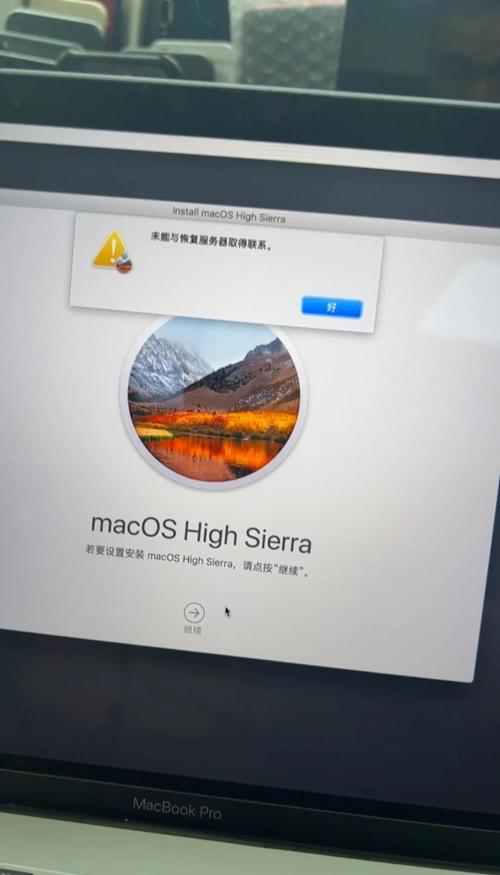
对于 Intel Mac,按键组合稍有不同。
(图片来源网络,侵删)
- 完全关机:点击屏幕左上角的苹果菜单 > “关机”。
- 等待:确保 Mac 完全关机。
- 同时按下特定组合键:
- 最常用:
Command (⌘) + R - 重置 NVRAM (如果需要):
Option (⌥) + Command (⌘) + P + R(开机时按住,直到听到第二次启动声)。 - 重置 SMC (如果需要):针对不同型号有不同的按键组合,通常是
Shift + Control + Option + 电源键,然后按电源键开机。
- 最常用:
- 进入恢复模式:如果按
Command + R,Mac 会直接进入恢复模式,如果屏幕上出现地球图标,说明它正在连接互联网进行互联网恢复。
进入恢复模式后可以做什么?
一旦成功进入互联网恢复,你会看到一个“macOS 实用工具”窗口,这里有几个核心选项:
-
重新安装 macOS (Reinstall macOS)
- 这是最常用的选项。 它会从苹果服务器下载最新的、与你 Mac 兼容的 macOS 版本。
- 优点:可以修复系统文件损坏,升级到最新系统,并且会保留用户数据(除非你选择了抹掉磁盘)。
- 注意:你需要稳定的网络连接,整个过程可能需要较长时间,具体取决于你的网速和 Mac 型号。
-
从时间机器备份恢复 (Restore from Time Machine Backup)
- 如果你之前使用过时间机器(Time Machine)做过备份,你可以选择从这个备份中恢复你的所有数据和系统设置。
- 前提:你必须有一个可用的外部硬盘或网络存储,并且里面包含你的 Time Machine 备份。
-
磁盘工具 (Disk Utility)
 (图片来源网络,侵删)
- 这是一个高级工具,用于管理你的硬盘。
- 常用操作:
- 抹掉磁盘:如果你想彻底清除所有数据,将 Mac 恢复到“全新状态”,这是卖掉 Mac 前的必要步骤。
- 修复磁盘:尝试修复硬盘错误(虽然成功率不高,但可以尝试)。
- 分区:对硬盘进行重新分区。
-
获取 macOS 帮助 (Get Help Online)
打开 Safari 浏览器,访问苹果支持网站,获取在线帮助。
常见问题与故障排除
问题1:进入恢复模式后,只看到一个地球图标,然后出现错误信息(如“无法连接到互联网”)。
- 原因:网络连接失败。
- 解决方案:
- 检查网络:确保你连接了稳定的 Wi-Fi,如果是公司或学校网络,可能需要联系管理员确认是否允许恢复模式连接。
- 使用网线:如果可能,使用一根网线将 Mac 直接连接到路由器,这通常比 Wi-Fi 更稳定。
- 使用不同的 DNS:在恢复模式下,可以尝试更改 DNS 服务器,进入“实用工具” > “终端”,输入以下命令(例如使用 Google DNS):
networksetup -setdnsservice Wi-Fi 8.8.8.8 8.8.4.4
然后重启恢复模式。
问题2:我忘记了管理员密码,无法进行任何操作。
- 解决方案(仅限 Intel Mac):
- 在恢复模式启动时,不要松开
Command + R,而是继续按住,直到看到“macOS 实用工具”窗口。 - 打开“终端”。
- 输入命令
resetpassword,然后按回车。 - 这会弹出一个密码重置窗口,你可以用它来重置你的管理员密码。
- 在恢复模式启动时,不要松开
- 注意:在搭载 Apple 芯片的 Mac 上,这个方法可能不再适用,安全机制更加严格。
问题3:我想卖掉我的 Mac,如何彻底清除数据?
- 步骤:
- 进入互联网恢复模式。
- 打开“磁盘工具”。
- 在左侧选择你 Mac 的主硬盘(通常是 "APPLE SSD..." 或类似名称)。
- 点击“抹掉...”。
- 关键一步:在“方案”中选择 “APFS”,在“格式”中选择 “抹掉所有内容和设置” (Erase All Content and Settings),这个选项会加密数据并安全删除,比简单的“抹掉”更彻底。
- 抹掉完成后,关闭磁盘工具,选择“重新安装 macOS”,让它完成安装过程,这样买家拿到手的就是一个干净的、可以立即设置的新系统。
| 功能 | 适用场景 | 优点 | 注意事项 |
|---|---|---|---|
| 互联网恢复 | 硬盘损坏、系统崩溃、需要重置或升级到最新系统 | 无需安装介质,能获取最新系统,功能强大 | 需要稳定的网络连接,耗时较长 |
| 从时间机器恢复 | 有备份,希望完整恢复到之前的状态 | 恢复速度快,数据完整 | 必须有可用的 Time Machine 备份 |
| 磁盘工具抹掉 | 彻底清除数据,准备出售或送人 | 数据无法轻易恢复 | 操作前务必备份重要数据 |
希望这份详细的指南能帮助你成功解决 MacBook 的问题!


