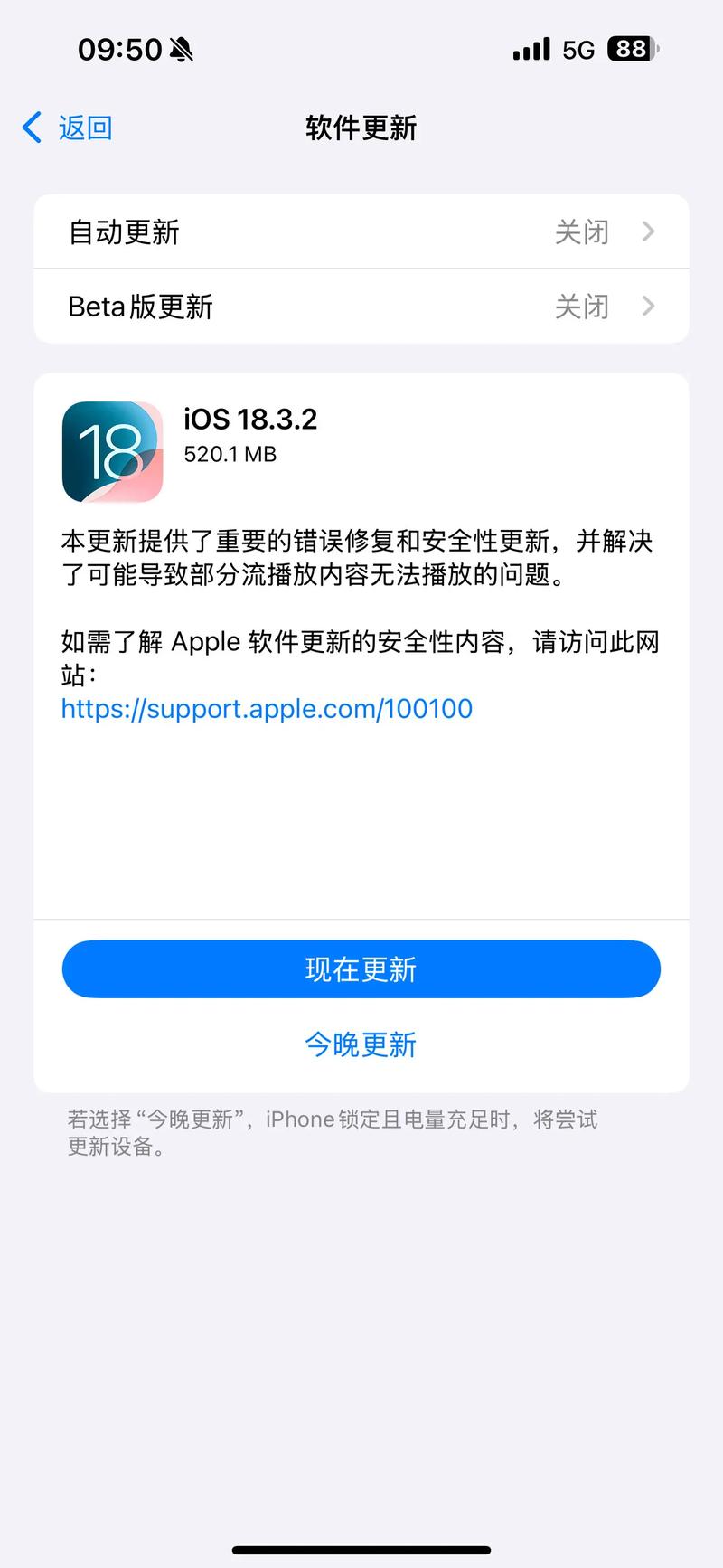
互联网是 iPhone 更新的“高速公路”和“服务区”,没有互联网,你几乎无法完成任何形式的 iPhone 更新。
(图片来源网络,侵删)
下面我们从几个方面来详细分解:
iPhone 更新需要互联网做什么?
无论是哪种更新,都离不开网络连接,具体需要网络做以下几件事:
下载更新文件
这是最核心的一步,无论是 iOS 系统大版本、小版本,还是应用 App,它们的安装包都存储在苹果的服务器上,你的 iPhone 必须通过互联网(Wi-Fi 或蜂窝网络)将这些几 GB 甚至十几 GB 的大文件下载到本地。
- Wi-Fi vs. 蜂窝网络:
- 强烈推荐使用 Wi-Fi:iOS 系统更新文件非常大,使用 Wi-Fi 可以避免消耗宝贵的手机流量,防止产生高额费用,并且下载速度通常更稳定、更快。
- 蜂窝网络:虽然也可以用,但苹果会弹出提示,告知更新文件很大,可能产生高额费用,除非你非常紧急且流量充足,否则不推荐。
验证设备与账户
在下载和安装过程中,iPhone 需要通过互联网与苹果的服务器进行通信,以完成以下验证:
(图片来源网络,侵删)
- 设备验证:确认你的 iPhone 是一台受支持的、合法的设备。
- Apple ID 验证:登录你的 Apple ID,确保你有权限下载该更新(特别是某些特定功能或区域的内容)。
- 激活锁验证:防止设备被盗刷。
下载更新组件
有时,更新包会分为多个部分,在安装过程中,iPhone 可能会再次连接互联网,下载一些额外的、更小的安全补丁或驱动程序,以确保更新过程万无一失。
激活与恢复
- 首次激活:全新的 iPhone 在第一次开机设置时,必须连接互联网,通过激活服务器来激活设备,这是将你的 iPhone 与你的 Apple ID 绑定,并加入苹果生态系统的关键步骤。
- 恢复出厂设置后:如果你将 iPhone 恢复到出厂设置,最后一步也需要连接互联网来重新激活设备。
iPhone 更新的主要类型及其与互联网的关系
| 更新类型 | 描述 | 与互联网的关系 |
|---|---|---|
| iOS 系统更新 (iOS 17.4.1) |
这是操作系统的重大更新,通常包含新功能、界面改进、安全补丁等,通过 “设置” > “通用” > “软件更新” 进行。 | 完全依赖互联网,必须下载完整的系统固件(.ipsw 文件),文件巨大,对网络稳定性要求高。 |
| App Store 应用更新 (微信、抖音等) |
你在 App Store 下载的应用,开发者会发布新版本修复 Bug 或增加功能,通过 “App Store” 的“更新”标签页进行。 | 完全依赖互联网,需要从苹果的服务器下载每个应用的最新安装包。 |
| 系统小版本更新 (iOS 17.4.1 -> iOS 17.4.2) |
通常是紧急的安全修复,内容较少,体积也相对小一些,同样在 “设置” > “通用” > “软件更新” 中获取。 | 完全依赖互联网,虽然文件小,但仍需下载和安装。 |
| 软件更新 (在“设置”的顶部) |
这通常指的不是 iOS 系统,而是像“iCloud+”、“Apple TV”等系统级应用的更新,或者运营商设置更新。 | 依赖互联网,需要从苹果服务器下载更新包。 |
| 恢复模式更新 (通过电脑进行) |
当 iPhone 出现严重问题(如白苹果、无法开机)时,通过连接电脑(Mac/Windows PC)使用 Finder 或 iTunes 进行恢复或更新。 | 间接依赖互联网,电脑必须能访问互联网,才能从苹果服务器下载对应的 iOS 固件文件,再传输给 iPhone。 |
常见问题与解决方案
问题 1:为什么我的 iPhone 显示“检查更新”但没反应?
- 原因:网络连接问题,或者苹果的服务器暂时繁忙。
- 解决方案:
- 确保连接了稳定的 Wi-Fi。
- 尝试重启 iPhone 和路由器。
- 检查苹果系统状态页面,确认服务是否正常。
- 如果使用的是公司或学校的网络,可能需要联系网络管理员。
问题 2:更新失败,提示“无法检查更新”或“连接服务器失败”?
- 原因:网络不通,或 DNS 设置错误。
- 解决方案:
- 切换到另一个 Wi-Fi 网络,或者开启手机热点尝试。
- 忘记当前 Wi-Fi,然后重新输入密码连接。
- 尝试更改 DNS 为
8.8.8(Google DNS) 或1.1.1(Cloudflare DNS),有时能解决解析问题。
问题 3:更新下载很慢或中断了怎么办?
- 原因:网络不稳定,或者服务器负载过大。
- 解决方案:
- 确保路由器信号良好,离路由器近一些。
- 暂时关闭其他占用大量带宽的设备(如在线视频下载)。
- 如果下载中断,可以尝试重新点击“下载并安装”。
- 如果多次失败,可以尝试使用电脑的 Finder/iTunes 进行“更新”(不是恢复),这种方式有时更稳定。
互联网是 iPhone 更新的生命线,从下载文件、验证身份到最终激活,每一个环节都离不开网络,为了获得最佳的更新体验,请务必在信号良好、稳定可靠的 Wi-Fi 环境下进行所有更新操作,理解了这一点,你就能更好地应对各种更新过程中可能遇到的问题。
(图片来源网络,侵删)


