什么是“从互联网恢复”?
这个功能允许你的 MacBook 在开机时直接连接到 Apple 的服务器,下载并安装一个干净、完整的最新版 macOS 系统,它就像一个系统重置的“终极武器”。
什么时候需要使用“从互联网恢复”?
以下是最常见的几种使用场景:
- 无法启动 macOS:你的 MacBook 卡在登录界面、出现一个旋转的地球图标、或者直接是黑屏/蓝屏,无法进入系统。
- 系统严重损坏:Mac 运行极慢,频繁崩溃或报错,通过常规的“磁盘工具”修复无效。
- 准备出售或赠送:你想将 MacBook 恢复到出厂设置,彻底清除所有个人数据,确保隐私安全。
- 升级到新系统后出现问题:升级到新版本的 macOS 后遇到兼容性或稳定性问题,想重新安装一次。
- 忘记登录密码:这是清除 Mac 密码最直接的方法之一(在重置过程中会要求你创建一个新的管理员账户)。
详细操作步骤
在开始之前,请确保你的 MacBook 连接到稳定的 Wi-Fi 网络,并且电量充足(最好连接电源适配器)。
进入恢复模式
这是最关键的一步,你需要通过特定的按键组合来强制 Mac 从恢复分区启动,而不是从正常的系统硬盘启动。
针对不同芯片的 MacBook,按键组合略有不同:
-
对于搭载 Apple 芯片 (M1, M2, M3 等) 的 MacBook:
- 完全关机(长按电源键,直到屏幕黑掉)。
- 按住 电源键 不放。
- 你会看到 Apple 标志或“启动选项”窗口出现。
- 继续按住电源键,直到看到“启动选项”窗口,然后松开。
- 在窗口中,选择你的“启动宗卷”(通常是 Macintosh HD),然后点击右下角的 “选项” 按钮。
-
对于搭载 Intel 芯片的 MacBook (较旧的型号):
- 完全关机。
- 开机,并立即同时按住 Command (⌘) + R 键。
- 持续按住,直到你看到苹果标志或一个旋转的地球图标,如果看到登录窗口,说明你按晚了,需要重新关机再试。
选择恢复工具
进入恢复模式后,你会看到一个 macOS 实用工具窗口,这里有几个选项,但我们的目标是重装系统。
- 在窗口顶部的菜单栏中,点击 “实用工具” (Utilities)。
- 在下拉菜单中选择 “重新安装 macOS” (Reinstall macOS)。
同意条款并开始安装
- 点击“继续”按钮。
- 你会看到 macOS 使用条款,阅读后点击“同意”。
- 系统会自动扫描并选择你的内置硬盘(通常是 "Macintosh HD")。通常直接点击“继续”即可,如果你之前更换过硬盘或遇到问题,可以手动选择正确的宗卷。
- 系统会再次确认你的硬盘,点击“显示所有宗卷”可以查看所有选项,再次确认后点击“继续”。
下载并安装系统
你的 MacBook 将连接到互联网,从 Apple 服务器下载最新的 macOS 安装程序。
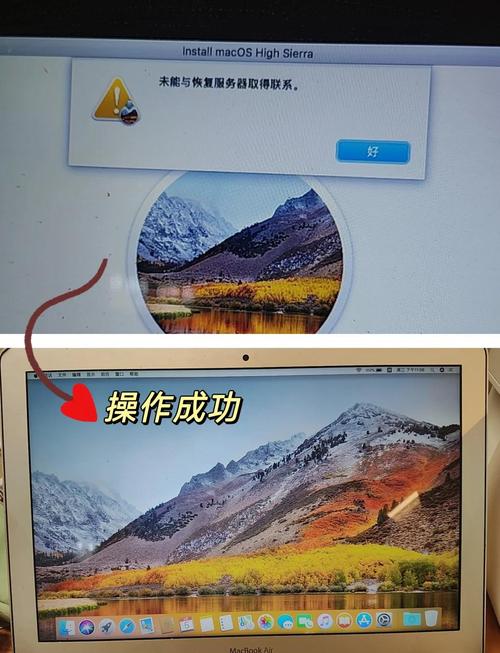
- 这个过程取决于你的网络速度和 macOS 安装文件的大小,可能需要 30分钟到数小时不等。
- 请确保在此期间 Mac 不要关机或断开网络。
- 安装过程中,Mac 可能会自动重启几次,这是正常现象。
完成设置
安装完成后,你的 MacBook 会自动重启,并进入 macOS 的初始设置界面。
- 如果你是重置后出售:请按照屏幕提示进行设置,但在“传输或迁移信息”这一步,选择“不传输任何信息”,然后直接创建一个新用户账户即可,之后可以跳过所有个性化设置,直接进入桌面。
- 如果你是修复自己的电脑:在“创建新用户”时,系统会提示你这是管理员账户,你可以使用这个新账户登录,之后可以找回你的 Time Machine 备份(如果你有且能访问的话)。
常见问题与解决方法 (FAQ)
问:我的 Mac 没有网络,怎么办? 答:在恢复模式的网络设置中,尝试选择不同的 Wi-Fi 网络,或者使用网线直连路由器,如果还是不行,说明你的网络环境可能无法访问 Apple 的服务器。
问:安装过程中提示“无法安装”或“出现错误”? 答:这可能是因为:
- 硬盘空间不足:确保你的硬盘至少有 20GB 以上的可用空间。
- 硬盘损坏:可以在恢复模式的“实用工具”菜单中,先打开“磁盘工具”,选择你的硬盘,然后点击“急救”来尝试修复,修复后退出磁盘工具,再重新尝试安装。
- 网络问题:尝试断开 Wi-Fi 重新连接,或重启你的路由器。
问:安装完成后,我的文件还在吗? 答:是的,但取决于你选择的安装方式。
- 如果你选择“重新安装 macOS”,它会覆盖现有的系统文件,但通常不会删除你的个人文件(如文档、照片、音乐)。
- 但如果你在“磁盘工具”中手动抹掉了硬盘,那么所有数据都会被删除。
- 重要提示:在重装系统前,如果可能,请务必备份重要数据!虽然“从互联网恢复”理论上保留数据,但任何操作都有风险。
问:我的 Mac 型号太旧,不支持最新的 macOS 怎么办? 答:恢复模式通常会尝试安装与你的 Mac 最兼容的最新版 macOS,如果你的 Mac 非常老,它可能会自动为你选择一个可用的、较旧的系统版本进行安装。
“从互联网恢复”是每个 Mac 用户都应该了解的救命功能,它简单、强大,能解决绝大多数系统层面的问题。
记住核心流程: 关机 -> 进入恢复模式 -> 选择“重新安装 macOS” -> 同意条款 -> 等待下载安装 -> 完成设置。
希望这份详细的指南能帮助你成功恢复你的 MacBook!


