第一步:基础排查(适用于所有情况)
这些是最基本也是最有效的解决方法,请务必首先尝试。
(图片来源网络,侵删)
重启你的设备
这是解决大部分电子设备疑难杂症的“万能钥匙”。
- 方法:按住侧面的“Home”键(或顶部/侧面的电源键,取决于你的设备型号)不放,直到出现滑动关机的提示,滑动关机后,等待一分钟,再按住电源键开机。
检查最基本的问题
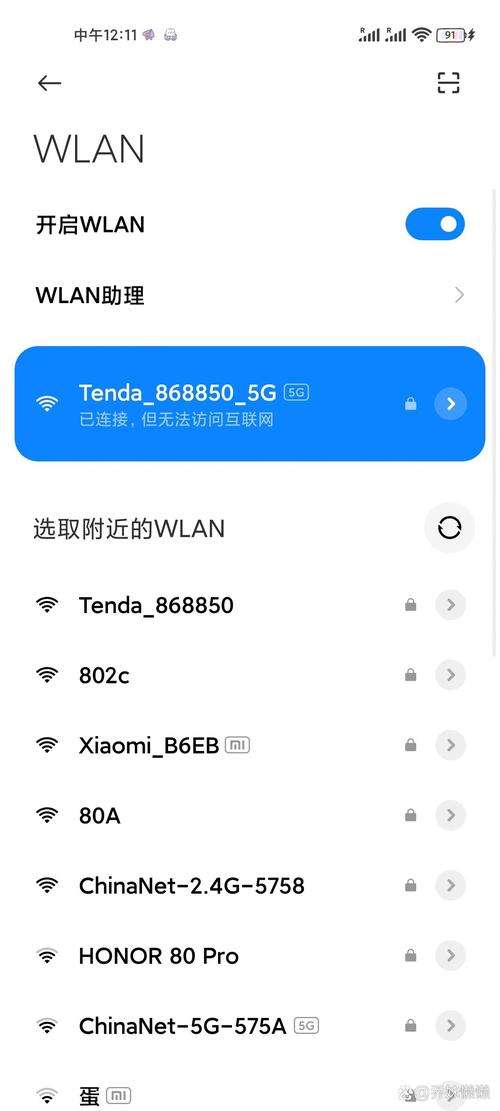
- Wi-Fi:确保你的Wi-Fi路由器是正常工作的(可以尝试用其他手机或电脑连接),检查Wi-Fi开关是否已打开。
- 蜂窝数据:确保你的手机套餐没有用完,并且蜂窝数据开关已打开。
- 飞行模式:绝对不要忘记检查! 确保飞行模式是关闭的,可以在控制中心(从屏幕底部向上滑动)中查看。
第二步:针对 Wi-Fi 无法连接的详细排查
如果以上基础方法无效,请专注于Wi-Fi问题。
忘除此网络,然后重新连接
这可以清除设备与路由器之间可能存在的错误连接信息。
- 方法:
- 进入
设置>Wi-Fi。 - 找到你当前连接的Wi-Fi网络,点击右侧的蓝色圆圈里的
>图标。 - 选择
忽略此网络,然后确认。 - 回到
Wi-Fi主页面,重新选择你的Wi-Fi网络并输入密码连接。
- 进入
重置网络设置
这个操作会清除你设备上所有的Wi-Fi密码、蜂窝数据设置、VPN和APN配置,但不会删除你的个人数据(如照片、联系人),之后你需要重新连接所有Wi-Fi网络。
(图片来源网络,侵删)
- 方法:进入
设置>通用>还原>还原网络设置,输入锁屏密码后确认,重启手机后重新设置。
更新路由器固件(可选)
老旧的路由器可能对新版本的iOS设备兼容性不佳,如果你的路由器非常老旧,可以尝试登录路由器管理后台(通常是192.168.1.1或192.168.0.1),查看是否有固件更新。
检查路由器设置
- MAC地址过滤:如果路由器开启了MAC地址过滤,你需要将你的iPhone的MAC地址添加到允许列表中,你可以在
设置>通用>关于本机中找到“WLAN地址”。 - 信道拥堵:尝试在路由器设置中更换一个Wi-Fi信道(例如从自动切换到1、6或11)。
第三步:针对蜂窝数据(SIM卡)无法连接的排查
如果Wi-Fi可以连接,但手机流量不能用,请检查以下内容。
检查SIM卡
- 重新插拔SIM卡:关机后,取出SIM卡,用干净的软布擦拭一下金属触点,然后重新插入,确保SIM卡已正确安装。
- 联系运营商:可能是你的SIM卡损坏,或者你的套餐已经到期/欠费,联系你的运营商(如中国移动、联通、电信)确认。
重置网络设置
同第4步,这同样会重置蜂窝数据设置。
第四步:针对 iOS 9.3 系统的特殊问题
这是最关键的一步,因为iOS 9.3年代久远,存在一些已知的系统级问题。

(图片来源网络,侵删)
检查系统时间和日期
iOS 9.3对系统时间的准确性要求很高,如果时间错误,可能会导致证书验证失败,从而无法连接需要加密的网络(如大多数Wi-Fi和HTTPS网站)。
- 方法:进入
设置>通用>日期与时间。- 强烈建议:开启
自动设置,让它通过网络自动同步时间。 - 如果无法自动设置,请手动设置正确的时区、日期和时间。
- 强烈建议:开启
处理“iOS 9.3 错误 53”
这是一个非常著名的、与iOS 9.3相关的Bug,如果你的iPhone曾经更换过非原装的屏幕或Home键,在升级到iOS 9.3后可能会遇到此错误,导致设备变砖,无法激活,自然也无法上网。
- 症状:设备显示“连接iTunes”或出现特定错误代码。
- 解决方法:唯一的官方解决方法是通过iTunes进行恢复,但这会清除你设备上所有的数据,你需要将设备连接到一台安装有最新版iTunes的电脑上,按照iTunes的提示进行“恢复”操作。
考虑升级系统(如果可能)
iOS 9.3 已经停止安全更新,存在大量安全漏洞和兼容性问题,如果你的设备型号较新(如iPhone 5s或更新机型),并且有足够的存储空间,强烈建议升级到最新的iOS版本。
- 注意:
- 升级前务必备份所有重要数据(通过iCloud或电脑iTunes/Finder)。
- 苹果可能已经关闭了对某些老型号iOS设备的验证通道,你需要检查你的设备是否还能被升级,最可靠的方法是将设备连接到电脑上的iTunes,它会提示是否有可用的更新。
第五步:最后的尝试
如果以上所有方法都失败了,可以尝试以下操作。
恢复设备(终极解决方法)
这会彻底清除设备上的所有数据,并将其恢复到出厂状态,相当于一个“重装系统”。
- 方法:
- 在电脑上打开iTunes(或Finder,macOS Catalina及以后版本)。
- 用数据线将iPhone连接到电脑。
- 在iTunes中选择你的设备,然后点击“恢复iPhone”。
- 之后按照提示操作,恢复完成后,你可以选择从之前的备份中恢复数据,或者设置为“新iPhone”重新设置。
总结与建议
对于iOS 9.3设备,我建议的排查顺序是:
- 重启手机。
- 检查飞行模式、Wi-Fi开关。
- 检查系统时间是否正确(非常重要!)。
- 忘记Wi-Fi网络,重新连接。
- 重置网络设置。
- 如果所有方法都无效,且设备型号支持,请考虑备份数据后升级系统,这通常是解决长期兼容性问题的最好方法。
希望这些步骤能帮助你解决问题!


