第一步:基础检查(最常见的原因)
这部分检查最简单,也最有可能解决问题。
(图片来源网络,侵删)
-
检查电源和连接线
- 电源指示灯:看看电视机的电源指示灯是否亮着,如果没亮,请检查电源线是否插紧,插座是否有电(可以插个手机充电器试试)。
- HDMI线:如果您使用的是机顶盒、游戏主机等外接设备,请检查HDMI线是否两端都插紧了,可以尝试拔下来重新插一次。
- 遥控器电池:确认遥控器有电,有时候遥控器失灵,会误以为电视没反应。
-
检查网络连接
- Wi-Fi连接:
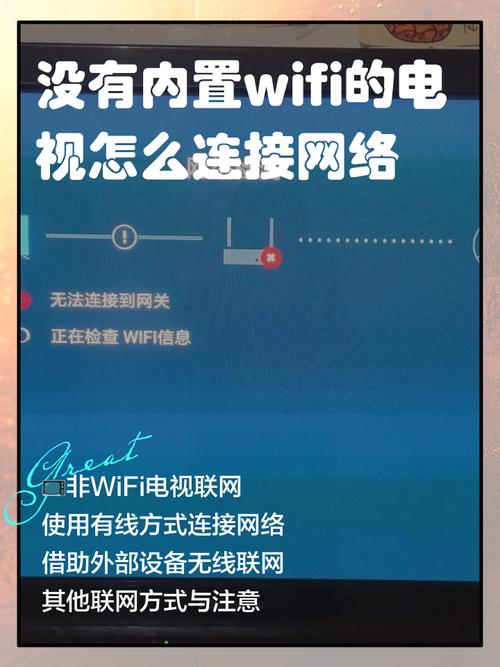
- 进入电视的“设置” > “网络” > “Wi-Fi”,查看是否连接到了您家的Wi-Fi。
- 如果已连接,尝试“断开”后重新“连接”。
- 如果电视能搜到Wi-Fi但连接失败,可能是密码错误,请核对Wi-Fi密码。
- 尝试将路由器重启一下(拔掉电源,等待30秒,再插回去)。
- 网线连接:
- 如果使用网线,请检查网线两端是否插紧(路由器端和电视端)。
- 可以尝试将网线拔下来,换一个路由器的LAN口试试。
- Wi-Fi连接:
-
检查系统是否卡死
- 强制重启:这是解决软件卡顿最有效的方法,拔掉电视机的电源线,不要用遥控器关机,等待至少1-2分钟,让电视内部电容完全放电,然后重新插上电源线,再开机,这个过程相当于给电视做了一次“硬重启”。
第二步:软件和系统问题排查
如果基础检查后问题依旧,那很可能是软件层面的问题。
(图片来源网络,侵删)
-
检查系统更新
老版本的系统可能会有很多Bug,进入“设置” > “设备” > “ > “系统升级”,检查是否有可用的系统更新,如果有,请下载并安装更新,更新后可能会自动重启解决问题。
-
检查TCL电视应用本身
- 退出并重新进入:打开TCL电视应用后,按遥控器的“返回键”或“菜单键”,看看是否能退出应用,完全退出后,再重新打开一次。
- 清除缓存和数据:
- 进入电视的“设置” > “应用管理” > “应用信息”。
- 找到“TCL电视”、“奇异果TV”或“云视听极光”等应用(根据您无法打开的具体应用名称来定)。
- 点击进入,选择“清除缓存”和“清除数据”。注意:清除数据后,您登录的账号和观看记录可能会丢失,需要重新登录。
-
检查其他应用
 (图片来源网络,侵删)
打开TCL电视应用以外的其他应用,爱奇艺”、“腾讯视频”或者系统自带的“浏览器”,如果其他应用也无法打开,那很可能是整个系统或网络服务出了问题,如果其他应用可以正常打开,那问题就集中在TCL电视应用本身。
第三步:硬件和外部因素排查
如果以上方法都无效,我们需要考虑更深层次的原因。
-
检查外部设备(如果您用的是机顶盒)
- 如果您使用的是电信、联通、移动的IPTV机顶盒,请检查机顶盒的电源和网络连接,可以尝试重启机顶盒。
- 尝试切换一下机顶盒的HDMI接口。
-
检查TCL服务器状态
- 有时问题不在您家,而是TCL的服务器暂时宕机或维护,您可以:
- 在手机上搜索“TCL电视服务器故障”等关键词,看看是否有其他用户反馈同样的问题。
- 稍等一段时间(比如半小时或一小时)后再尝试打开,因为服务器问题通常是临时性的。
- 有时问题不在您家,而是TCL的服务器暂时宕机或维护,您可以:
第四步:终极解决方案
如果所有方法都试过了,电视还是打不开,那么可以考虑以下终极方案。
-
恢复出厂设置
- 警告:此操作会删除电视上所有的设置、登录账号、安装的应用和个性化数据,将电视恢复到刚买来时的状态,请务必谨慎操作!
- 操作路径:通常在“设置” > “设备” > “重置”或“备份与重置”中找到“恢复出厂设置”选项。
- 如何操作:进入该选项后,电视会提示您确认,选择“确定”即可,电视会自动重启并恢复出厂设置,恢复完成后,您需要重新连接Wi-Fi、登录TCL账号,并重新下载和安装应用。
-
联系TCL官方客服
- 如果恢复出厂设置后问题依旧,那很可能是电视的硬件(如主板、Wi-Fi模块)出现了故障。
- 您可以通过以下方式联系官方客服:
- 拨打TCL官方客服热线:400-812-3456(服务时间:周一至周日 9:00-21:00)
- 关注“TCL服务”微信公众号进行在线咨询或报修。
- 拨打您购买电视时所在地区的售后电话。
- 客服人员会根据您的具体情况,指导您进行更深度的排查,或安排专业的维修工程师上门服务。
总结一下排查思路:
简单检查 -> 网络问题 -> 软件重启/更新 -> 应用修复 -> 恢复出厂设置 -> 联系售后
希望这些步骤能帮助您解决问题!通常情况下,“强制重启”和“检查网络”就能解决80%以上的问题,祝您顺利!


