SharePoint 网站模板是创建新网站时的蓝图或预设框架,它预装了特定的功能、页面布局、列表库、权限设置和导航结构,让您能够快速搭建出满足特定业务需求的网站,而无需从零开始配置。
(图片来源网络,侵删)
SharePoint 网站模板的主要分类
SharePoint 的网站模板可以分为两大类:经典体验模板 和 现代体验模板,微软正在大力推动向现代体验的迁移,因此新创建的网站默认使用现代模板。
现代体验模板
这是目前 SharePoint 的主流和推荐方式,界面更现代、响应式设计(在手机和平板上体验更好),并且与 Microsoft 365 生态系统(如 Teams、Viva、Stream)集成得更加紧密。
常见的现代模板包括:
-
团队网站
 (图片来源网络,侵删)
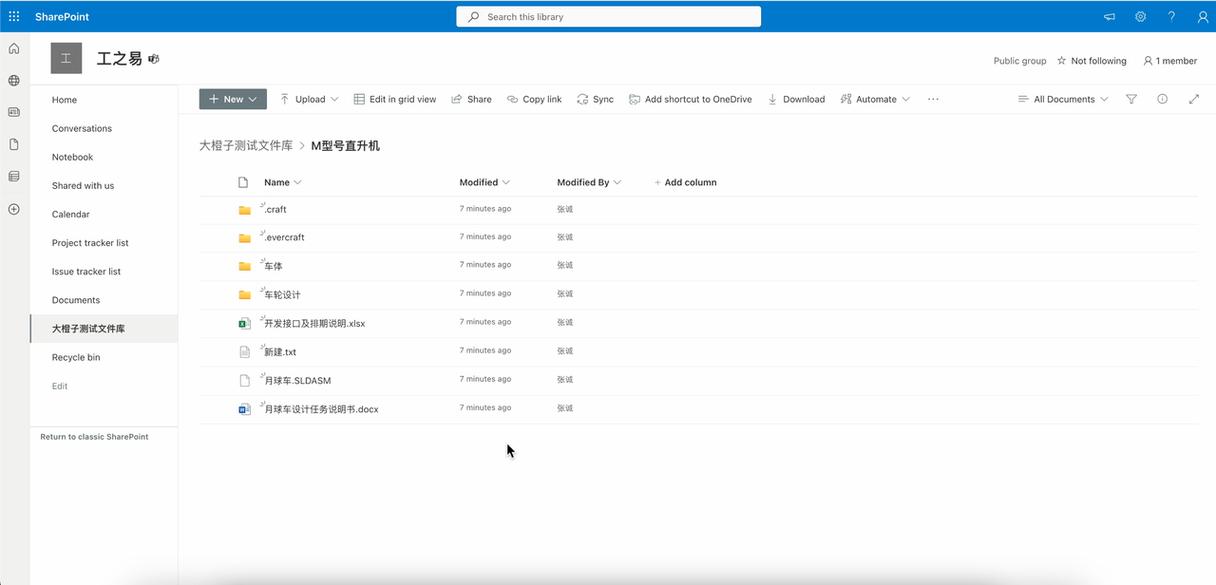
- 用途:这是最常用、最核心的模板,用于为团队创建一个协作中心,它与 Microsoft Team 紧密集成,创建团队网站通常等同于创建一个团队。
- 特点:预设了“”页面(新闻、活动、文件等)、“对话”(基于 Teams 的频道讨论)、“文件”库、“任务”列表、“日历”等,权限通常基于 Office 365 组进行管理,非常方便。
- 适用场景:项目团队、部门内部协作、任何需要集中沟通、存储文件和跟踪任务的小组。
-
通信网站
- 用途:主要用于信息发布和单向/双向沟通,而不是深度协作,它像是一个部门的内部门户网站或新闻门户。
- 特点:页面布局非常灵活,强调视觉呈现,提供了丰富的 Web 部件(如新闻、图像库、视频、嵌入内容等),方便创建吸引人的页面,权限管理通常比较开放,允许更多人查看。
- 适用场景:公司公告、部门新闻、活动宣传、知识库中心、面向全员的资源中心。
-
中心网站
- 用途:作为其他所有 SharePoint 网站的“导航中心”或“主页”,它本身不存储大量内容,而是通过链接和 Web 部件来组织和聚合其下级网站(子网站)的内容。
- 特点:通常包含一个清晰的导航栏、一个搜索框和指向各个部门或项目网站的链接,可以帮助用户快速找到他们需要的信息。
- 适用场景:整个组织或大型部门的顶层门户网站,例如公司内部主页、人力资源门户入口等。
-
[已弃用] 工作网站
- 注意:这个模板正在被 Viva Topics 和 SharePoint Syntex 等新功能取代,它原本用于创建知识管理和主题发现中心。
-
[已弃用] 会议工作区
 (图片来源网络,侵删)
- 注意:此功能已弃用,建议直接使用 Microsoft Teams 来管理会议前的准备、会议中的协作和会议后的跟进。
经典体验模板
这些模板是 SharePoint 早期版本遗留下来的,虽然仍可使用,但微软不推荐在新创建的网站中使用,它们主要用于维护旧的 SharePoint 应用程序或满足一些非常特定的经典工作流需求。
常见的经典模板包括:
-
团队网站 (Team Site - #STS)
- 用途:经典的团队协作模板,功能与现在的“团队网站”类似,但界面和集成能力是经典的。
- 特点:包含文档库、任务列表、问题跟踪列表等。
-
文档工作区
- 用途:为单个或多个文档创建一个协作空间。
- 特点:成员可以直接从 Word、Excel 或 PowerPoint 中创建此网站,方便共同编辑文档。
-
会议工作区
- 用途:为特定会议准备议程、共享文档和记录会议纪要。
-
Wiki 站点
- 用途:创建一个知识库或百科全书式的网站,用户可以轻松创建和链接页面。
- 注意:现在更推荐使用 OneNote 或现代的“通信网站”来构建知识库。
-
博客
- 用途:创建一个博客站点,用于发布文章和评论。
- 注意:现在更推荐使用 Viva Engage (前身为 Yammer) 或第三方服务。
如何选择合适的网站模板?
选择哪个模板取决于您的核心目的。
| 目的 | 推荐模板 | 理由 |
|---|---|---|
| 团队日常协作 (聊天、文件、会议、任务) | 团队网站 | 与 Teams 无缝集成,一站式协作体验,权限管理简单。 |
| 发布信息和新闻 (向部门或全员发布) | 通信网站 | 视觉效果好,易于创建和管理内容,适合信息展示。 |
| 作为多个网站的导航入口 | 中心网站 | 提供清晰的导航和搜索,聚合信息,是网站的“网站”。 |
| 构建知识库或帮助中心 | 通信网站 (灵活布局) 或 OneNote | 利用通信网站的 Web 部件创建结构化知识页面,或使用 OneNote 的笔记本组织内容。 |
| 维护旧的 SharePoint 应用 | 经典模板 (如团队网站) | 如果您的业务流程依赖于旧的工作流或功能,可能需要使用经典模板。 |
如何创建和使用网站模板?
创建新网站
- 登录到 SharePoint Online 主页 (
https://your-domain.sharepoint.com)。 - 点击右上角的 “创建网站” (Create site) 按钮。
- 在弹出的窗口中,您会看到 “团队网站” 和 “通信网站” 等现代模板。
- 选择一个模板,填写网站标题、网站地址(URL),并选择网站的所有者(通常是您自己)。
- 点击 “完成”,几秒钟后,您的网站就创建好了。
将自定义网站保存为模板
如果您对某个网站进行了大量自定义(创建了特定的列表、设计了复杂的页面布局、配置了工作流等),您可以将这个网站另存为一个新的模板,以便未来重复使用。
步骤:
- 进入您已经自定义好的网站。
- 点击齿轮图标 ⚙️,选择 “网站信息” (Site information)。
- 在 “另存为网站模板” (Save site as template) 部分,点击 “另存为模板” (Save as template)。
- 在弹出的窗口中,为您的模板命名并添加描述。
- 您可以选择是否包含网站内容(例如列表中的数据)。注意:如果包含内容,模板文件可能会很大。
- 点击 “确定”。
如何使用自定义模板?
保存为模板后,它会出现在您租户的“自定义模板”列表中,当您创建新网站时,在“创建网站”页面,切换到 “自定义” 选项卡,就可以看到并使用您自己创建的模板了。
最佳实践和注意事项
- 优先选择现代模板:除非有特殊需求,否则始终优先使用“团队网站”或“通信网站”。
- 分层结构:使用“中心网站”来组织多个“团队网站”或“通信网站”,形成一个清晰的、可扩展的网站集结构。
公司门户(中心网站)人力资源部(通信网站)销售部(团队网站)市场活动 - 春季新品发布(团队网站)
- 权限管理:现代模板的权限管理更加简化,团队网站基于 Office 365 组,通信网站通常默认“仅组织成员可以访问”,请根据需要调整。
- 命名规范:为网站和网站地址建立清晰的命名规范,方便用户识别和记忆。
- 内容生命周期:定期审查和清理不再活跃的网站,避免信息过时和资源浪费。
希望这份详细的指南能帮助您更好地理解和使用 SharePoint 网站模板!


