本地站点与远程服务器
在开始之前,必须理解 Dreamweaver 的工作方式:
- 本地站点:这是您在电脑上创建和编辑的网站文件(HTML, CSS, 图片等),所有开发工作都在这里完成。
- 远程服务器:这是存放您网站并使其能被互联网用户访问的服务器(由阿里云、腾讯云、GoDaddy 等服务商提供)。
Dreamweaver 的核心功能就是管理本地站点和远程服务器之间的文件同步。
第一步:设置站点(至关重要!)
在 Dreamweaver 中进行任何操作前,必须先定义一个站点,这能确保 Dreamweaver 知道您的文件结构,并正确处理路径和文件同步。
-
打开 Dreamweaver,点击顶部菜单栏的
站点->新建站点。 -
站点设置 对话框会弹出,这里有几个关键部分需要填写:
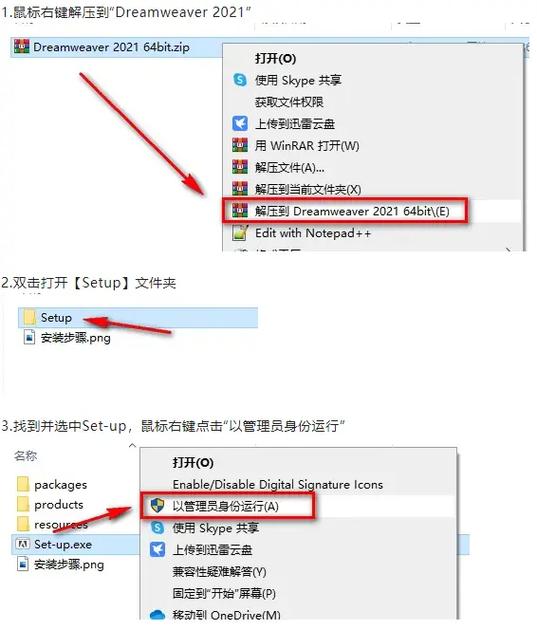 (图片来源网络,侵删)
-
基本设置
- 站点名称:给您的站点起一个容易识别的名字(“我的公司官网”),这个名字只在 Dreamweaver 内部使用,不会显示在网站上。
- 本地站点文件夹:点击文件夹图标,选择您网站文件在电脑上存放的根目录(
D:\MyWebsite)。请确保这个文件夹是空的,或者只包含您的网站文件。
-
服务器(这是连接远程服务器的关键)
-
在左侧点击
服务器,然后点击右下角的 号。 -
基本选项卡:
 (图片来源网络,侵删)
- 服务器名称:给服务器起个名字(“我的生产服务器”)。
- 连接方法:根据您的服务器类型选择,最常见的是
FTP,其他选项如 SFTP(更安全)、WebDAV、本地/网络等。 - FTP 地址:您的 FTP 服务器地址(
ftp.yourdomain.com或服务器的 IP 地址)。 - 用户名:您的 FTP 登录用户名。
- 密码:您的 FTP 登录密码。
- 根目录:非常重要! 这是您网站文件在服务器上的顶级文件夹,通常会是
/public_html/,/www/,/httpdocs/或 。请咨询您的服务器提供商确认正确的根目录。 - Web URL:您网站的完整网址(
https://www.yourdomain.com),Dreamweaver 会用这个来预览您的页面。
-
高级选项卡:
- 服务器模型:如果您的网站使用 PHP、ASP 等动态技术,需要在这里选择,如果是纯静态网站,可以忽略。
- “保存时将文件上传至服务器”:强烈建议取消勾选此项,建议在所有文件都编辑完毕后,手动点击“上传”按钮,以避免上传不完整的文件。
-
-
版本控制(可选):如果您使用 Git 等版本控制系统,可以在这里配置。
-
站点地图(可选):可以设置首页文件。
-
-
完成所有设置后,点击
保存。
第二步:在页面中创建链接
站点设置完成后,就可以在具体的 HTML 页面中创建链接了,打开一个 HTML 文件,有以下几种常用方法:
使用“属性”面板(最直观)
- 在设计视图中,选中您想要添加链接的文本或图片。
- 打开
窗口->属性以确保属性面板可见。 - 在属性面板的
链接输入框中,输入链接地址。- 链接到本地文件:点击右侧的文件夹图标,在弹出的对话框中选择您站点内的另一个 HTML 文件(如
about.html),Dreamweaver 会自动使用相对路径(如about.html)。 - 链接到外部网站:直接输入完整的网址(如
https://www.google.com),必须包含http://或https://。 - 链接到页面内的锚点:如果页面很长,可以创建锚点链接,首先在目标位置插入一个“命名锚记”(菜单
插入->命名锚记),然后链接地址写成#锚点名(如#top)。
- 链接到本地文件:点击右侧的文件夹图标,在弹出的对话框中选择您站点内的另一个 HTML 文件(如
使用“插入”菜单
- 将光标放在您想要插入链接的位置。
- 点击顶部菜单栏的
插入->Hyperlink。 - 在弹出的对话框中,填写链接信息,然后点击
确定,这个方法和方法一类似,只是操作路径不同。
直接在代码视图中编辑
如果您熟悉 HTML,可以直接切换到 当您在本地站点中编辑完所有文件后,需要将它们上传到远程服务器,才能让其他人访问。 通过以上步骤,您就可以熟练地使用 Dreamweaver 来管理您的网站文件并创建各种链接了。代码 视图,找到需要添加链接的 <a>
<!-- 链接到本地文件 -->
<a href="about.html">关于我们</a>
<!-- 链接到外部网站 -->
<a href="https://www.adobe.com/dreamweaver" target="_blank">访问 Adobe 官网</a>
<!-- target="_blank" 表示在新标签页中打开链接 -->
<!-- 链接到页面内的锚点 -->
<a href="#contact">联系我们</a> <!-- 点击后跳转到页面内 ID 为 "contact" 的元素 -->
第三步:上传和同步网站
文件 面板(如果没看到,请通过 窗口 -> 文件 打开)。展开以查看本地和远端站点 图标(双向箭头)。
连接到远端服务器 图标(一个闪电/插头符号),如果您的设置正确,Dreamweaver 会开始连接,并显示服务器上的文件列表。
上传文件 图标(向上的箭头)。获取文件 图标(向下的箭头)。同步 按钮,这是最强大的功能,可以让您比较本地和远程的差异,然后选择仅上传、仅获取或两者都做,确保两边文件完全一致。
总结与最佳实践
images/logo.png),这样无论您的网站放在哪个服务器目录下,链接都能正常工作。https://... 地址。实时视图 来预览页面效果,它就像在浏览器中看到的一样,非常方便。


