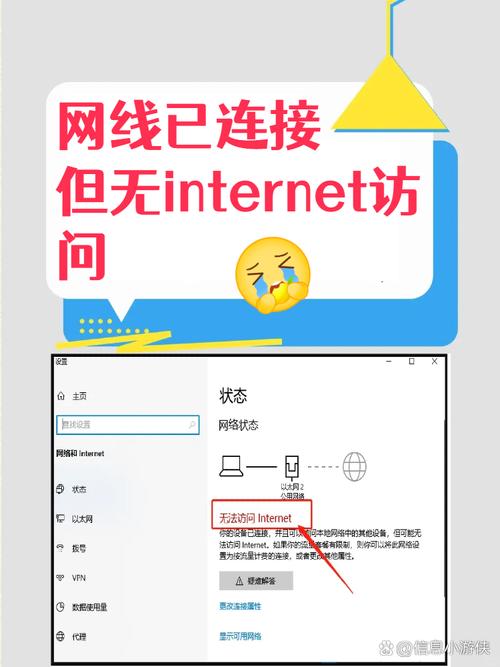
这就像您家里的水管已经接通了水,但水龙头却不出水一样,问题可能出在网络的“最后一公里”,也就是 Safari 浏览器或系统层面。
(图片来源网络,侵删)
别担心,我们可以按照从易到难的顺序,一步步排查和解决这个问题。
第一步:检查最基础的问题(新手必看)
-
确认网络连接:
- 查看 Wi-Fi 图标: 点击屏幕右上角的 Wi-Fi 图标,看看是否已经连接到您的网络,并且信号强度良好,如果显示“断开连接”或“无 Wi-Fi”,请先重新连接网络。
- 测试其他设备: 用您的手机或其他电脑连接同一个 Wi-Fi,看是否能正常上网,如果其他设备也无法上网,那很可能是您的路由器或网络服务提供商(ISP)的问题,可以尝试重启路由器。
-
确认网址正确:
- 仔细检查您输入的网址是否正确,有没有多余的空格或拼写错误,可以尝试访问一些大型网站,
www.baidu.com或www.google.com。
- 仔细检查您输入的网址是否正确,有没有多余的空格或拼写错误,可以尝试访问一些大型网站,
-
检查代理设置:
 (图片来源网络,侵删)
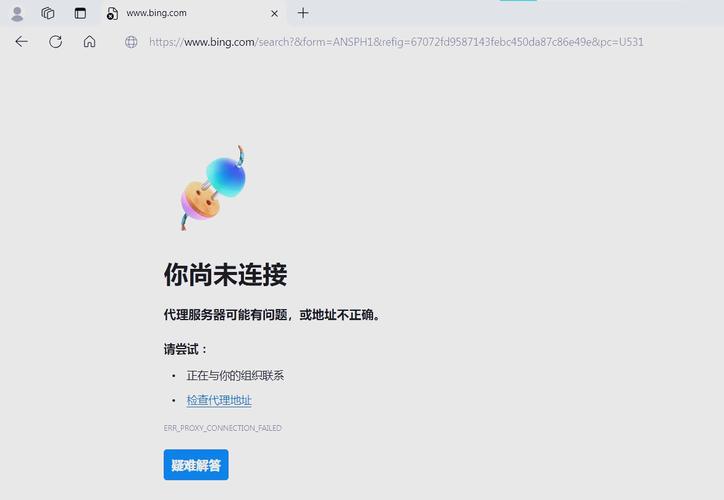
- 错误的代理设置是导致此问题的常见原因之一。
- 操作路径: 点击屏幕左上角的 苹果菜单 > 系统设置 > 网络 > 选择您正在使用的网络(如 Wi-Fi)> 详细信息... > 代理。
- 检查: 确保您没有勾选任何代理选项,除非您非常清楚自己在做什么并且需要使用代理,如果不确定,请保持所有代理选项为 未勾选 状态,然后点击“好”保存设置。
第二步:重置 Safari 浏览器设置
如果基础设置没问题,可能是 Safari 自身出了小故障,我们可以尝试重置它。
-
清除历史记录和网站数据:
- 打开 Safari 浏览器。
- 点击屏幕左上角的 Safari 菜单。
- 选择 设置... (或偏好设置...)。
- 点击顶部的 隐私 标签页。
- 点击 管理网站数据...,然后点击 全部删除。
- 回到隐私设置,点击 清除历史记录...,选择时间范围(建议选择“所有历史记录”),然后点击 清除历史记录。
-
重置 Safari(功能更强):
- 注意: 这会清除您的浏览历史、Cookie、缓存、表单自动填充信息等,但不会删除书签、阅读列表或密码。
- 在 Safari 菜单中,按住键盘上的 Option (⌥) 键,这时 设置... 会变成 重置 Safari...。
- 点击 重置 Safari...,在弹出的窗口中,勾选您想要清除的项目(通常全选也没关系),然后点击 重置。
第三步:检查系统防火墙和安全设置
过于严格的安全设置会阻止 Safari 访问网络。
(图片来源网络,侵删)
-
检查防火墙:
- 操作路径: 苹果菜单 > 系统设置 > 网络与隐私 > 防火墙。
- 确保 防火墙 是 开启 状态。
- 点击 防火墙选项...,检查服务列表中是否 允许“Safari” 通过,如果被阻止了,请勾选它。
-
检查 VPN 或安全软件:
- 如果您安装了任何第三方 VPN(虚拟专用网络)或安全/杀毒软件(如诺顿、卡巴斯基等),请尝试暂时 禁用 它们,然后看 Safari 是否能上网,有时这些软件的规则过于严格,会错误地拦截网络连接。
第四步:更新系统和浏览器
过时的系统或软件可能会导致兼容性问题。
-
更新 macOS:
- 操作路径: 苹果菜单 > 系统设置 > 通用 > 软件更新。
- 检查并安装所有可用的更新。
-
更新 Safari:
- Safari 是 macOS 的一部分,所以更新系统通常会自动更新 Safari,但也可以手动检查:
- 打开 App Store,点击右上角的“更新”标签,看看是否有 Safari 的更新。
第五步:更深入的排查
如果以上方法都无效,可以尝试以下更底层的操作。
-
刷新 DNS 缓存:
- DNS(域名系统)负责将网址(如 www.apple.com)翻译成 IP 地址,有时缓存会出错。
- 打开 “终端” 应用(可以在“应用程序” > “实用工具”里找到)。
- 输入以下命令,然后按回车键:
sudo dscacheutil -flushcache; sudo killall -HUP mDNSResponder - 系统会提示您输入管理员密码,输入时密码不会显示,输入完后直接按回车即可。
-
创建新的网络位置:
- 这可以排除当前网络配置文件损坏的可能性。
- 操作路径: 苹果菜单 > 系统设置 > 网络。
- 点击左下角的 号按钮,给新位置起个名字(测试位置”),然后点击 完成。
- 选择您正在使用的网络(如 Wi-Fi),重新输入 Wi-Fi 密码连接。
- 然后尝试用 Safari 上网,如果能上,说明是之前的网络位置配置文件损坏了,您可以删除旧的位置,保留新的这个。
第六步:最后的手段
如果所有方法都试过了还是不行,可以考虑:
- 创建新的管理员账户:
- 在“系统设置” > “用户与群组”中创建一个新的管理员账户。
- 退出当前账户,登录新账户。
- 在新账户下尝试使用 Safari,如果能上网,说明是您原来的用户配置文件可能已损坏,您可以备份旧账户的数据,然后考虑将其删除。
总结一下排查思路:
- 简单检查: Wi-Fi 连接、网址、代理。
- 重置软件: 清除 Safari 数据和历史。
- 检查安全: 防火墙、VPN、安全软件。
- 更新系统: 确保 macOS 和 Safari 是最新版本。
- 深层修复: 刷新 DNS、创建新网络位置。
- 终极方案: 创建新用户账户。
希望这些步骤能帮助您解决问题!如果问题依旧存在,可能需要联系 Apple 官方支持进行进一步诊断。


