Dreamweaver 是一个功能强大的“所见即所得”(WYSIWYG)网页编辑器,它特别适合初学者,因为它提供了可视化编辑界面,同时也为高级开发者提供了强大的代码编辑功能,整个建站过程可以概括为:规划 -> 创建本地站点 -> 制作页面 -> 测试 -> 上传。
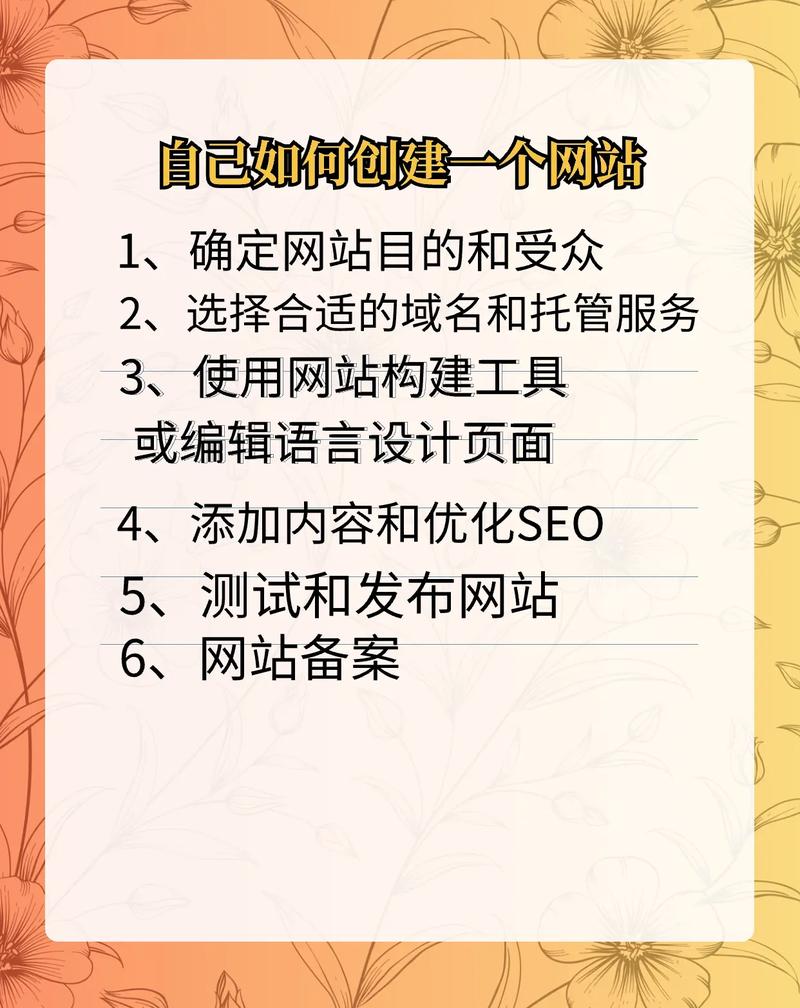
下面是详细的步骤和说明。
第一步:准备工作与规划
在打开 Dreamweaver 之前,先做好规划,这会让后续工作事半功倍。
- 确定网站主题和内容:你的网站是关于什么的?有哪些主要页面(如首页、关于我们、产品展示、联系方式等)?
- 收集素材:准备好网站需要的所有内容,包括:
- :所有页面的文本。
- 图片:Logo、产品图、宣传图等,建议使用图像处理软件(如 Photoshop)提前处理好尺寸和格式。
- 其他媒体:视频、音频、PDF文档等。
- 设计网站结构:用树状图或列表形式规划出网站的页面层级关系。
- 首页
- 关于我们
- 产品中心
- 产品 A
- 产品 B
- 新闻动态
- 联系我们
- 首页
第二步:创建本地站点
这是 Dreamweaver 工作流程中最重要的一步。“站点”在 DW 中不仅仅是指网站文件,更是一个管理项目的工作区,创建站点可以让你高效地管理所有文件和链接。
-
打开 Dreamweaver。
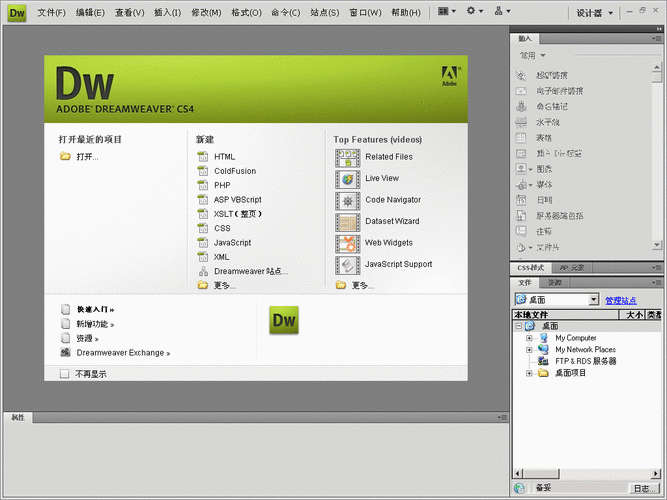 (图片来源网络,侵删)
 -
在主界面,选择 “站点” -> “新建站点”。
-
此时会弹出站点设置向导,你可以选择“基本”或“高级”设置,对于初学者,“基本”模式更友好。
- 站点名称:给你的项目起一个名字,我的第一个网站”,这个名字只会在 DW 内部显示。
- 本地站点文件夹:这是最关键的一步,点击文件夹图标,选择一个空文件夹作为你网站在电脑上的根目录,所有网页、图片、样式表等文件都将存放在这个文件夹里。
- 强烈建议:不要将站点文件夹放在桌面上或“我的文档”等深层目录中,路径越短越好。
D:\MyWebsite。
-
设置完成后,点击“保存”,你可以在 Dreamweaver 右侧的 “文件” 面板中看到你的站点了,目前它是空的。
第三步:制作网页
现在开始创建网站的骨架和内容。

创建主页
- 在 “文件” 面板中,右键点击你的站点根目录。
- 选择 “新建文件”。
- 将这个新文件重命名为
index.html。- 重要:网站的首页必须命名为
index.html(或index.htm,index.php等,根据你的服务器配置),当用户访问你的域名时,服务器会自动默认打开这个文件。
- 重要:网站的首页必须命名为
创建其他页面
用同样的方法,创建其他页面,如 about.html, products.html, contact.html 等。
编辑页面内容
双击 index.html 在“设计”视图中打开它。
- “设计”视图:可视化编辑界面,所见即所得,适合初学者放置图片和文字。
- “代码”视图:直接编写 HTML、CSS、JavaScript 代码,适合高级开发者。
- “拆分”视图:上面显示代码,下面显示设计效果,是学习和开发时最常用的视图。
在 index.html 中添加内容:
- 输入文本:直接在“设计”视图中点击并输入文字。
- 插入图片:
- 将你的图片素材复制到站点根目录下的一个
images文件夹中(为了管理方便,强烈建议创建这个文件夹)。 - 在 DW 中,将光标放在要插入图片的位置。
- 菜单栏选择 “插入” -> “图像”,或者直接从“插入”面板中拖拽“图像”图标到页面。
- 在弹出的对话框中选择
images文件夹中的图片。
- 将你的图片素材复制到站点根目录下的一个
- 插入其他元素:你可以通过菜单栏的 “插入” 选项或 “插入” 面板来添加表格、表单、链接、视频等。
使用 CSS 美化网站
默认情况下,DW 会使用内联样式(直接写在 HTML 标签里),但这不利于维护,正确的做法是使用外部 CSS 样式表。
-
创建 CSS 文件:
- 在 “文件” 面板中,右键点击站点根目录。
- 选择 “新建文件”,并将其重命名为
style.css。
-
链接 CSS 文件:
- 打开
index.html,切换到 “代码” 或 “拆分” 视图。 - 在
<head>和</head>标签之间,添加以下代码:<link rel="stylesheet" href="style.css">
- DW 通常会自动帮你完成这一步,你也可以通过菜单栏 “修改” -> “页面属性”,在弹出的对话框中选择“分类”中的“外观(CSS)”,然后点击“链接外部样式表”按钮来操作。
- 打开
-
应用 CSS 样式:
- 打开
style.css文件。 - 你可以在这里编写 CSS 代码来控制整个网站的样式。
body { font-family: "Microsoft YaHei", Arial, sans-serif; background-color: #f4f4f4; margin: 0; padding: 0; } #header { background-color: #333; color: white; text-align: center; padding: 20px; } - 在
index.html中,你可以通过 DW 的 “CSS 设计器” 面板来可视化地选择元素并应用或创建 CSS 规则,非常方便。
- 打开
第四步:测试网站
在将网站上传到服务器之前,务必在本地进行充分测试。
- 检查链接:在 DW 中,按
F12键,或者点击工具栏的 “在浏览器中预览” 按钮,选择一个浏览器(如 Chrome, Firefox)打开你的网站。- 点击所有链接,确保它们都能正确跳转到对应的页面。
- 检查图片是否都正常显示。
- 测试不同浏览器:同一个网站在不同浏览器(Chrome, Firefox, Edge, Safari)和不同设备(电脑、手机)上可能会有不同的显示效果,尽量多测试几种,确保兼容性。
- 使用 DW 的实时视图:在“拆分”或“实时”视图中,DW 提供了模拟移动设备的功能,可以让你方便地预览手机端效果。
第五步:上传网站到服务器
当你对本地网站的所有功能都满意后,就可以将它发布到互联网上了。
-
获取服务器信息:你需要从你的网站托管服务商(如阿里云、腾讯云、GoDaddy、Bluehost 等)获取以下信息:
- FTP 主机地址:
ftp.yourdomain.com。 - 用户名:你的 FTP 账号。
- 密码:你的 FTP 密码。
- 根目录:通常是
public_html,wwwroot或htdocs,上传的文件必须放在这个目录下才能被访问。
- FTP 主机地址:
-
设置远程服务器:
- 在 Dreamweaver 中,打开 “站点” -> “管理站点”。
- 选择你的站点,点击“编辑”。
- 在弹出的站点设置窗口中,选择左侧的 “服务器”。
- 点击右下角的 号,添加一个新服务器。
- 在“基本”设置中:
- 服务器名称:随便起个名字,如“我的网站主机”。
- 连接方法:选择 FTP。
- FTP 地址:填写你获取的 FTP 主机地址。
- 用户名 和 密码:填写你的 FTP 账号密码。
- Web URL:填写你的网站域名地址,如
http://www.yourdomain.com。
- 点击“测试”按钮,如果连接成功,会提示“Dreamweaver 成功连接到您的 Web 服务器”。
- 点击“保存”。
-
上传文件:
- 回到 “文件” 面板,你会看到站点根目录下方多了一个“远程服务器”的图标。
- 点击右上角的 “连接” 按钮,连接到远程服务器。
- 连接成功后,远程服务器文件夹中会显示你服务器上的文件。
- 在本地站点文件夹中,选中所有需要上传的文件和文件夹(通常包括
index.html,style.css,images文件夹等)。 - 右键点击选中的文件,选择 “上传”。
上传完成后,再次在浏览器中访问你的域名,就能看到你创建的网站了!
总结与建议
- 优点:Dreamweaver 对初学者非常友好,可视化编辑可以让你快速看到成果,它对代码的支持也很专业,可以随着你的成长一直使用。
- 缺点:相比现代的代码编辑器(如 VS Code),DW 可能显得有些笨重,启动较慢。
- 学习路径:建议从“设计”和“拆分”视图入手,熟悉基本操作后,逐步过渡到“代码”视图,并学习 HTML 和 CSS 的基础知识,当你能熟练编写代码后,会发现 DW 的代码提示、高亮和文件管理功能依然非常高效。
- 现代替代方案:现在很多开发者使用 Visual Studio Code,它更轻量、插件化、免费,是目前的主流选择,但对于想快速入门、可视化建站的人来说,Dreamweaver 依然是很好的选择。
希望这份详细的指南能帮助你顺利使用 Dreamweaver 建立自己的网站!祝你成功!


