第一步:基础网络检查
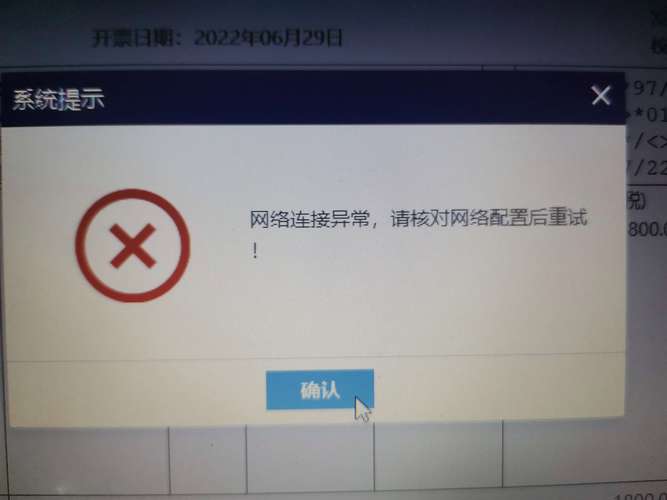
确保你的电脑能正常上网。
(图片来源网络,侵删)
- 打开浏览器,尝试访问一些常用网站,如
www.baidu.com或www.google.com。 - 如果能正常访问,说明你的网络连接没问题,问题出在Origin或其配置上。
- 如果也无法访问,请检查你的路由器、Wi-Fi或网络线缆,重启你的路由器/光猫。
第二步:解决Origin本身的问题(最常见)
如果网络没问题,那么问题大概率出在Origin客户端上,请按顺序尝试以下方法:
方法1:重启电脑和Origin客户端
这是最简单也最有效的方法之一,有时候只是临时的软件或系统缓存错误。
- 完全关闭Origin客户端(确保右下角任务栏也没有图标)。
- 重启你的电脑。
- 重新打开Origin,再次尝试连接。
方法2:清除Origin的缓存
Origin的缓存文件损坏会导致连接失败,清除缓存是解决此类问题的“万能钥匙”。
- 完全关闭Origin客户端(确保在任务管理器中没有
Origin.exe进程在运行)。 - 按
Win + R键,打开“运行”对话框。 - 输入以下路径,然后按回车:
%appdata%\Origin - 在打开的文件夹中,将整个
Origin文件夹重命名(改为Origin_old)。注意:不要删除,而是重命名,这样如果问题依旧,你可以随时改回来。 - 重新启动Origin,它会自动创建一个新的、干净的缓存文件夹。
- 再次尝试登录和连接。
方法3:以管理员身份运行Origin
权限不足也可能导致连接问题。

(图片来源网络,侵删)
- 右键点击桌面上的Origin图标。
- 选择 “以管理员身份运行”。
- 尝试连接。
方法4:检查Origin的更新
一个过时的Origin客户端可能存在兼容性问题或Bug。
- 打开Origin客户端。
- 点击左上角的 “Origin” 菜单。
- 选择 “应用程序设置”。
- 在左侧菜单中,点击 “更新” 选项卡。
- 确保 “自动更新应用程序” 是开启状态。
- 点击右上角的 “检查更新” 按钮,并安装任何可用的更新。
第三步:检查网络设置和防火墙
如果以上方法都无效,那么问题可能出在防火墙或网络设置上。
方法5:检查防火墙和杀毒软件
Windows防火墙或第三方杀毒软件(如360、腾讯电脑管家、火绒等)可能会错误地阻止Origin连接到互联网。
- 暂时禁用防火墙/杀毒软件,然后尝试打开Origin,如果可以连接了,那就说明是它们的问题。
- 将Origin添加到防火墙/杀毒软件的白名单中:
- 对于Windows防火墙:
- 进入 “控制面板” -> “系统和安全” -> “Windows Defender 防火墙”。
- 点击左侧的 “允许应用或功能通过 Windows Defender 防火墙”。
- 点击 “更改设置”(需要管理员权限)。
- 找到 “Origin”,确保其勾选了 “专用” 和 “公用” 网络。
- 如果找不到,可以点击 “允许其他应用...”,然后手动添加Origin的安装路径(通常是
C:\Program Files (x86)\Origin\Origin.exe)。
- 对于第三方杀毒软件:
- 在其设置中找到 “防火墙” 或 “网络防护” 选项。
- 将
Origin.exe添加到信任列表或白名单中。
- 对于Windows防火墙:
方法6:修改DNS服务器
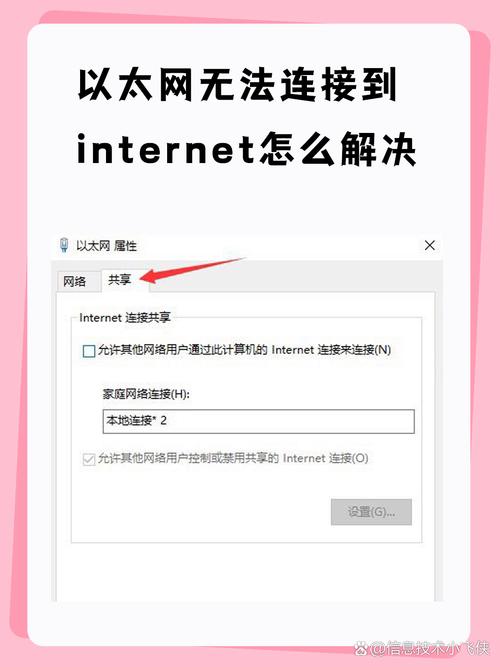
你使用的默认DNS服务器(如运营商提供的DNS)可能不稳定或被污染,导致无法访问EA的服务器。
(图片来源网络,侵删)
- 右键点击右下角的网络图标,选择 “网络和 Internet 设置”。
- 点击 “更改适配器选项”。
- 右键点击你正在使用的网络连接(如“以太网”或“WLAN”),选择 “属性”。
- 在列表中找到 “Internet 协议版本 4 (TCP/IPv4)”,双击它。
- 选择 “使用下面的 DNS 服务器地址”。
- 在首选DNS服务器中输入:
8.8.8(Google DNS) - 在备用DNS服务器中输入:
8.4.4(Google DNS) - 点击“确定”保存设置。
- 重启Origin,再次尝试连接。
第四步:深度排查和最终解决方案
如果所有方法都失败了,可以尝试以下更彻底的方案。
方法7:重置网络堆栈
这会重置你电脑的TCP/IP等网络组件,修复一些深层的网络问题。
- 以 管理员身份 打开“命令提示符”(CMD)或“PowerShell”,在开始菜单搜索它们,然后右键选择“以管理员身份运行”。
- 依次输入以下命令,每输完一条就按一次回车:
netsh winsock reset netsh int ip reset ipconfig /release ipconfig /renew ipconfig /flushdns - 完成后,重启你的电脑。
方法8:重装Origin
如果以上所有方法都无效,可能是Origin客户端文件本身已损坏,重装是最后的手段。
- 在控制面板中卸载Origin。
- 重要:进入
C:\Program Files (x86)和C:\Program Files目录,检查是否还有Origin文件夹,如果有,手动将其删除。 - 重启电脑。
- 从EA官网下载最新的Origin安装程序并重新安装。
特殊情况:校园网/公司网络
如果你是在学校或公司的网络环境下,很可能是网络管理员限制了访问,Origin需要连接特定的端口才能工作。
- 解决方案:联系你的网络管理员,询问是否开放了以下EA服务器所需的端口和域名:
- 域名:
*.origin.com*.ea.com*.ultimateteam.com(如果玩FIFA)*.battlelog.com(如果玩战地)
- 端口:
- TCP: 80, 443, 9960, 3659, 3724, 8080
- UDP: 88, 49001, 49000-65000
- 域名:
按照这个流程走一遍,99%的Origin连接问题都能解决,建议的排查顺序是:
重启电脑 → 清除Origin缓存 → 以管理员身份运行 → 检查防火墙/DNS → 重置网络 → 重装
希望这些方法能帮助你成功解决问题!


