这是一个非常经典且常见的网络问题,网站能 ping 通,但浏览器却打不开,这通常意味着你的电脑与网站服务器之间建立了基础的网络连接,但更高层的服务(如Web服务)可能存在问题,或者你的电脑上存在某些设置或软件干扰了正常的网页浏览。
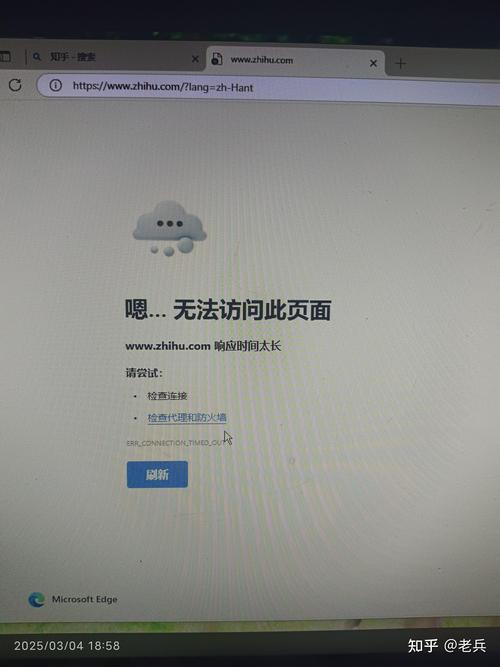
下面我将从简单到复杂,为你梳理可能的原因和对应的解决方法。
第一步:基础排查(快速检查)
这些方法最简单,也最有可能解决问题。
检查 DNS 缓存
ping 命令默认使用的是 IP 地址,而浏览器访问网站时,会先通过 DNS 将域名解析成 IP 地址,如果你的电脑上缓存了错误的 DNS 解析结果,就会出现这种情况。
-
Windows:
 (图片来源网络,侵删)
- 打开命令提示符(CMD)或 PowerShell。
- 输入命令:
ipconfig /flushdns - 看到“已成功刷新 DNS 解析缓存”的提示后,重试浏览器。
-
macOS / Linux:
- 打开终端。
- 输入命令:
sudo dscacheutil -flushcache(macOS) 或sudo /etc/init.d/nscd restart(Linux) - 重试浏览器。
换一个浏览器
你当前使用的浏览器可能存在插件冲突、缓存问题或本身已损坏。
- 方法: 尝试使用一个完全不同的浏览器(比如你平时用 Chrome,就试试 Edge、Firefox 或 Safari)。
- 结果:
- 如果能打开: 问题出在你原来的浏览器上,可以尝试清除其缓存和 Cookie,或者禁用所有插件再逐一排查。
- 如果还是打不开: 问题很可能不在浏览器上,继续下一步。
使用 HTTPS 加密访问
有些网站可能只支持 HTTPS 访问,或者其 HTTP 服务器配置有问题。ping 不关心协议,但浏览器会。
- 方法: 在浏览器地址栏中,手动将
http://改成https://(如果网站支持的话),访问https://www.example.com而不是http://www.example.com。
第二步:深入排查(分析网络路径)
如果基础方法无效,我们需要更深入地分析网络连接的各个环节。
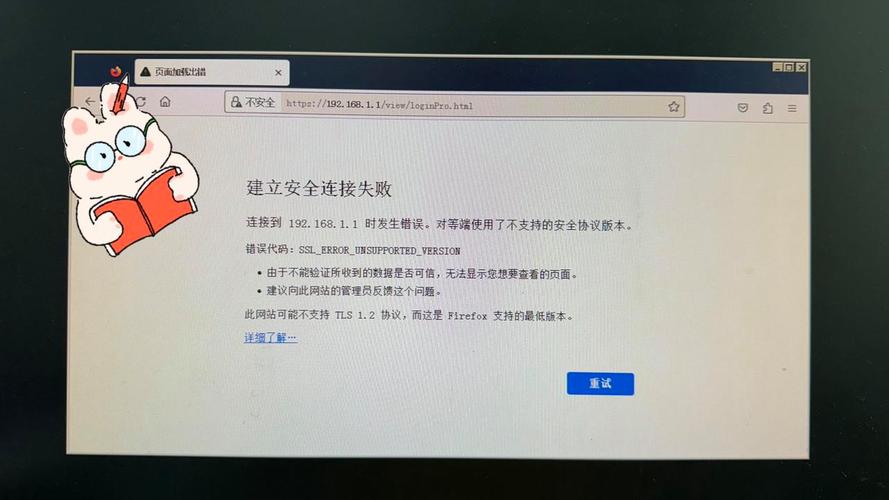
检查代理服务器设置
错误的代理设置会让你的所有网络请求都通过一个中间服务器,如果这个服务器有问题,就无法正常上网。
- Windows:
- 进入 “设置” -> “网络和 Internet” -> “代理”。
- 确保 “使用代理服务器” 是 关闭 状态。
- macOS:
- 进入 “系统设置” -> “网络”。
- 选择你正在使用的网络连接(如 Wi-Fi),点击 “详情...” -> “代理”。
- 确保所有代理协议(如网页代理 HTTP、安全网页代理 HTTPS)的勾都取消了。
使用 nslookup 和 tracert (或 traceroute) 命令
这两个命令比 ping 提供更多信息,可以帮助我们定位问题。
-
检查 DNS 解析 (
nslookup)- 打开命令提示符或终端。
- 输入
nslookup 网站域名(nslookup www.google.com)。 - 观察结果:
- 如果显示非 IP 地址(如 `**.
或NXDOMAIN`):** 说明 DNS 解析失败,请尝试更换 DNS 服务器(见下一步)。 - 如果显示正确的 IP 地址: 说明 DNS 没问题,问题出在更后面。
- 如果显示非 IP 地址(如 `**.
-
跟踪网络路径 (
tracert/traceroute)- 打开命令提示符(Windows 用
tracert)或终端(macOS/Linux 用traceroute)。 - 输入
tracert 网站域名(tracert www.baidu.com)。 - 观察结果:
- *如果前几跳(比如你的路由器、运营商网关)就 ` ` 或超时:** 问题出在你的本地网络或运营商,重启路由器或联系 ISP。
- 如果在中间某一跳开始卡住或超时: 问题出在互联网的某个中间节点上,这种情况你个人无法解决,只能等待网络恢复。
- 如果所有路径都通,但最后一跳到达服务器后网页仍打不开: 问题很可能出在目标服务器上(见第三步)。
- 打开命令提示符(Windows 用
第三步:检查服务器端问题(可能性分析)
既然你能 ping 通服务器,说明服务器在线且基础网络可达,但网页打不开,通常是服务器上的 Web 服务出了问题。
服务器 Web 服务未运行或崩溃
服务器上运行着 Apache、Nginx 或 IIS 等 Web 服务软件,如果这个软件进程意外停止,服务器虽然在线,但无法响应 HTTP/HTTPS 请求。
- 解决方法: 这需要网站管理员去服务器上检查 Web 服务的状态并重启它,个人用户无法操作。
服务器防火墙拦截
服务器上的防火墙(如 Windows 防火墙、iptables、Cloudflare 等)可能配置了规则,只允许 ICMP 协议(ping 使用的协议)通过,但阻止了 HTTP(80端口) 和 HTTPS(443端口) 流量。
- 解决方法: 同样需要网站管理员去检查并调整防火墙规则。
网站服务端口被修改
默认情况下,网站在 80 (HTTP) 和 443 (HTTPS) 端口提供服务,但管理员可能将其修改为了其他端口(8080)。
- 验证方法: 在浏览器地址栏后加上
端口号尝试访问,http://www.example.com:8080。 - 解决方法: 如果能通过特定端口访问,说明是端口问题,管理员需要将域名解析指向正确的端口,或者将端口改回标准端口。
第四步:本地环境和安全软件
检查杀毒软件和防火墙
某些安全软件过于“积极”,可能会错误地将某个网站标记为危险并阻止其访问。
- 方法: 暂时禁用你的杀毒软件和 Windows 自带防火墙,然后尝试访问网站,如果可以打开了,说明是它们的问题,找到相应规则,将网站加入白名单。
检查 Hosts 文件
Hosts 文件可以将域名直接映射到一个 IP 地址,其优先级高于 DNS,如果文件里有错误的映射,就会导致访问异常。
- Windows: 文件路径在
C:\Windows\System32\drivers\etc\hosts,用记事本以管理员身份打开,检查是否有关于该网站的错误条目,可以暂时注释掉(在行首加 )。 - macOS / Linux: 文件路径在
/etc/hosts,同样需要管理员权限(sudo)编辑。
总结与行动路线图
你可以按照以下顺序来排查,效率最高:
- 先简单试: 换浏览器 -> Flush DNS -> 加
https://。 - 再查本地: 关代理 -> 检查杀毒软件/防火墙 -> 检查 Hosts 文件。
- 后看网络: 运行
nslookup,看 DNS 是否解析正确,如果正确,再运行tracert,看网络在哪一环断了。 - 最后考虑服务器: 如果以上所有都正常,且你对多个网站都出现此问题,可能是你本地的网络问题(联系 ISP)。如果只是对这一个网站,那基本可以断定是目标服务器的问题(网站管理员需要处理)。
希望这个详细的指南能帮助你解决问题!


