钱包本身不能直接“设置互联网”。
(图片来源网络,侵删)
钱包(无论是加密货币钱包还是普通钱包)是一个软件或硬件,它本身不产生网络连接,你的手机、电脑或路由器等设备才是连接互联网的。
你的问题很可能想问的是以下两种情况之一,我会分别为你详细解答:
如何让你的设备(手机/电脑)连接互联网,以便使用钱包?
这是最常见的情况,在使用加密货币钱包(如 MetaMask, Trust Wallet, imToken 等)时,你需要确保你的手机或电脑已经连接到了互联网,钱包才能同步数据、发送交易和与区块链网络交互。
步骤如下:
(图片来源网络,侵删)
对于手机钱包(如 Trust Wallet, imToken, MetaMask App):
- Wi-Fi 连接:
- 进入手机的 “设置”。
- 选择 “WLAN” 或 “Wi-Fi”。
- 打开 Wi-Fi 开关。
- 在可用的网络列表中,选择你的家庭 Wi-Fi 网络。
- 输入密码,连接成功即可。
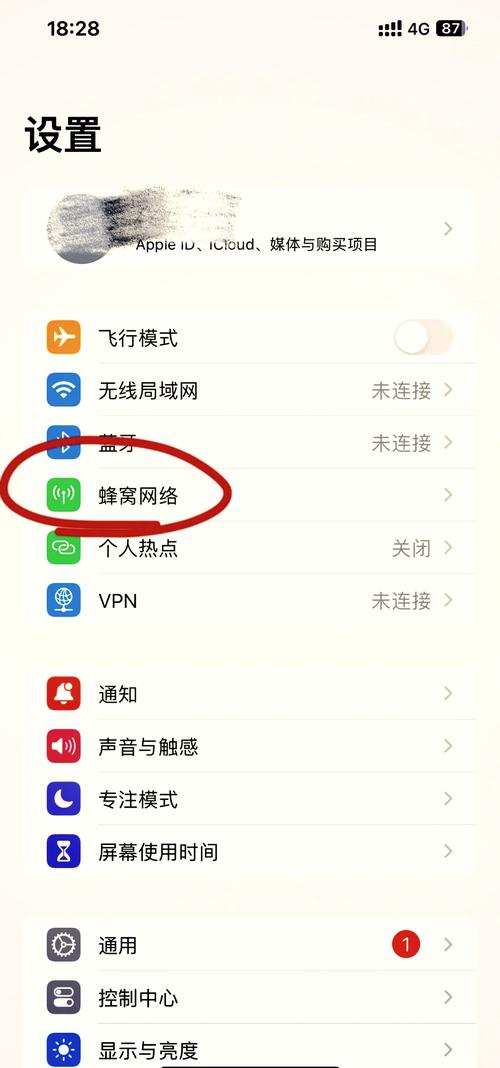
- 移动数据连接:
- 进入手机的 “设置”。
- 选择 “移动网络” 或 “蜂窝网络”。
- 打开 “数据” 或 “蜂窝数据” 开关。
- 确保你的手机套餐有足够的流量。
对于电脑钱包(如 MetaMask 浏览器插件):
- 确保电脑网络正常:
- 检查你的电脑是否已连接到 Wi-Fi 或通过网线连接到路由器。
- 在电脑右下角(Windows)或右上角(Mac)查看网络图标,确保连接状态正常。
- 如果无法上网,请重启路由器或检查你的宽带服务。
- 浏览器联网:
- 打开 Chrome, Firefox 等浏览器。
- 在浏览器地址栏输入一个网址(如
google.com)测试是否能上网。 - 确保没有开启“离线模式”或代理工具导致网络异常。
完成设备联网后,打开你的钱包,它通常会自动连接到区块链网络(如以太坊主网、BNB Chain 等),你就可以正常使用了。
如何为钱包设置一个特定的“网络”(RPC节点)?
在加密货币领域,“设置网络”通常指的是手动添加一条区块链网络到你的钱包中,这对于连接到测试网、使用新公链或在主网拥堵时切换到更快的节点至关重要。
(图片来源网络,侵删)
这个操作不是设置物理互联网,而是设置钱包的“网络参数”。
以最常用的 MetaMask 钱包为例:
步骤 1:打开钱包并进入网络设置
- 打开浏览器中的 MetaMask 插件。
- 点击顶部的下拉菜单,默认会显示你当前连接的网络(如“Ethereum Mainnet”)。
- 点击下拉菜单,然后选择 “添加网络”。
步骤 2:选择添加网络的方式
你有三种方式添加网络:
-
连接到网络(推荐新手)
- 如果你只是想切换到一条主流的公链(如 BNB Chain, Polygon, Avalanche 等),可以直接点击 “连接到网络”。
- 在弹出的列表中搜索并选择你想要添加的网络,MetaMask 会自动填充所有信息。
-
手动添加网络(最常用)
- 当你想添加一条 MetaMask 默认没有的网络时(比如某个新项目的链),需要手动输入信息。
- 点击 “手动添加网络”。
- 你需要从项目方官网或官方渠道获取以下信息:
- 网络名称: 一个可读的名称,如 "BNB Smart Chain"。
- RPC URL: 这是最重要的部分!它指向一个提供区块链数据的服务器地址。(如何获取:项目方通常会提供,
https://bsc-dataseed.binance.org或https://rpc.ankr.com/eth) - 链 ID: 一个唯一的数字ID,用于区分不同的链,以太坊主网是
1,BNB Smart Chain 是56。 - 货币符号: 该链的原生代币符号,如 "ETH", "BNB", "MATIC"。
- 区块浏览器 URL: 该链的浏览器地址,如
https://etherscan.io。
- 将所有信息准确填入后,点击 “保存”。
-
导入钱包时添加
在创建或导入钱包时,部分钱包会提示你选择或输入网络信息。
为什么需要手动设置 RPC URL?
- 速度与稳定性: 有时官方的 RPC 节点会很慢或拥堵,你可以使用第三方服务商(如 Ankr, QuickNode, Infura)提供的、更快的 RPC 地址。
- 访问特定网络: 连接到测试网(如 Goerli, Sepolia)或私有链,必须手动输入对应的 RPC URL 和链 ID。
- 情况一(设备联网): 这是基础,确保你的手机或电脑能正常上网,钱包才能工作。
- 情况二(钱包网络设置): 这是高级操作,指的是在钱包内部手动添加一条区块链网络,核心是填入正确的 RPC URL。
希望这个详细的解释能帮助你解决问题!如果你能提供更多关于你使用的是哪个钱包或遇到什么具体错误的信息,我可以给你更精确的指导。


