FlashFXP 上传网站详细教程
FlashFXP 是一款功能强大且非常受欢迎的 FTP(文件传输协议)客户端软件,它支持“站点管理器”功能,可以方便地保存和管理多个服务器的连接信息。
本教程将分为以下几个部分:
- 准备工作:上传前需要确认的信息。
- 下载与安装 FlashFXP:获取软件。
- 创建并连接到您的服务器:最关键的一步。
- 上传网站文件:核心操作。
- 常见问题与解决方法:遇到问题怎么办。
- 安全建议:如何安全地使用 FTP。
第一步:准备工作 (非常重要)
在开始之前,请务必从您的网站托管服务商(如阿里云、腾讯云、Bluehost、GoDaddy 或您的虚拟主机提供商)获取以下信息,这通常是您的“控制面板”或“主机管理后台”里可以找到的。
- 主机名/服务器地址:通常是
ftp.yourdomain.com或者一个 IP 地址(168.1.100)。yourdomain.com需要替换成您自己的域名。 - 用户名:您的 FTP 登录用户名。
- 密码:您的 FTP 登录密码。
- 端口号:默认的 FTP 端口是 21,如果服务商使用加密的 FTP,可能是 22 (SFTP) 或 990 (FTPS),请确认您使用的是哪种协议。
小提示:现在很多服务商都推荐使用 SFTP (SSH File Transfer Protocol),因为它比传统的 FTP 更安全,FlashFXP 同时支持 FTP、SFTP 和 FTPS,如果服务商提供,请优先选择 SFTP。
第二步:下载与安装 FlashFXP
- 下载:访问 FlashFXP 的官方网站 https://www.flashfxp.com/ 下载最新版本,它提供 30 天的免费试用版。
- 安装:下载后,双击安装文件,按照向导提示完成安装即可,安装过程非常简单,一路“下一步”即可。
第三步:创建并连接到您的服务器 (核心步骤)
这是最关键的一步,正确配置站点信息是成功连接的前提。

-
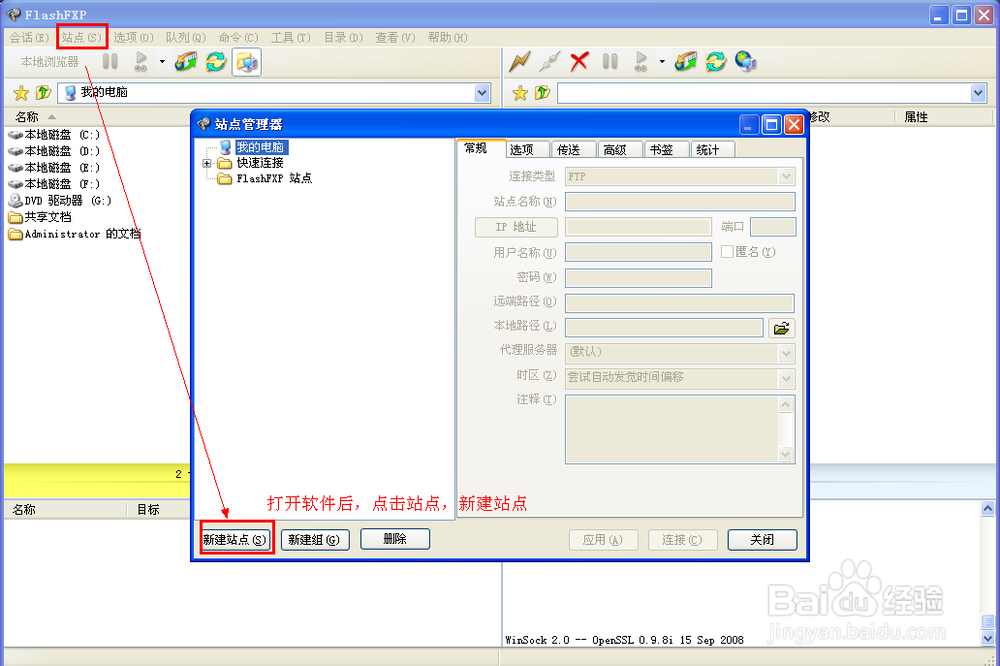
打开 FlashFXP,在菜单栏点击
站点->站点管理器(或者直接按快捷键F4)。 -
在弹出的“站点管理器”窗口中,点击左下角的
新建站点按钮。 -
填写站点信息:
- 给这个连接起一个容易识别的名字,我的网站”、“公司官网”等,这只是一个内部名称,方便您管理。
- IP 地址:填入您在第一步中获取的主机名/服务器地址。
- 端口:填入您在第一步中获取的端口号(通常是
21)。 - 用户名:填入您的 FTP 用户名。
- 密码:填入您的 FTP 密码。
-
(可选但推荐)设置加密连接:
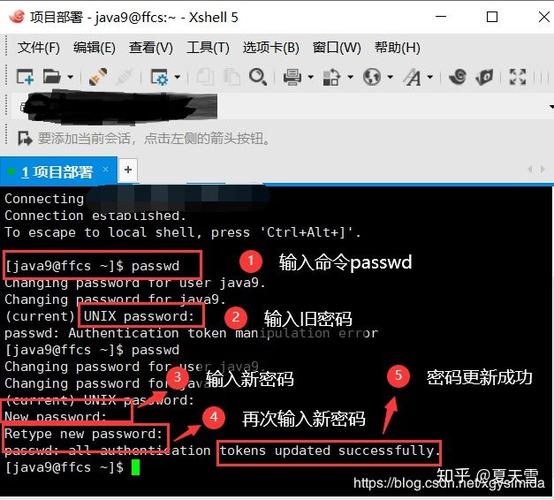 (图片来源网络,侵删)
- 如果您使用的是 FTPS (FTP over SSL/TLS),请勾选
使用 SSL/TLS,然后在下拉菜单中选择需要显式 FTP over SSL/TLS(Explicit FTPS, 端口 990) 或需要隐式 FTP over SSL/TLS(Implicit FTPS, 端口 990)。 - 如果您使用的是 SFTP (基于 SSH):
- 在
协议下拉菜单中选择SFTP。 - IP 地址 和 端口 会自动更新为 SFTP 的默认设置(端口 22)。
- 填入用户名和密码。
- 在
- 如果您使用的是 FTPS (FTP over SSL/TLS),请勾选
-
连接:信息填写完毕后,点击右下角的
连接按钮,如果信息正确,FlashFXP 将会尝试连接服务器,第一次连接时,可能会弹出安全警告,询问您是否接受服务器的安全证书,点击“接受”或“是”即可。
连接成功后,您会看到 FlashFXP 的主界面分为左右两个窗口:
- 左侧:您自己电脑上的本地文件和文件夹。
- 右侧:服务器上的远程文件和文件夹。
第四步:上传网站文件
连接成功后,就可以开始上传您的网站文件了(例如您用 Dreamweaver、VS Code 或其他工具制作好的整个网站文件夹)。
-
定位本地文件:在左侧窗口中,通过导航找到您存放网站源码的文件夹。
C:\Users\YourName\Desktop\MyWebsite。 -
定位远程目录:在右侧窗口中,找到您希望存放网站文件的远程目录。
- 重要提示:很多虚拟主机的网站根目录是
public_html、www、httpdocs或webroot。请务必上传到正确的目录下! 如果上传错了位置,您的网站将无法访问,不确定的话,请联系您的服务商确认。
- 重要提示:很多虚拟主机的网站根目录是
-
上传文件:
- 方法一(推荐):在左侧窗口选中您要上传的文件或文件夹(可以按住
Ctrl或Shift多选),然后直接用鼠标拖拽到右侧窗口。 - 方法二:在左侧窗口选中文件后,点击菜单栏的
传输->上传。 - 方法三:在左侧窗口选中文件后,右键点击,在弹出的菜单中选择
传输->上传。
- 方法一(推荐):在左侧窗口选中您要上传的文件或文件夹(可以按住
上传过程中,底部状态栏会显示传输进度,上传完成后,您就可以在右侧窗口看到您的文件了。
第五步:常见问题与解决方法
-
问题:连接被拒绝 / 登录失败。
- 原因:用户名或密码错误。
- 解决:回到“站点管理器”,仔细核对用户名和密码是否正确,注意大小写和空格。
-
问题:无法连接到服务器。
- 原因:
- 服务器地址或端口号错误。
- 防火墙或杀毒软件阻止了 FlashFXP 的网络连接。
- 网络问题。
- 解决:
- 再次确认服务商提供的信息。
- 暂时关闭防火墙/杀毒软件再试一次。
- 尝试
ping您的服务器地址,看是否能通。
- 原因:
-
问题:上传后网站无法访问。
- 原因:最常见的原因是上传到了错误的目录。
- 解决:检查您上传文件的位置是否在服务商指定的网站根目录(如
public_html)下,如果不是,请将文件移动或重新上传到正确目录。
-
问题:文件上传后权限不正确。
- 原因:服务器上的文件权限设置导致网页无法读取。
- 解决:在右侧窗口右键点击文件或文件夹,选择
属性/CHMOD,网站目录权限设为755,文件权限设为644即可,具体权限要求请咨询您的服务商。
第六步:安全建议
传统的 FTP 是不加密的,您的用户名和密码在传输过程中可能被窃取,为了安全,请尽量使用加密方式:
- 优先使用 SFTP:SFTP 通过 SSH 通道传输,安全性最高,如果您的服务器支持,这是首选。
- 使用 FTPS:FTPS 在 FTP 的基础上加入了 SSL/TLS 加密层,也非常安全。
- 避免在公共 Wi-Fi 下使用:如果必须使用,请确保您使用的是加密连接(SFT/FTPS)。
使用 FlashFXP 上传网站的流程可以总结为: 获取信息 -> 配置站点 -> 连接服务器 -> 定位目录 -> 拖拽上传
希望这份详细的教程能帮助您顺利完成网站的上传!如果您在操作中遇到任何具体问题,可以随时提出,我会尽力为您解答。


