OneNote笔记网站终极指南:从云端协作到个人知识库,解锁你的“第二大脑”
** 还在为笔记散落各处而烦恼?本文作为OneNote笔记网站的终极指南,将带你全面了解如何利用OneNote强大的网页版,实现随时随地记录、高效整理、团队协作,无论你是学生、职场人士还是知识管理者,这篇深度攻略都将助你打造专属的云端知识库,让信息管理化繁为简。
引言:为什么你需要一个强大的“笔记网站”?
在信息爆炸的时代,我们每天都会接触海量的知识、任务和灵感,如果这些信息只是零散地存在于手机的备忘录、电脑的文本文档,甚至是便签纸上,那么它们的价值将大打折扣。
一个好的笔记网站,应该像你的“第二大脑”,它具备以下特质:
- 随时随地访问: 不受设备限制,打开浏览器即可使用。
- 强大的组织能力: 能够轻松分类、标签、索引,让信息井井有条。
- 高效的搜索功能: 快速从海量笔记中找到你想要的内容。
- 无缝协作能力: 轻松与团队成员共享、编辑和讨论。
而 Microsoft OneNote,正是满足以上所有需求的理想选择,它的网页版——OneNote笔记网站,更是将这种便利性推向了极致。
初识OneNote笔记网站:无需安装,浏览器即是你工坊
对于不想在电脑上安装额外软件,或者正在使用公共设备(如图书馆电脑、公司公用机)OneNote网页版是绝对的福音。
如何访问OneNote笔记网站? 操作极其简单,只需三步:
- 打开浏览器: 推荐使用 Chrome、Edge 或 Firefox 等现代浏览器。
- 访问官网: 在地址栏输入
www.onenote.com并回车。 - 登录账户: 使用你的 Microsoft 账户(Hotmail、Outlook 或其他任何微软邮箱)登录即可。
网页版 vs. 桌面版:我该选哪个? 作为程序员和效率工具专家,我为你做了一个清晰的对比:
| 特性 | OneNote笔记网站 (Web版) | OneNote桌面版 (Win/Mac) |
|---|---|---|
| 访问方式 | 浏览器,无需安装 | 需要安装客户端 |
| 跨平台性 | 极高,任何有浏览器的设备 | 受限于操作系统 |
| 功能完整性 | 核心功能齐全,满足90%日常需求 | 功能最全,支持高级插件、OCR等 |
| 性能与体验 | 依赖网络,功能加载略慢 | 独立运行,响应更快,体验更流畅 |
| 资源占用 | 极低,不消耗本地CPU/内存 | 占用一定系统资源 |
- 如果你追求极致的便捷和跨平台访问, OneNote笔记网站是你的不二之选。
- 如果你是重度用户,需要离线编辑、高级功能或追求极致性能, 建议桌面版为主,网页版为辅作为应急和异地访问工具。
OneNote笔记网站核心功能深度解析:不止于“记”
很多人对笔记软件的理解还停留在“打字记事”的层面,OneNote远不止于此,它是一个结构化的数字工作空间。
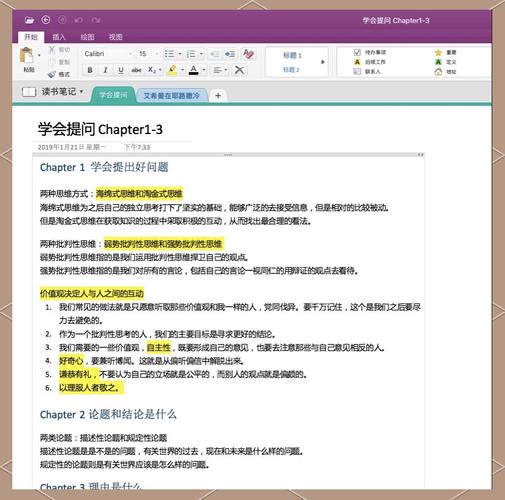
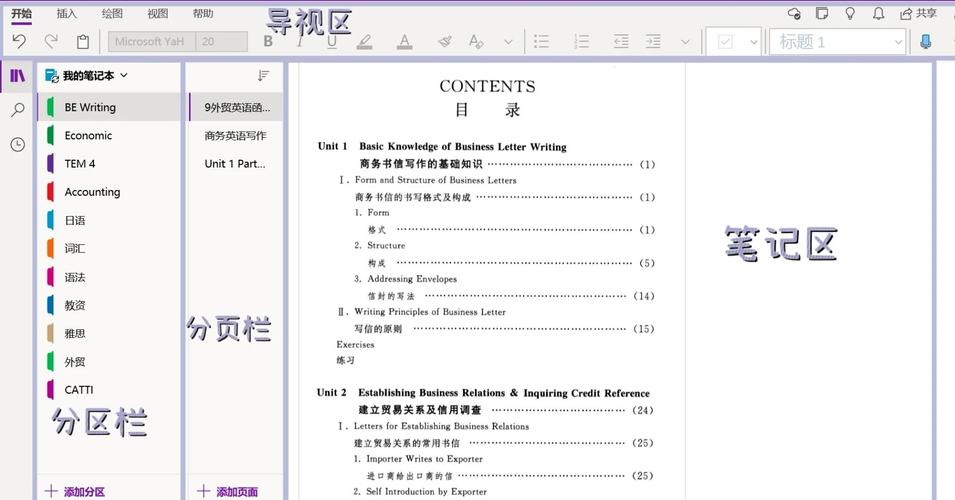
笔记本的层级结构:你的信息骨架 OneNote采用 “笔记本 ->分区组 -> 分区 -> 页面” 的层级结构,这模仿了我们真实世界的笔记本组织方式,非常直观。
- 笔记本: 可以是一个项目、一个课程、一个生活领域,2025年毕业论文”、“XX项目研发记录”。
- 分区: 笔记本内的分类,毕业论文”笔记本下可以有“文献综述”、“实验数据”、“开题报告”等分区。
- 页面: 分区内的具体笔记,文献综述”分区下可以有“张三关于AI的论文.txt”、“李四的机器学习学习心得.docx”等页面。
【程序员视角】 这种树状结构非常适合管理代码片段、技术文档、会议纪要,你可以为每个技术栈(如 Java, Python, Docker)创建一个笔记本,再按项目或功能模块进行分区,每个页面记录一个具体问题的解决方案或API文档。
自由画布:让你的想象力驰骋 与传统的线性文档不同,OneNote是“自由画布”,你可以在页面的任何位置放置文本、图片、表格、手写笔记等,元素之间不会相互影响,这对于制作思维导图、流程图、UI草图布局等场景尤其有用。
强大的嵌入与链接功能:打造超链接知识库 这是OneNote的“杀手级”功能之一。
- 嵌入文件: 你可以直接将Word、Excel、PDF甚至整个网页截图嵌入到笔记中,OneNote会自动创建副本,方便你随时查阅。
- 创建链接: 可以轻松创建指向其他页面、分区甚至外部网站的链接,这使得你可以在笔记之间建立起强大的关联,构建属于你自己的“维基百科”式知识网络。
【程序员视角】 在记录一个Bug时,你可以直接嵌入相关的日志文件截图,并链接到记录该Bug修复方案的页面,在技术方案文档中,可以直接嵌入架构图(.png)和数据库设计文档(.pdf),所有信息都聚合在一个页面,一目了然。
实时协作:团队知识共享的加速器 OneNote网页版完美支持多人协作。
- 共享笔记本: 你可以一键将整个笔记本或单个页面分享给同事、同学。
- 协同编辑: 多人可以同时编辑同一个页面,所有修改都会实时同步,并能看到对方的头像和光标位置。
- 评论功能: 可以对特定文本或图片进行评论,进行讨论和反馈,而不会污染原始内容。
这对于团队会议记录、项目文档共编、学习小组资料整理等场景,效率提升是革命性的。
高级技巧与最佳实践:从会用到精通
掌握这些技巧,能让你的OneNote使用效率提升数倍。
标签系统:快速筛选与归类 OneNote的标签功能远超普通标签,你可以为文本添加“待办事项”、“重要问题”、“疑问”、“星标”等标签。
- 妙用1:快速查找。 在“查找”功能中,你可以按标签筛选所有“待办事项”,生成一个临时的任务清单。
- 妙用2:内容聚合。 在“搜索”框输入
tag:重要,OneNote会列出所有标记为“重要”的页面,帮你聚焦核心信息。
模板复用:告别重复劳动 OneNote内置了大量模板,如会议记录、每周计划、课程笔记等,你也可以创建自己的模板,比如标准化的“日报模板”、“会议纪要模板”,每次新建页面时一键套用,极大保证了格式统一和效率。
OCR图片文字识别:化图为字 在网页版中,你可以上传图片,OneNote会自动对图片中的文字进行识别(OCR),你可以直接复制这些识别出的文字,或者通过搜索功能在图片内容中查找关键词,这对于扫描文档、拍摄白板笔记后进行文字提取非常有用。
键盘快捷键:效率达人的必修课 熟练使用快捷键是高效人士的标志,这里列举几个最常用的:
Ctrl + N:新建页面Ctrl + Shift + N:新建分区Ctrl + F:在当前页面搜索Ctrl + E:全局搜索(搜索所有笔记本)Alt + Shift + F1:打开标签窗格
常见问题与解决方案(FAQ)
Q1: OneNote笔记网站是免费的吗? A1: 是的,只要你拥有一个免费的Microsoft账户,就可以免费使用OneNote的核心功能,包括网页版、移动版和基础桌面版,更高级的功能(如版本历史记录的深度恢复)通常需要Microsoft 365订阅。
Q2: 网页版功能不全,有没有替代方案? A2: 如果你发现网页版无法满足你的需求,强烈建议你安装 OneNote for Windows 10 应用(微软官方推荐,免费且功能强大)或购买 Microsoft 365 订阅以获得完整版的OneNote for Windows/Mac,它们的功能和体验远超网页版。
Q3: 如何保证我的笔记数据安全? A3: OneNote的所有数据都安全地存储在你的 OneDrive 云端,这意味着:
- 自动备份: 你的笔记会自动保存,无需担心本地硬盘损坏。
- 设备同步: 在手机、电脑、网页上修改的笔记会实时同步。
- 微软保障: 微软提供企业级的数据安全保护,可靠性极高。
Q4: OneNote和印象笔记/Notion哪个更好? A4: 这是一个“工具选择”而非“工具优劣”的问题。
- OneNote: 优势在于与微软全家桶(Office, Teams, Windows)的无缝集成,自由画布体验,以及强大的文件嵌入能力,适合需要深度整合微软生态、进行非结构化自由记录的用户。
- 印象笔记: 优势在于强大的“剪辑器”功能和历史悠久的资料积累习惯。
- Notion: 优势在于其高度的可定制性、数据库功能和模块化设计,更像一个“All-in-One”的工作空间。
建议: 亲自试用三者,选择最符合你个人工作流和思维习惯的工具。
开启你的云端知识管理新时代
OneNote笔记网站不仅仅是一个简单的在线记事本,它是一个功能强大、结构清晰、协作高效的云端知识管理平台,无论你是需要整理学习资料的学生,还是协同作战的团队,亦或是追求极致效率的程序员,它都能为你提供一个稳定、可靠且易于使用的解决方案。
就打开浏览器,访问 www.onenote.com,开始构建属于你自己的“第二大脑”吧!你会发现,一个有序的知识体系,将为你的人生和事业带来意想不到的助力。
(文末可添加相关标签,如:#OneNote #笔记软件 #知识管理 #效率工具 #云端协作 #Microsoft #学习方法)


