使用路由器自带的“家长控制”功能(最简单、推荐首选)
这是最简单、最直接的方法,无需任何技术背景,适合绝大多数家庭用户。

(图片来源网络,侵删)
适用场景:
- 想屏蔽特定网站域名(如
www.example.com)。 - 想屏蔽包含特定关键词的网站。
- 想在特定时间段(如孩子学习时间)禁止上网。
- 主要目的是为家庭成员(尤其是孩子)控制网络访问。
操作步骤:
-
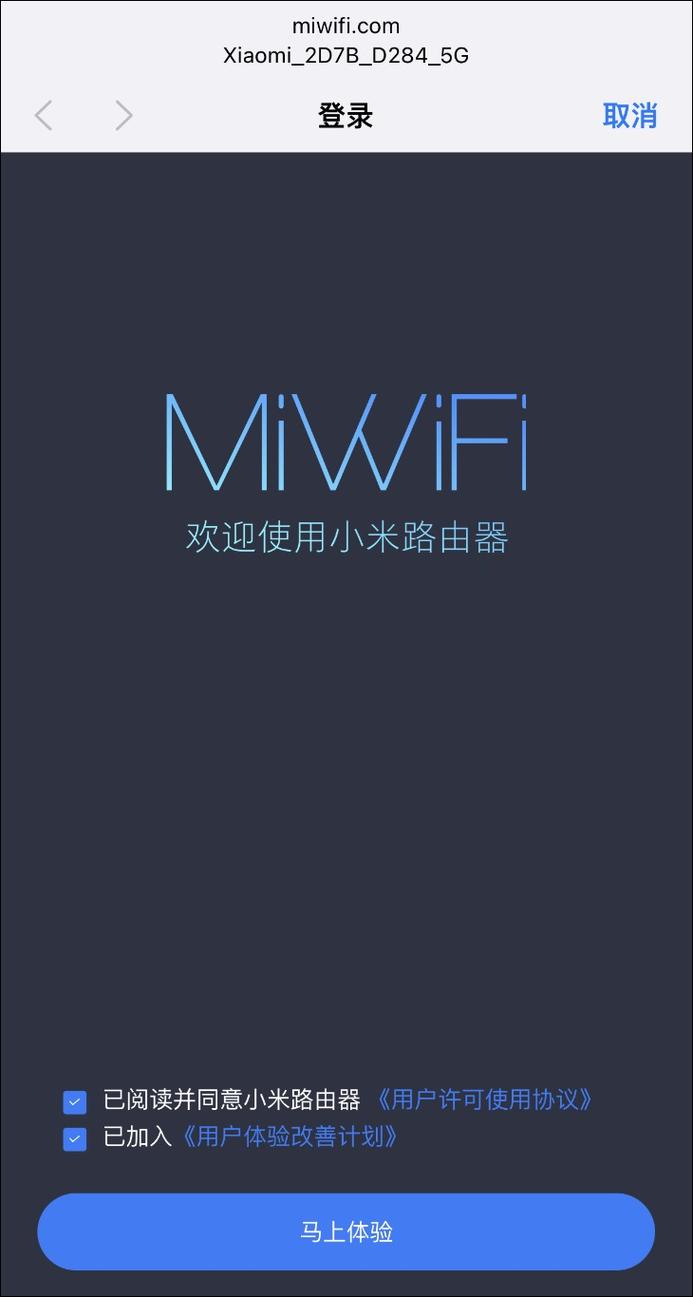
登录小米路由器管理页面
- 确保你的手机或电脑连接到了小米路由器的Wi-Fi。
- 打开浏览器,在地址栏输入
miwifi.com或168.31.1,然后进入管理页面。 - 输入管理员密码登录。
-
进入家长控制设置
 (图片来源网络,侵删)
- 在管理页面,找到并点击 「工具」 或 「高级设置」。
- 在菜单中找到 「家长控制」 选项并点击进入。
-
创建屏蔽规则
- 添加设备: 首先你需要选择要应用规则的家庭成员设备,你可以为每个家庭成员创建一个独立的“访客”,并绑定到他们的设备上,或者,你也可以直接选择当前连接的设备。
- 设置屏蔽列表:
- 在“家长控制”页面,找到 「屏蔽列表」 或类似的选项。
- 点击 「添加」,然后输入你想要屏蔽的网站地址。
- 格式建议:
www.example.com(仅屏蔽主域名下的网页)*.example.com(使用通配符 屏蔽该域名下的所有子域名,如a.example.com,b.example.com等,这是最常用的方式)example.com(屏蔽所有以example.com结尾的网址)
- 设置时间段(可选): 你可以设置“禁止上网”的时间段,例如周一至周五的晚上9点到早上7点,以及周末的特定时段,在这些时间段内,被绑定的设备将无法访问任何网站。
-
保存并应用
- 添加完所有要屏蔽的网站后,点击 「保存」 或 「应用」 按钮,路由器会自动重启或更新规则,设置立即生效。
优点:
- 操作简单直观:图形化界面,无需复杂设置。
- 功能强大:不仅能屏蔽网站,还能控制上网时间,非常实用。
- 无需额外工具:完全利用路由器自带功能。
缺点:
(图片来源网络,侵删)
- 局限性:只能基于域名(网址)进行屏蔽,无法屏蔽IP地址或更复杂的规则。
- 设备绑定:需要为每个需要控制的设备单独设置。
使用Hosts文件进行屏蔽(技术流、彻底)
这种方法是通过修改路由器的系统文件,将你想要屏蔽的域名指向一个不存在的IP地址(通常是 0.0.1 或 0.0.0),从而实现屏蔽,这种方法非常彻底,且所有连接该路由器的设备都会生效。
⚠️ 警告:此方法需要你登录路由器的SSH,有一定的技术门槛,操作不当可能导致路由器不稳定或需要恢复出厂设置,请谨慎操作!
适用场景:
- 需要屏蔽所有连接设备的网站,不想一个个绑定。
- 需要屏蔽的网站很多,手动输入家长控制太麻烦。
- 对技术有一定了解,追求更彻底的屏蔽效果。
操作步骤:
-
开启SSH功能
- 登录
miwifi.com管理页面。 - 进入 「工具」 -> 「SSH 功能」。
- 开启SSH,并设置一个登录密码,记住这个密码。
- 重要: 开启SSH后,你的路由器就暴露在一定的安全风险下,操作完成后,建议在不需要时将其关闭。
- 登录
-
连接路由器
- 在电脑上,你需要一个SSH客户端,Windows 10/11系统自带,可以直接在命令提示符或PowerShell中使用。
- 打开命令提示符(CMD)或PowerShell。
- 输入以下命令并回车:
ssh root@你的路由器网关地址
路由器网关地址通常是
168.31.1。ssh root@192.168.31.1。 - 首次连接时,系统会提示你确认主机密钥,输入
yes。 - 然后输入你在第一步中设置的SSH密码。
-
编辑Hosts文件
- 成功登录后,你会看到路由器的命令行提示符。
- 使用
vi或echo命令来编辑/etc/hosts文件,这里推荐使用echo追加的方式,因为它更简单安全。 - 输入以下命令,将你想屏蔽的域名添加到文件末尾:
echo "0.0.0.0 www.example.com" >> /etc/hosts
0.0.0是一个“无处可达”的IP地址,效果等同于屏蔽。>>表示“追加”,不会覆盖原有内容。- 如果要屏蔽多个网站,就重复执行这个命令,替换域名即可。
-
重启网络服务
- 为了让修改立即生效,需要重启路由器的网络服务,输入以下命令:
/etc/init.d/network restart
或者直接重启路由器(在管理页面操作)。
- 为了让修改立即生效,需要重启路由器的网络服务,输入以下命令:
-
关闭SSH(安全步骤)
- 所有操作完成后,回到
miwifi.com管理页面,关闭SSH功能。
- 所有操作完成后,回到
优点:
- 一劳永逸:设置后,所有连接该路由器的设备都会自动屏蔽,无需单独配置。
- 屏蔽彻底:基于系统级别,非常有效。
- 适合批量管理:要屏蔽大量网站时,效率远高于手动输入。
缺点:
- 技术门槛高:需要熟悉Linux命令行操作。
- 有风险:操作错误可能导致路由器故障。
- 维护麻烦:每次修改都需要SSH登录。
使用第三方固件(如Padavan)(终极方案、功能最强)
小米路由器很多型号都支持刷入第三方固件,Padavan 是最流行的一个,刷入Padavan后,你会获得一个功能远超官方固件的强大路由器。
适用场景:
- 网络管理员或高级用户。
- 需要非常复杂的网络控制功能,如自定义DNS、VPN、更精细的访问控制等。
- 官方固件功能无法满足需求。
操作步骤:
- 解锁Bootloader:刷机前通常需要先解锁路由器的Bootloader,这是有风险的步骤。
- 下载固件:从Padavan的官方发布页面下载对应你路由器型号的固件。
- 刷入固件:在小米路由器管理页面的 「系统工具」 -> 「固件升级」 中,选择下载好的固件进行刷写。
- 配置访问控制:刷机成功后,登录Padavan的Web管理界面(通常是
router.asus.com或一个IP地址)。- 在 「控制」 或 「访问控制」 菜单下,你可以创建非常复杂的规则。
- 你可以设置基于 IP地址、MAC地址、网址、关键词、时间段 等多维度的访问策略,实现精准屏蔽。
优点:
- 功能极其强大:提供了专业级路由器的所有功能。
- 性能优化:通常比官方固件更稳定、性能更好。
- 高度可定制:几乎可以满足你对路由器的所有想象。
缺点:
- 风险最高:刷机过程有“变砖”风险,可能导致硬件损坏。
- 过程复杂:需要大量的学习和研究。
- 失去官方保修:刷机后通常无法享受官方保修服务。
总结与推荐
| 方法 | 优点 | 缺点 | 推荐人群 |
|---|---|---|---|
| 家长控制 | 简单、直观、安全 | 功能相对基础,需逐个添加 | 绝大多数普通用户、家庭用户 |
| Hosts文件 | 彻底、一劳永逸、对所有设备生效 | 技术门槛高,有操作风险 | 有一定技术基础,追求高效屏蔽的用户 |
| 第三方固件 | 功能强大,性能极致 | 风险最高,过程复杂,失去保修 | 网络发烧友,需要专业功能的用户 |
给你的建议:
- 如果你只是想屏蔽几个网站,给孩子控制上网,请毫不犹豫地选择 家长控制,它最简单、最安全,也完全够用。
- 如果你懂一些技术,并且想屏蔽大量网站,希望所有连接设备都生效,可以尝试 Hosts文件,操作前请务必仔细阅读步骤,谨慎操作。
- 除非你是玩路由器的专家,否则不建议普通用户尝试 刷第三方固件,风险远大于收益。


