什么是虚拟处理器?
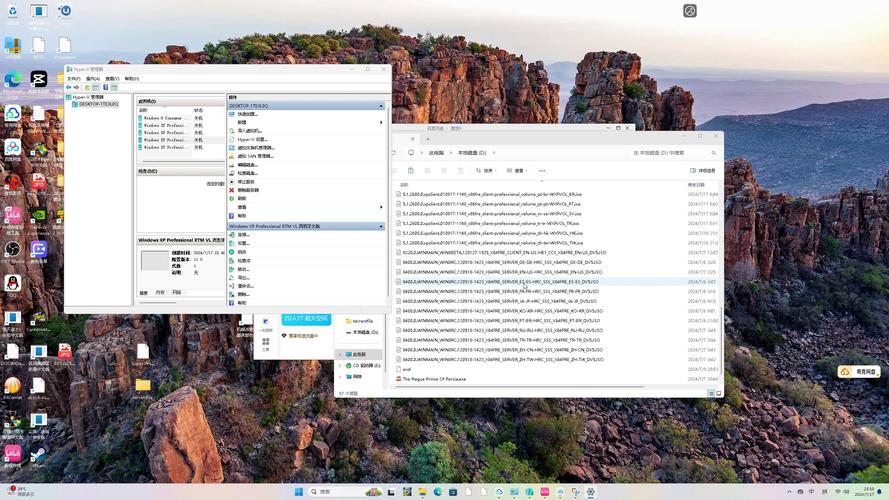
虚拟处理器是虚拟机(VM)中模拟的 CPU,对于虚拟机内部的操作系统(如 Windows Server 或 Linux)而言,它以为自己拥有一颗或多颗真实的物理 CPU,但实际上,这些 vCPU 的指令最终会被 Hyper-V 管理程序(Hypervisor)翻译并调度到物理服务器的真实 CPU 核心上去执行。
(图片来源网络,侵删)
可以把 vCPU 想象成一个“工作请求单”,而物理 CPU 核心则是“工人”,Hyper-V 的调度器负责将来自所有虚拟机的“工作请求单”分配给可用的“工人”来处理。
如何为虚拟机设置 vCPU 数量?
你可以通过 Hyper-V 管理器或 PowerShell 来设置。
使用 Hyper-V 管理器(图形界面)
- 打开 Hyper-V 管理器。
- 在左侧窗格中,选择你的虚拟机。
- 在右侧的“操作”窗格中,点击 “设置”。
- 在设置窗口中,选择 “处理器”。
- 在右侧,你可以看到一个滑块,用于调整 “虚拟处理器数量”。
- 设置你想要的 vCPU 数量,然后点击“确定”。
注意:增加 vCPU 数量需要先关闭虚拟机(或将其保存状态)才能进行修改。
使用 PowerShell(命令行)
- 以管理员身份打开 PowerShell。
- 使用
Set-VMcmdlet 来修改现有虚拟机的 vCPU 数量。
语法:
(图片来源网络,侵删)
Set-VM -Name <虚拟机名称> -ProcessorCount <vCPU数量>
示例: 将名为 "WebServer01" 的虚拟机的 vCPU 数量设置为 4 个。
Set-VM -Name "WebServer01" -ProcessorCount 4
注意:同样,此操作通常也需要虚拟机处于关闭状态。
应该为虚拟机分配多少个 vCPU?(核心问题)
这是最关键也最容易被误解的问题。“越多越好”是错误的观念,分配不合适的 vCPU 数量会导致性能下降。
核心原则:从少开始,按需增加
这是一个黄金法则,永远不要一开始就为虚拟机分配你认为它“可能”需要的最大 vCPU 数量,而是从一个较小的、合理的值开始(1-2个),然后在监控性能(尤其是 CPU 就绪时间)的基础上,根据实际负载需求逐步增加。
vCPU 数量的选择建议
轻负载虚拟机
- 类型:文件服务器、DNS 服务器、简单的 Web 服务器、开发测试环境。
- 推荐 vCPU:1 或 2
- 理由:这些工作负载通常不是 CPU 密集型的,分配过多的 vCPU 不仅浪费资源,还会增加调度开销。
中等负载虚拟机
- 类型:应用服务器、数据库服务器(如 SQL Server, MySQL - 非高峰或中小型)、中型 Web 服务器。
- 推荐 vCPU:2 到 4
- 理由:这些工作负载需要更多的 CPU 处理能力,可以根据应用的具体性能表现和监控数据进行调整。
重负载虚拟机
- 类型:大型数据库服务器、高性能计算虚拟机、虚拟桌面基础架构 主机、视频渲染服务器。
- 推荐 vCPU:4 或更多
- 理由:这些是 CPU 密集型应用,但请注意,即使对于这类应用,也要避免“过度分配”(即所有虚拟机的 vCPU 总和远大于物理 CPU 核心数)。
关键性能指标:CPU 就绪时间
这是判断你是否需要增加 vCPU 的最重要指标。
- 什么是 CPU 就绪时间? 它表示虚拟机内的 vCPU 已经准备好运行,但正在等待物理 CPU 核心可用的时间总和,单位通常是毫秒或百分比。
- 为什么它很重要? 高 CPU 就绪时间(持续超过 5%-10%)意味着虚拟机在“排队”等待 CPU 时间,这通常表明 vCPU 数量相对于其工作负载来说可能不足,或者物理主机本身已经过载。
- 如何监控?
- Hyper-V 管理器:在虚拟机的“页面,可以看到“CPU 使用率”和“处理器就绪时间”的实时图表。
- Windows Performance Monitor (PerfMon):这是最强大的工具,添加计数器
Hyper-V Virtual Machine Processor(*)\% Guest Run Time和Hyper-V Virtual Machine Processor(*)\% Virtual Machine Run Time。 - 其他监控工具:如 SolarWinds, Nagios, Datadog 等,它们可以提供更历史和深入的分析。
决策逻辑:
- CPU 总使用率不高,但 CPU 就绪时间 很高,那么你应该增加 vCPU 数量。
- CPU 总使用率和 CPU 就绪时间 都很高,那么问题可能是物理主机资源不足(CPU、内存、存储 I/O),你需要考虑优化或增加物理服务器资源,而不是简单地给虚拟机加 vCPU。
常见误区与最佳实践
| 误区 | 解释 | 最佳实践 |
|---|---|---|
| vCPU 越多,性能越好 | 错误,过多的 vCPU 会导致“CPU 争用”(Co-stop),即多个 vCPU 等待同一个物理核心,增加了调度开销,反而降低性能。 | 从少开始,逐步增加,只分配实际需要的数量。 |
| 物理 CPU 有多少核心,虚拟机就能用多少 | 错误,虽然技术上可以分配,但这是“过度订阅”,会导致所有虚拟机性能下降,你应该为关键虚拟机保留足够的物理核心。 | 避免过度订阅,对于生产环境,建议所有虚拟机的 vCPU 总和不超过物理 CPU 核心总数的 75%-100%。 |
| vCPU 数量必须匹配物理 CPU 的核心数/线程数 | 不需要,虚拟化技术就是为了打破这种物理限制,你可以为虚拟机分配 1 个 vCPU,即使物理 CPU 是 64 核的。 | 灵活分配,根据虚拟机的角色和负载来决定,而不是物理硬件的规格。 |
| 增加 vCPU 可以解决所有性能问题 | 错误,如果问题是内存不足、磁盘 I/O 瓶颈或网络延迟,增加 vCPU 不会有帮助,反而会加剧问题。 | 全面诊断,在增加 vCPU 前,先通过监控工具确定性能瓶颈的真正来源。 |
- 设置:通过 Hyper-V 管理器或 PowerShell 为虚拟机分配 vCPU,操作前需关闭虚拟机。
- 选择:遵循“从少开始,按需增加”的原则,根据虚拟机角色(轻/中/重负载)推荐 1-2、2-4、4+ 个 vCPU。
- 监控:密切关注 CPU 就绪时间,这是判断是否需要增加 vCPU 的关键指标。
- 避免误区:不要盲目追求数量,要考虑物理资源限制和性能开销,并全面诊断性能问题。
正确配置和管理 vCPU 是 Hyper-V 环境中实现虚拟机高性能和高稳定性的基石。


