下面我将为您提供一个从入门到精通的全方位设置指南,涵盖不同使用场景(游戏、AI/深度学习、内容创作、通用性能优化)。
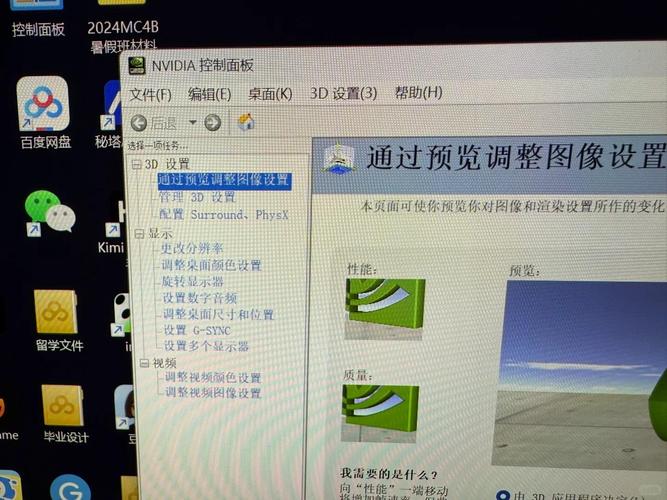
核心原则:明确你的使用目标
“高性能”的定义因人而异,在开始任何设置之前,请先明确您的主要用途:
- 游戏玩家:追求最高的 FPS(每秒帧数)和流畅的游戏体验。
- AI/深度学习研究者:追求最高的训练/推理速度。
- 内容创作者:追求最短的渲染、导出时间。
- 通用用户/追求极致性能:希望在所有场景下榨干 GPU 的每一分性能。
不同的目标,设置的侧重点完全不同。
第一步:基础硬件与驱动设置(所有场景通用)
这是最基本也是最重要的一步,是后续所有优化的基石。
硬件安装与物理连接
- 确保安装到位:将 GPU 牢固地插入主板的 PCIe x16 插槽中。
- 外接供电:确保 GPU 的所有电源接口(6-pin 或 8-pin)都已正确连接到电源供应器,这是 GPU 稳定运行的命脉。
- 散热:
- 机箱风道:确保机箱有良好的进风和出风路径,冷空气从前部/底部吸入,热空气从后部/顶部排出。
- 定期清灰:积灰是 GPU 降频的头号杀手,建议每 3-6 个月清理一次风扇和散热鳍片的灰尘。
- 考虑升级散热:对于追求极致性能的用户,可以考虑更换更强的散热器(如水冷)或给机箱增加额外的风扇。
安装最新、最合适的驱动程序
驱动是硬件和操作系统之间的桥梁,好的驱动能发挥硬件的全部潜力。
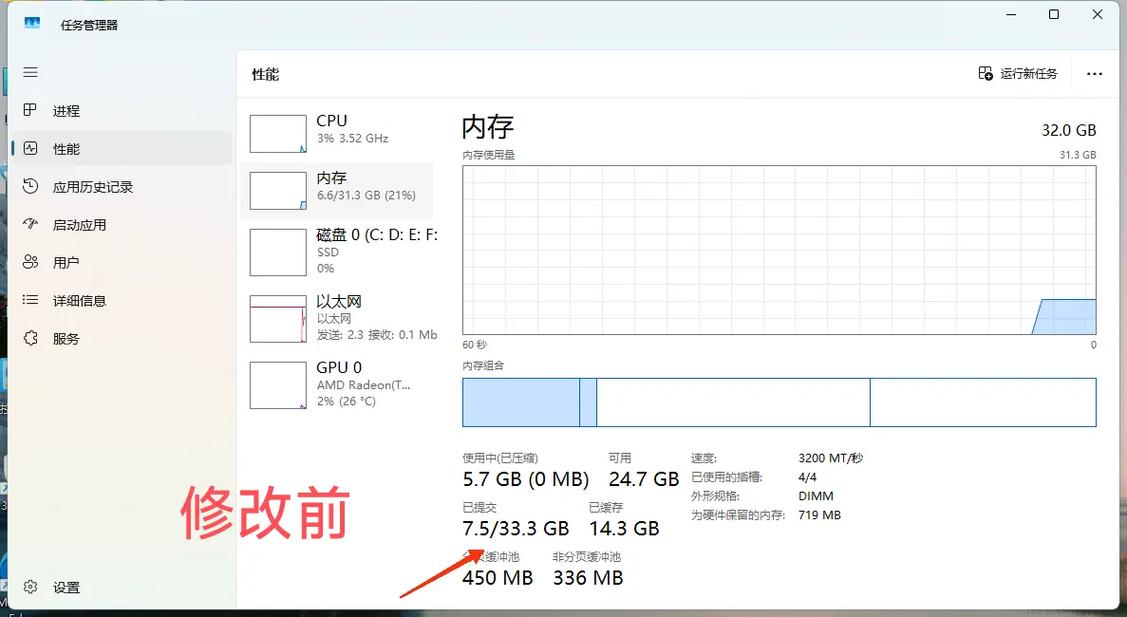
- 去哪里下?
- NVIDIA 官网:这是最推荐的来源,网址为 https://www.nvidia.cn/Download/index.aspx
- 如何选择?
- “标准”驱动:这是最通用的选择,适用于绝大多数游戏和应用程序,经过了最广泛的测试,稳定性最高。对于绝大多数用户,推荐选择“标准”驱动。
- “Studio”驱动:专为创意和设计应用优化(如 Adobe 系列、DaVinci Resolve、Blender 等),它可能包含针对特定软件的优化,但游戏性能可能略逊于“标准”驱动,如果你是内容创作者,这是一个很好的选择。
- “Game Ready”驱动:针对新发布的游戏进行专门优化,通常在大型游戏发售前发布,它也是“标准”驱动的一种,但更新频率更高。
- 安装技巧:
- 执行“自定义安装”:不要点“快速安装”。
- 勾选“执行清洁安装”:这会卸载系统中所有旧的 NVIDIA 驱动组件和残留文件,避免冲突。
- 选择组件:在自定义安装中,你可以选择是否安装 3D Vision、PhysX 等你可能用不到的组件,以保持系统整洁。
第二步:NVIDIA 控制面板核心设置(全局设置)
安装好驱动后,右键点击桌面,选择 “NVIDIA 控制面板”,这里是进行精细调整的核心区域。
3D 设置管理
-
垂直同步:
- 作用:将游戏帧率与显示器刷新率同步,防止画面撕裂。
- 设置建议:
- 开启:对于不喜欢画面撕裂的用户。
- 快速:最佳平衡,如果帧率高于刷新率,它会开启垂直同步;如果低于,它会立即关闭,避免卡顿。这是大多数情况下的推荐设置。
- 关闭:追求最高 FPS 的竞技游戏玩家选择,可能会出现画面撕裂。
-
电源管理模式:
- 作用:控制 GPU 的功耗和性能。
- 设置建议:
- 自适应:GPU 会根据负载自动调整功耗和性能,在低负载时省电,高负载时全力输出。这是日常使用和游戏的最佳平衡选择。
- 优先最高性能:无论负载高低,GPU 都会以最高频率运行。这是追求极限性能、不关心功耗和发热时的选择。 对于 AI 训练等高负载任务,可以临时设置为这个模式。
- 省电模式:优先降低功耗和发热,性能会受限,不推荐用于游戏或高性能任务。
-
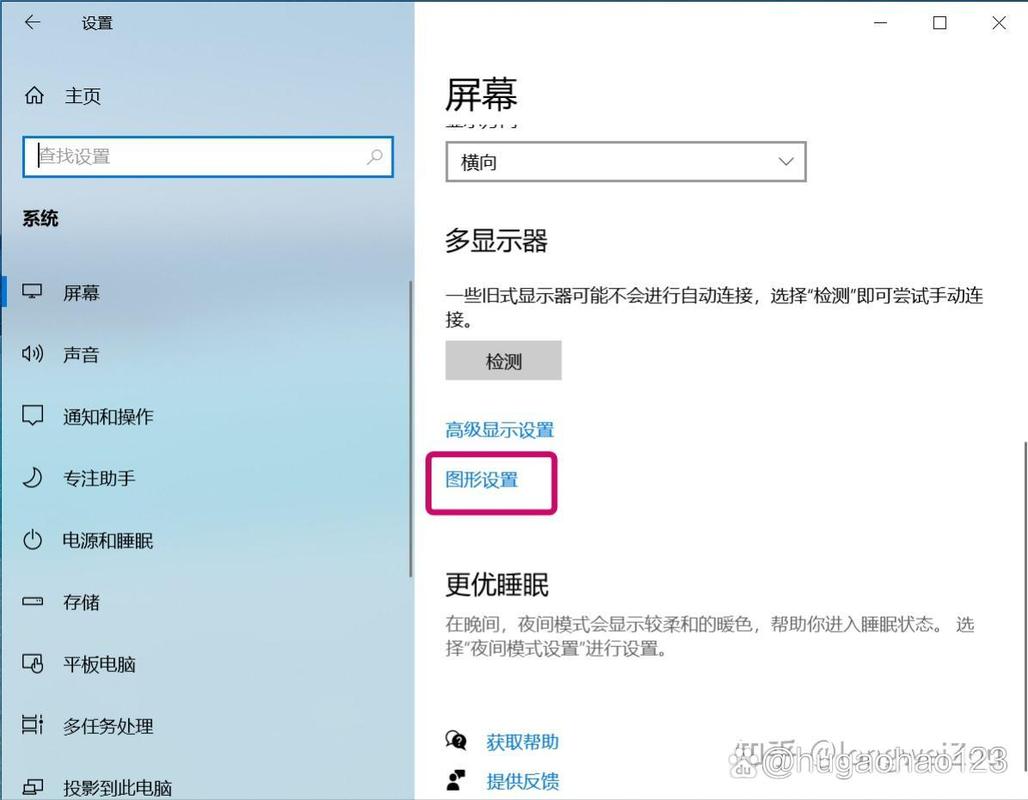
最大帧率:
 (图片来源网络,侵删)
- 作用:限制游戏帧率上限。
- 设置建议:
- 设置为显示器刷新率(如 60Hz, 144Hz, 240Hz),这可以避免 GPU 不必要的空转,降低功耗、温度和风扇噪音,同时防止帧率波动带来的不适感,如果你用的是 144Hz 显示器,可以设置为 144 FPS。
-
纹理过滤 - 质量:
- 作用:影响游戏中纹理的清晰度和渲染质量。
- 设置建议:
- 性能:质量最低,帧率最高。
- 质量:质量最高,帧率最低。
- 高性能:在“性能”和“质量”之间取得平衡。对于大多数游戏,选择“高性能”即可获得不错的视觉效果和帧率。
显示设置
- 调整桌面颜色/桌面分辨率:
确保你的桌面分辨率和刷新率设置为你显示器支持的最佳模式。
- 更改桌面颜色设置:
如果你对色彩有专业要求,可以在这里配置,普通用户保持默认即可。
第三步:针对不同场景的专项优化
游戏玩家优化
除了全局设置,游戏玩家还需要更精细的调整。
-
使用 NVIDIA GeForce Experience:
- 它是 NVIDIA 的官方配套软件。
- 驱动更新:一键检测并安装最新的 Game Ready 驱动。
- 优化:它会自动为你的游戏设置最佳的图形选项,以平衡画质和帧率,你可以一键应用,然后根据个人喜好微调。
- 游戏滤镜:如 DLSS(深度学习超级采样)、HDR、光线追踪等,都可以在这里开启和管理。
-
开启 DLSS (深度学习超级采样):
- 这是什么?:AI 技术,以较低分辨率渲染游戏,然后通过 AI 算法放大到你的显示器分辨率,从而在不损失太多画质的情况下,大幅提升 FPS。
- 如何设置?:在游戏内图形设置中找到 DLSS 选项。
- 建议:
- RTX 40 系显卡:优先使用 DLSS 3 (Frame Generation),它能“凭空”生成一帧,是帧率的革命性提升。
- RTX 20/30 系显卡:使用 DLSS 2,选择“性能”或“超级性能”模式可以获得最高的帧率增益。
-
开启光线追踪:
- 这是什么?:一种更真实的光线渲染技术,能带来无与伦比的光影效果,但会消耗大量性能。
- 如何设置?:在支持光追的游戏内图形设置中开启。
- 建议:
- 务必配合 DLSS 使用! 开启光追后 FPS 会暴跌,必须开启 DLSS(尤其是“性能”或“超级性能”模式)来弥补帧率损失,否则游戏会变得无法游玩。
-
为特定游戏创建配置文件:
- 在 NVIDIA 控制面板的 “3D 设置” -> “管理 3D 设置” 中,你可以为每个独立的
.exe游戏文件创建一个配置文件。 - 这样,你可以为《赛博朋克2077》设置一套参数,为《CS:GO》设置另一套参数,互不干扰。
- 在 NVIDIA 控制面板的 “3D 设置” -> “管理 3D 设置” 中,你可以为每个独立的
AI/深度学习优化
对于 AI 研究者,性能的核心是计算吞吐量。
-
使用 CUDA 工具包:
这是进行 GPU 加速编程的基础,确保你的系统和深度学习框架(如 TensorFlow, PyTorch)安装了与你的驱动版本兼容的 CUDA Toolkit。
-
利用 TensorRT:
NVIDIA 的推理优化库,可以深度优化你的模型,在部署时获得最高推理速度。
-
利用 cuDNN:
用于深度学习的 GPU 加速库。
-
电源管理:
- 在 NVIDIA 控制面板中,将电源管理模式设置为 “优先最高性能”,确保 AI 任务期间 GPU 能获得满功耗。
-
并行计算:
确保你的代码和框架支持多 GPU 训练,可以成倍提升效率。
内容创作者优化
对于视频剪辑、3D 渲染等,核心是稳定性和特定软件的优化。
-
使用 Studio 驱动:
如前所述,Studio 驱动为 Adobe Premiere Pro, DaVinci Resolve, Blender 等软件提供了专门优化。
-
利用 GPU 加速:
在软件设置中,确保开启了 GPU 加工选项,在 Premiere Pro 中,可以在“文件”->“项目设置”->“视频渲染与效果”中设置“渲染器”为“Mercury Playback Engine GPU 加速”。
-
利用 NVIDIA 特有技术:
- NVENC 编码器:在录制或导出视频时,使用 GPU 自带的 NVENC 编码器,可以极大减轻 CPU 负担,同时保持不错的画质,在 OBS Studio 或软件的导出选项中,选择“NVIDIA H.264 (NVENC)”或“NVIDIA HEVC (NVENC)”。
- AI 功能:利用 Adobe 的“超级采样”或 DaVinci Resolve 的“Magic Mask”等 AI 功能,它们在 Studio 驱动下运行得更快。
第四步:监控与诊断
设置完成后,你需要监控效果,确保一切正常。
- NVIDIA GeForce Experience:内置了性能监控器,可以在游戏内实时显示 FPS、GPU 温度、使用率等。
- MSI Afterburner:这是最流行的第三方监控和超频工具。
- 监控:它可以显示在屏幕上的任何位置,让你实时了解 GPU 的温度、风扇转速、功耗、频率和显存使用情况。
- 风扇曲线:这是高级玩家的最爱,你可以自定义 GPU 温度和风扇转速之间的关系曲线,设置“60度时风扇30%,70度时风扇60%”,让风扇在你需要的时候才高速运转,平衡散热和噪音。
- HWiNFO64:最全面的硬件信息工具,可以显示 GPU 最底层的传感器数据,适合进阶用户排查问题。
高性能设置清单
| 步骤 | 项目 | 游戏玩家 | AI/深度学习 | 内容创作者 |
|---|---|---|---|---|
| 基础 | 硬件 | 清灰、保证风道 | 保证供电、散热 | 保证供电、散热 |
| 驱动 | 标准/Game Ready 驱动 + 清洁安装 | 标准 驱动 + 清洁安装 | Studio 驱动 + 清洁安装 | |
| 全局 | 电源模式 | 自适应 | 优先最高性能 | 自适应 或 优先最高性能 |
| 垂直同步 | 快速 | 关闭 | 关闭 | |
| 最大帧率 | 设置为显示器刷新率 | 不设置 | 不设置 | |
| 专项 | 核心技术 | DLSS、光追 | CUDA, TensorRT, cuDNN | NVENC、GPU加速、AI功能 |
| 软件 | GeForce Experience | 框架配置 | 软件内开启GPU选项 | |
| 监控 | 工具 | GeForce Experience, MSI Afterburner | MSI Afterburner, HWiNFO | MSI Afterburner, HWiNFO |
通过以上步骤,您就可以根据您的具体需求,全面地配置您的高性能 NVIDIA 处理器,从而获得最佳的使用体验,没有“最好”的设置,只有“最适合”您需求的设置,大胆尝试,并用监控工具观察效果,您一定能找到属于自己的最佳配置。


