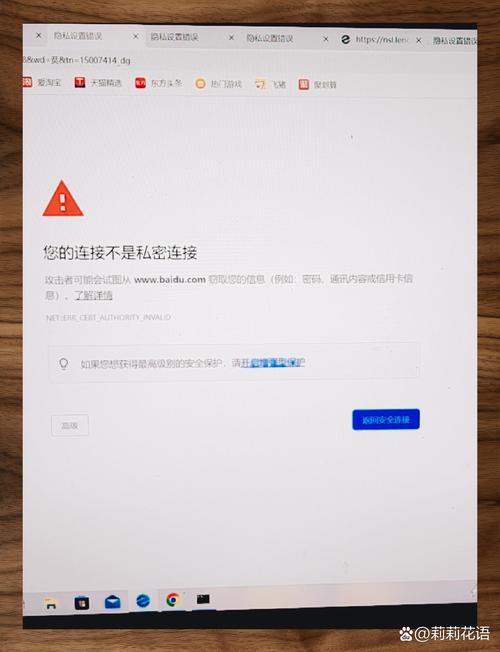
这是一个非常典型且令人困惑的网站问题,手机能打开,电脑打不开,这通常意味着网站的配置出现了针对不同设备(移动端 vs. 桌面端)的差异。
(图片来源网络,侵删)
别担心,我们可以按照从易到难的顺序,一步步排查和解决这个问题。
核心原因分析
根本原因在于:网站服务器或代码中,存在某种机制,使得它在检测到“手机浏览器”时返回正常内容,而在检测到“电脑浏览器”时返回错误、重定向或空白页面。
下面是导致这种情况最常见的原因,以及相应的解决方法。
第一步:基础排查(从简单开始)
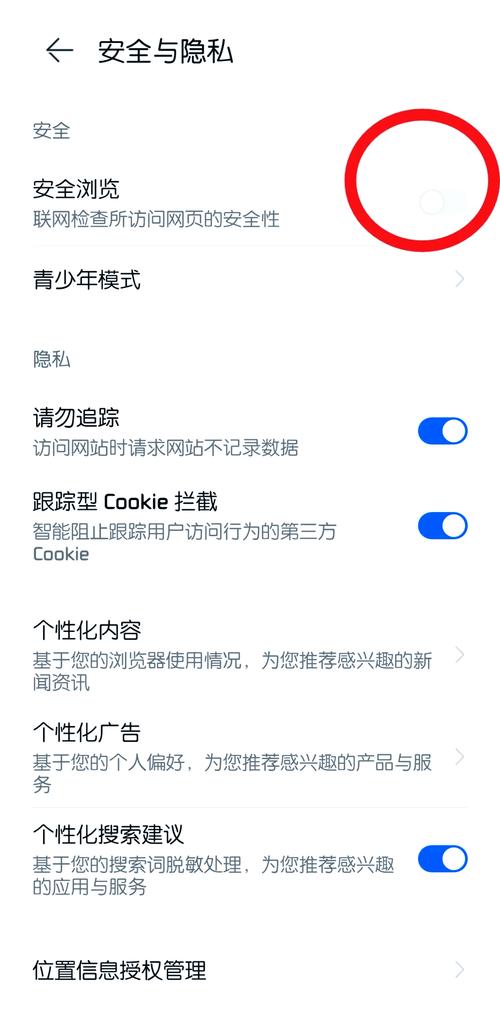
在深入技术细节前,先尝试这些最简单的操作,它们能解决大部分问题。
(图片来源网络,侵删)
检查网络和DNS
- 电脑网络问题:尝试打开其他网站,确认你的电脑网络是通的,如果其他网站也打不开,那问题出在你的网络或本地电脑。
- DNS缓存问题:电脑可能缓存了旧的、错误的DNS记录,清除DNS缓存可以解决这个问题。
- Windows: 在“开始”菜单搜索
cmd,右键点击“命令提示符”,选择“以管理员身份运行”,然后输入ipconfig /flushdns并回车。 - macOS: 打开“终端”,输入
sudo dscacheutil -flushcache; sudo killall -HUP mDNSResponder并回车(需要输入密码)。
- Windows: 在“开始”菜单搜索
- 更换DNS:可以尝试将DNS服务器改为公共DNS,如
8.8.8(Google) 或5.5.5(阿里)。- Windows: 控制面板 -> 网络和 Internet -> 网络和共享中心 -> 更改适配器设置 -> 右键点击你的网络 -> 属性 -> 双击 “Internet 协议版本 4 (TCP/IPv4)” -> 使用下面的DNS服务器地址。
- macOS: 系统偏好设置 -> 网络 -> 选择你的网络 -> 高级 -> DNS -> 点击 添加新的DNS服务器。
检查浏览器问题
- 换个浏览器:这是最快、最有效的排查方法之一,如果你用Chrome打不开,试试用Edge、Firefox或者Safari,如果某个浏览器能打开,说明是那个浏览器的插件、缓存或设置问题。
- 清除浏览器缓存和Cookie:浏览器可能缓存了旧的、有问题的页面,清除缓存后重新尝试。
- Chrome: 设置 -> 隐私和安全 -> 清除浏览数据。
- Firefox: 设置 -> 隐私与安全 -> Cookie 和网站数据 -> 清除数据。
- 禁用浏览器插件/扩展:某些广告拦截器、VPN或安全插件可能会错误地阻止网站加载,尝试在无痕/隐私模式下打开网站,如果可以,说明是某个插件的问题,逐一禁用排查。
检查电脑安全软件
- 防火墙或杀毒软件:电脑上的防火墙(如Windows Defender防火墙)或第三方杀毒软件/安全套装,可能会错误地将该网站列入黑名单,阻止其访问。
- 临时关闭:尝试暂时关闭防火墙和杀毒软件,然后访问网站,如果能打开,说明是它们的问题,你需要在该软件的设置中,将这个网站添加到“白名单”或“信任列表”中。
- 注意:测试后请务必重新开启安全软件!
第二步:技术性排查(如果基础方法无效)
如果以上方法都无效,那问题很可能出在网站本身,你可以用以下方法来诊断。
检查网站是否针对移动端做了特殊跳转
这是最常见的技术原因,网站开发者为了优化移动端体验,会设置一个规则:
- 当检测到手机访问时:正常显示
m.example.com(移动子域名) 或/mobile/版本的页面。 - 当检测到电脑访问时:可能因为某种错误,跳转到了一个不存在的页面、一个维护页面,或者直接返回了错误代码。
如何验证?
- 查看电脑浏览器地址栏:当你用电脑访问时,看看网址是否发生了变化?比如从
example.com变成了example.com/maintenance或example.com/error。 - 使用开发者工具的“移动设备模拟”:
- 在电脑上打开Chrome或Edge浏览器。
- 按下
F12键打开开发者工具。 - 点击工具栏上的“设备模拟”图标(通常是一个手机和平板图标)。
- 在下拉菜单中选择一个常见的手机型号(如iPhone 12)。
- 现在刷新页面,看看在模拟的手机环境下网站是否能正常打开,如果能,那几乎可以肯定就是网站针对桌面端和移动端做了不同的处理,且桌面端的处理有误。
使用在线工具检测网站状态
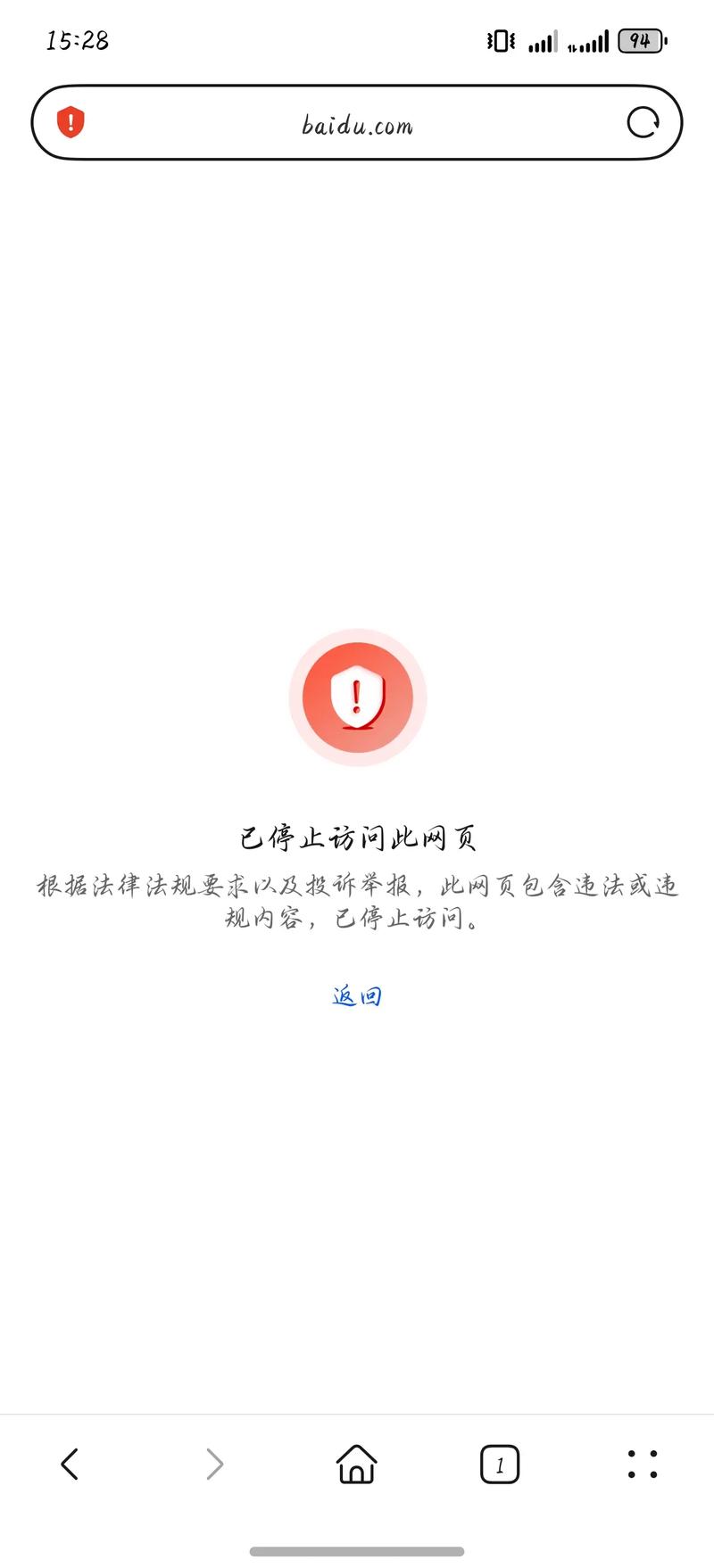
这些工具可以告诉你服务器返回了什么信息,非常有用。
(图片来源网络,侵删)
- DownForEveryoneOrJustMe: 输入网址,它会告诉你这个网站是只对你无法访问,还是所有人都无法访问。
- WhatIsMyIPAddress.com - HTTP Header Check: 输入网址,它会显示服务器返回的详细HTTP头信息,重点关注
Status Code(状态码)。- 200 OK: 正常。
- 301/302 Moved Permanently/Temporarily: 重定向,可能跳到了错误的地方。
- 403 Forbidden: 服务器拒绝访问,可能是权限问题或IP被屏蔽。
- 404 Not Found: 页面不存在。
- 500 Internal Server Error: 服务器内部错误。
- DNSChecker.org: 可以查看全球不同DNS服务器对该域名的解析结果,判断DNS是否在部分地区或网络中出现了问题。
检查电脑的Hosts文件
Hosts 文件是一个本地文件,可以强制将某个域名指向一个特定的IP地址,如果这个文件被错误地修改,就会导致你无法访问正确的网站。
- Windows:
C:\Windows\System32\drivers\etc\hosts - macOS/Linux:
/etc/hosts - 操作:用记事本(管理员身份)或文本编辑器打开它,查找是否有你要访问的网站域名(如
example.com)被列在下面,如果有,在那一行前面加上 将其注释掉,然后保存文件。
第三步:如果以上都无效,联系网站管理员
如果你只是普通访客,或者排查后发现问题不在你这边,那么最好的办法就是联系网站的管理员。
你可以这样告诉他们:
“您好,我发现一个问题,在我的手机上(iPhone/Android,系统版本XX)可以正常访问您的网站 [网址],但在我的电脑上(Windows/macOS,浏览器Chrome XX版本)却打不开,浏览器显示 [具体错误信息,如空白页/错误代码XX],我已经尝试了更换浏览器、清除缓存、检查网络等方法,问题依旧,麻烦您帮忙检查一下服务器配置,看是否对桌面端访问做了特殊限制或存在错误,谢谢!”
提供这些详细信息,能大大帮助管理员快速定位问题。
总结一下排查流程:
- 先简单:换个浏览器、清除缓存、换个网络、关掉防火墙。
- 再深入:用开发者工具模拟手机访问、用在线工具查HTTP状态。
- 查本地:检查电脑的Hosts文件。
- 求外援:如果问题依旧,联系网站管理员。
希望这个详细的指南能帮你解决问题!


