第一步:基础检查(最常见的原因)
这些是最简单、最可能解决问题的方法,请务必先尝试。
(图片来源网络,侵删)
检查飞行模式
这是最容易被忽略的一点。
- 操作方法:从屏幕右上角下滑(或从右下角上滑,取决于你的机型)打开“控制中心”,确保“飞机模式”图标是灰色的,如果它是高亮的,请点击关闭它。
检查手机信号和Wi-Fi图标
- 使用蜂窝移动数据:查看屏幕左上角的信号格,如果没有信号或显示“无服务”,说明你所在的区域可能没有信号覆盖,或者你的SIM卡有问题。
- 使用Wi-Fi:查看屏幕顶部的Wi-Fi图标,如果它是一个实心的三角形感叹号,表示已连接Wi-Fi但无法访问互联网,如果它是一个圆圈加斜杠,表示Wi-Fi已关闭。
确认你的Wi-Fi密码是否正确
如果连接的是家里的Wi-Fi,可以尝试“忘记此网络”然后重新连接。
- 操作方法:进入
设置>Wi-Fi,找到你的Wi-Fi网络,点击右侧的图标,选择“忽略此网络”,然后重新搜索并输入密码连接。
重启你的iPhone
这是解决大部分电子设备临时性故障的“万能钥匙”。
- 操作方法:快速按一下“音量+”键,再快速按一下“音量-键”,然后长按侧边(或顶部)电源键,直到看到“滑动关机”的提示,滑动关机后,等待30秒,再长按电源键直到看到苹果标志。
第二步:针对蜂窝移动数据无法上网
如果重启后手机信号满格但仍然无法上网,请尝试以下方法。
(图片来源网络,侵删)
检查蜂窝数据是否开启
- 操作方法:进入
设置>蜂窝数据,确保开关是绿色的,并且可以检查一下“蜂窝数据选项” > “蜂窝数据”是否也是开启状态。
检查蜂窝数据网络
有时候手机连接到了错误的网络配置。
- 操作方法:进入
设置>蜂窝数据>蜂窝数据选项>蜂窝数据网络。- 确保在“蜂窝数据”下有一个APN(接入点名称)地址,如果为空,可以尝试手动输入你运营商的APN(可以上网搜索“XX运营商 iPhone APN设置”)。
- 尝试切换“启用5G”或“语音与数据”的选项(从“5G自动”切换到“4G”),有时候新网络信号不稳定。
开启/关闭“蜂窝数据”
- 操作方法:进入
设置>蜂窝数据,将开关关闭,等待10秒,然后再打开,这会让手机重新搜索和注册网络。
检查SIM卡
SIM卡接触不良或损坏也可能导致无服务。
- 操作方法:
- 关闭iPhone。
- 使用取卡针(或回形针)取出SIM卡托。
- 取出SIM卡,用干净的软布或棉签轻轻擦拭金属触点。
- 重新将SIM卡装回托盘,确保卡放稳、方向正确。
- 将托盘插回手机,开机。
第三步:针对Wi-Fi无法上网
如果手机连上了Wi-Fi但上不了网,请尝试以下方法。
重启你的路由器
这是解决家庭网络问题的第一步。
- 操作方法:拔掉路由器的电源线,等待1分钟,然后重新插上,等待路由器指示灯稳定后再测试手机。
忽略Wi-Fi网络并重新连接
这在第一步提到过,但可以再试一次,并确保密码绝对正确。
更新iOS系统
系统Bug有时会导致网络连接问题。
- 操作方法:进入
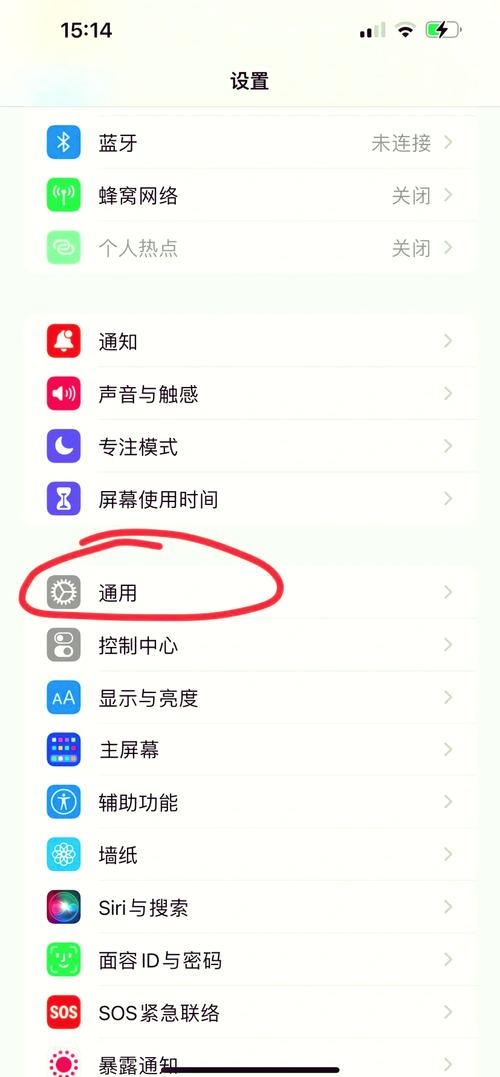
设置>通用>软件更新,如果有可用更新,请下载并安装。
重置网络设置
这个操作会清除所有Wi-Fi密码、蜂窝网络设置和VPN配置,相当于让网络设置恢复到初始状态。请确保你知道你家Wi-Fi的密码,因为之后需要重新输入。
- 操作方法:进入
设置>通用>传输或还原iPhone>还原>还原网络设置,输入锁屏密码后确认,手机会自动重启。
忘略并重新加入Wi-Fi网络
有时候是单个Wi-Fi网络配置出了问题。
- 操作方法:进入
设置>Wi-Fi,点击你连接的网络名称,选择“忽略此网络”,然后重新搜索并连接。
第四步:高级与最后手段
如果以上所有方法都无效,可以尝试以下步骤。
检查“限制”功能
“限制”功能可能会阻止某些网络访问。
- 操作方法:进入
设置>屏幕使用时间>内容和隐私访问限制,如果这个功能是开启的,请先尝试关闭它,看看是否能上网。
尝试连接其他Wi-Fi网络
- 操作方法:去一个朋友家或咖啡店,尝试连接其他公共或私人Wi-Fi。
- 如果能上网:说明是你家里的路由器或网络环境有问题,可以重启路由器,或者联系你的网络服务提供商。
- 如果所有Wi-Fi和蜂窝数据都无法上网:问题很可能出在你的iPhone本身。
备份并恢复iPhone
这是最后的软件修复手段,可以排除所有软件问题。
- 操作方法:
- 通过iCloud或电脑(iTunes/Finder)备份你的重要数据。
- 进入
设置>通用>传输或还原iPhone。 - 选择“抹掉所有内容和设置”。
- 设置手机时,选择“从iCloud备份恢复”或“设置为新iPhone”,如果恢复后能上网,说明是之前系统里的某个App或设置导致的,如果还是不行,可能需要“设置为新iPhone”来彻底排除问题。
联系Apple支持或前往Apple Store
如果所有软件方法都失败了,很可能是硬件问题,比如基带模块(负责网络通信的芯片)损坏。
- 操作方法:访问苹果官网的“支持”页面,通过聊天或电话联系Apple技术支持,或者预约前往附近的Apple Store天才吧进行专业检测。
总结排查流程
- 检查:飞行模式、信号/图标。
- 重启:重启手机、重启路由器。
- 设置:检查蜂窝数据开关、Wi-Fi密码、APN设置。
- 重置:重置网络设置。
- 测试:连接其他Wi-Fi,判断是手机问题还是路由器问题。
- 终极:备份恢复,或联系Apple支持。
希望这些步骤能帮助你解决问题!


