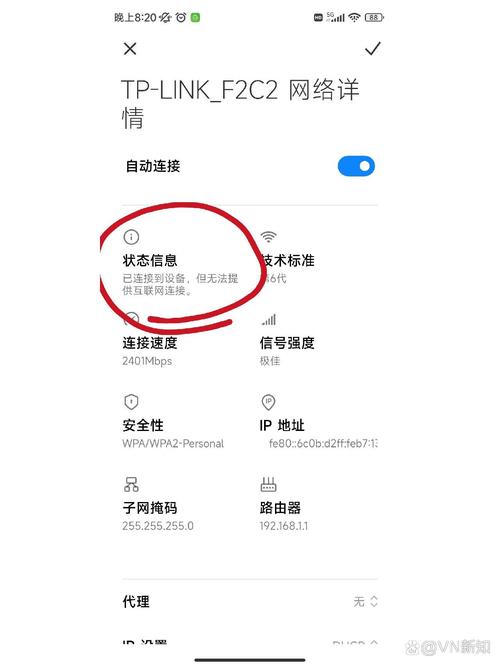
- 你的设备已连接到Wi-Fi路由器,但无法上网。
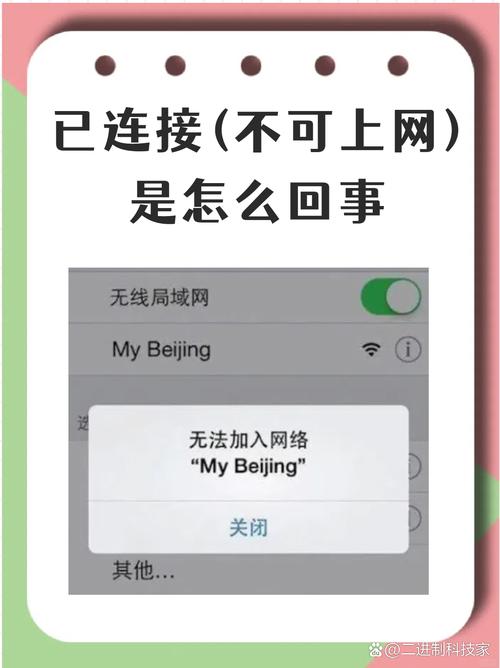
- 你的设备根本搜索不到Wi-Fi,或者连接失败。
我会根据这两种情况,从最简单、最常见的原因开始,提供一套完整的排查指南,请按照顺序尝试,大部分问题都能在前几步解决。
(图片来源网络,侵删)
已连接Wi-Fi,但没网
这种情况通常意味着你的设备已经和路由器“握手”成功,但路由器本身无法连接到互联网。
第一步:检查最基本的问题(1分钟)
-
重启大法: 这是最经典也最有效的方法。
- 重启你的设备: 手机、电脑、平板等,关机再开机。
- 重启你的路由器: 将路由器的电源线拔掉,等待 30秒到1分钟(让路由器内部电容完全放电),然后再插上,耐心等待2-3分钟,让路由器完全启动并重新获取网络。
-
检查其他设备:
- 用你家里的其他设备(比如另一部手机、电脑)连接同一个Wi-Fi,看看是否能上网。
- 如果能上网: 问题可能出在你出问题的那个设备上,请参考 “情况二:设备无法连接Wi-Fi” 的排查方法。
- 如果所有设备都上不了网: 那么问题出在路由器或外线上,请继续往下看。
第二步:检查路由器状态(2分钟)
-
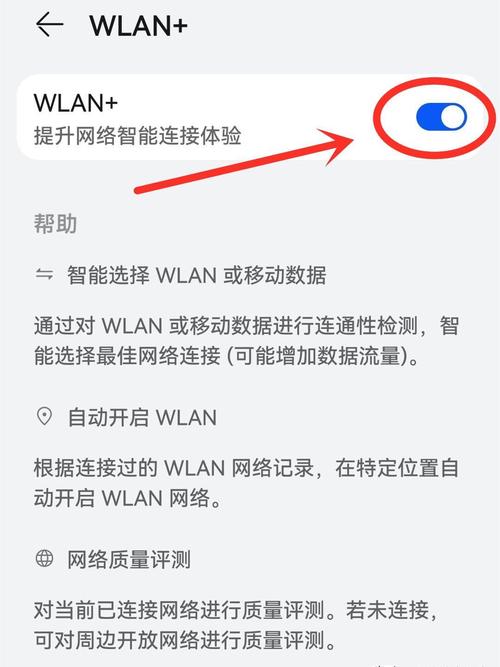
检查指示灯:
 (图片来源网络,侵删)
- 查看路由器上的指示灯,通常会有一个“互联网”、“WAN”或“光猫”图标(像地球或光波的标志)。
- 正常状态: 这个灯应该是常亮(绿色或蓝色)或闪烁。
- 异常状态: 如果这个灯是红色、橙色或熄灭,说明路由器没有从你的网络服务商(如电信、联通、移动)那里接收到网络信号。
-
检查物理连接:
- 确保连接路由器的网线(通常是WAN口的那根)插紧了,如果是从光猫连接过来的,也要检查光猫到路由器的网线是否松动。
- 如果是光纤上网,检查光猫上的PON(或注册)灯是否正常,如果光猫的PON灯闪烁或不亮,可能是外线问题,需要联系运营商。
第三步:检查路由器设置(5分钟)
-
忘记网络后重连:
- 在你的手机或电脑上,找到Wi-Fi设置,选择你当前的Wi-Fi,点击“忘记网络”或“删除网络”。
- 然后重新搜索并输入密码连接,这可以解决因IP地址冲突或配置文件损坏导致的问题。
-
检查路由器是否需要重新拨号:
- 用另一台设备(或电脑)登录路由器的管理后台,通常地址是
168.1.1、168.0.1或tplinklogin.cn(具体看路由器底部标签)。 - 登录后,找到“网络设置”或“WAN口设置”。
- PPPoE拨号: 如果你家是宽带,需要输入宽带账号和密码,检查这里的账号密码是否正确,或者尝试点击“连接”按钮手动拨号。
- 动态IP (DHCP): 如果是动态IP,可以尝试“断开连接”再“重新连接”。
- 静态IP: 如果是静态IP,检查IP地址、网关、DNS等是否设置正确。
- 用另一台设备(或电脑)登录路由器的管理后台,通常地址是
第四步:检查网络服务商(运营商)问题
如果以上都无效,很可能是运营商那边的问题。
(图片来源网络,侵删)
-
直接连接光猫/Modem:
- 用一根网线,将你的电脑直接连接到光猫的LAN口上。
- 绕过路由器,看电脑是否能直接上网。
- 如果能上网: 100%是路由器的问题,可能是路由器损坏或配置错误,你可以尝试将路由器恢复出厂设置(长按Reset按钮10秒),然后重新设置。
- 如果还是不能上网: 那就是运营商的外线或光猫有问题。
-
联系网络服务商:
- 拨打你的运营商客服电话(电信10000,联通10010,移动10086)。
- 告诉他们“宽带无法上网”,并提供你的宽带账号,他们会帮你远程检查线路状态,并安排维修人员上门检查。
设备无法连接Wi-Fi(搜索不到或连接失败)
这种情况通常是你和路由器之间的问题,而不是互联网的问题。
第一步:检查设备本身
- 重启设备: 再次强调,重启手机/电脑能解决大部分软件小故障。
- 飞行模式: 确保飞行模式是关闭的。
- Wi-Fi开关: 确认Wi-Fi功能是打开的。
- 忘记网络: 同情况一的第三步,删除后重连。
第二步:检查路由器和信号
- 检查路由器: 确保路由器电源正常,所有指示灯正常亮起(特别是Wi-Fi信号灯)。
- 距离和障碍物: 离路由器太远,或者中间有厚墙、金属等障碍物,会导致信号差,靠近路由器再试试。
- Wi-Fi信道拥堵: 如果你家附近有很多Wi-Fi信号,它们可能会互相干扰,可以尝试登录路由器后台,在“无线设置”里更换一个Wi-Fi信道(比如从自动切换到1、6、11中的一个)。
- 路由器问题: 尝试让其他设备连接这个Wi-Fi,看其他设备能否成功,如果其他设备也连不上,那可能是路由器的Wi-Fi功能关闭了,或者路由器本身有问题。
第三步:检查Wi-Fi密码
- 输入错误: 确保你输入的Wi-Fi密码完全正确,注意大小写和特殊字符。
- 连接设备数量限制: 极少数老旧路由器可能限制了连接设备的数量,可以尝试断开其他已连接的设备,再连接你的设备。
第四步:检查设备驱动或系统
-
电脑驱动问题:
- Windows: 右键点击“开始” -> “设备管理器” -> 展开“网络适配器” -> 找到你的无线网卡,右键选择“更新驱动程序”或“卸载设备”(卸载后重启电脑会自动重装)。
- Mac: 尝试重置网络设置:
系统偏好设置->网络-> 选择Wi-Fi ->高级-> 点击移除,然后重新添加。
-
系统更新: 确保你的手机或电脑系统是最新版本,有时系统更新会修复网络相关的Bug。
总结与快速排查清单
如果不想看长篇大论,可以按这个顺序快速试一遍:
- 重启: 重启路由器和你的设备。
- 检查他人: 问一下家里人其他设备是否有网。
- 看指示灯: 路由器的“互联网”灯亮了吗?
- 直接连接: 电脑用网线直连光猫,有网吗?
- 联系运营商: 如果直连光猫也没网,打电话给10000/10010/10086。
- 忘记网络: 在设备上删除Wi-Fi后重连。
- 恢复出厂: 怀疑路由器坏了,长按Reset键恢复出厂设置再配网。
希望这些步骤能帮你解决问题!如果尝试了所有方法还是不行,可以告诉我你具体是哪个步骤卡住了,以及你用的是哪个运营商,我可以给你更针对性的建议。


