核心思想:使用“本地-远程”同步功能
FlashFXP 备份网站的核心不是简单地“下载所有文件”,而是使用它的 “同步文件夹” 功能,这个功能会智能地比较本地和远程服务器上的文件,只下载那些在服务器上更新过或本地没有的文件,大大节省了时间和带宽。
第一步:准备工作
- 安装 FlashFXP: 确保你的电脑上已经安装了 FlashFXP。
- 获取 FTP 信息: 从你的网站主机服务商那里获取以下信息:
- 主机地址: 通常是
ftp.yourdomain.com或服务器的 IP 地址。 - 用户名: 你的 FTP 登录用户名。
- 密码: 你的 FTP 登录密码。
- 端口: 默认是 21,如果不是,请使用正确的端口。
- 主机地址: 通常是
- 创建本地备份目录: 在你的电脑上创建一个专门用于存放网站备份的文件夹,
D:\Website_Backups\mywebsite_backup。
第二步:连接到服务器
- 打开 FlashFXP。
- 点击工具栏上的 “快速连接” 按钮,或者使用快捷键
F8。 - 在弹出的对话框中填入你准备好的 FTP 信息:
- 地址: 你的 FTP 主机地址
- 用户名: 你的 FTP 用户名
- 密码: 你的 FTP 密码
- 端口: FTP 端口
- 点击 “连接”。
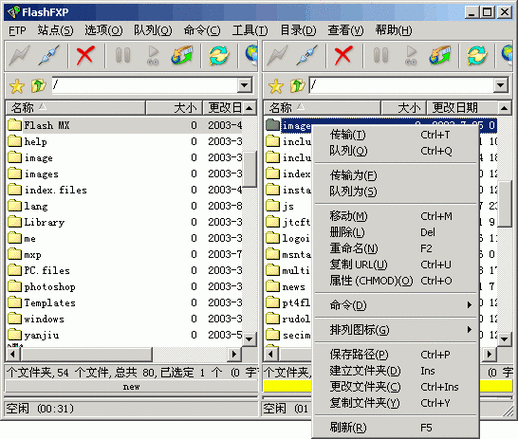
连接成功后,FlashFXP 的主界面会分为左右两个窗口:
- 左侧: 你的本地电脑文件列表。
- 右侧: 远程服务器上的文件列表。
第三步:设置同步备份(核心步骤)
这是最关键的一步,请仔细操作。
-
定位文件夹:
- 在 左侧 的本地窗口中,导航到你之前创建的备份文件夹(
D:\Website_Backups\mywebsite_backup)。 - 在 右侧 的远程窗口中,导航到你的网站根目录,这通常是
public_html,wwwroot,httpdocs或类似的名称,如果你不确定,可以咨询你的主机服务商。
- 在 左侧 的本地窗口中,导航到你之前创建的备份文件夹(
-
打开同步向导:
- 确保左侧和右侧的窗口都定位到了正确的文件夹。
- 点击菜单栏的 “工具” -> “同步文件夹”。
- 你也可以使用快捷键
F5。
-
配置同步选项: 弹出的“同步文件夹”对话框非常重要,请按以下方式设置:
-
同步方向: 这是最重要的选项。
- 选择 “本地 -> 远程”: 这是错误的选项! 这会把你的本地文件上传到服务器,会覆盖你的网站,非常危险!
- 选择 “远程 -> 本地”: 这是正确的选项! 这会把服务器上的文件下载到你的本地备份文件夹,实现备份目的。
- 选择 “双向”: 会比较两边文件,同步更新,对于备份来说,通常不需要。
-
比较方式:
- 比较文件大小和日期 (推荐): 这是最常用和高效的方式,FlashFXP 会比较文件的大小和最后修改日期,只有不同的文件才会被传输。
- 比较文件大小: 如果服务器时间不准确,这是一个备选方案。
- 比较文件内容: 速度最慢,但最准确,通常不用于大型网站备份。
-
文件过滤器 (非常重要!):
- 点击 “文件过滤器” 按钮,在弹出的窗口中进行设置。
- 排除文件: 在“排除”标签页下,你可以添加不需要下载的文件类型,以减少备份体积。
*.log(日志文件)*.tmp(临时文件)*.cache(缓存文件)*.zip,*.rar(如果你不希望备份已有的压缩包)
- 包含文件: 通常不需要设置,默认包含所有文件,除非你非常明确地只想备份特定类型的文件(如
.html,.css,.js),否则不要动这个选项。 - 排除文件夹: 你可以排除某些不需要备份的文件夹,
/wp-content/cache/(WordPress缓存)/node_modules/(Node.js依赖)/tmp/(临时目录).git/(Git版本控制目录)
-
传输选项:
- 跳过已存在的文件: 勾选此项可以避免重复下载本地已有的相同文件,加快速度。
- 传输模式: 通常选择 “二进制” 或 “自动”,对于网站文件,二进制模式更安全,可以防止文本文件格式错误。
-
-
开始同步:
- 确认所有设置都正确无误后,点击 “确定” 或 “开始同步”。
- FlashFXP 会开始比较文件,然后只下载必要的文件,你可以在底部的日志窗口中看到详细的传输进度和状态。
第四步:完成与验证
- 等待完成: 等待所有文件传输完毕,对于大型网站,这可能需要一些时间。
- 检查备份: 打开你的本地备份文件夹,检查文件是否都已正确下载。
- 断开连接: 完成后,可以安全地断开与服务器的连接。
高级技巧与最佳实践
-
使用站点管理器: 如果你需要定期备份,建议使用 FlashFXP 的 “站点管理器” (快捷键
F4) 来保存你的 FTP 连接信息,这样下次就不需要手动输入,直接双击站点名称即可连接。 -
创建同步任务配置文件: 在“同步文件夹”对话框中设置好所有选项后,你可以点击 “保存” 按钮,将这个配置保存为一个
.fxp_sync文件,下次备份时,可以直接加载这个配置文件,无需重复设置,非常方便。 -
自动化备份 (使用脚本): FlashFXP 支持命令行参数,你可以创建一个批处理文件 (
.bat) 或 PowerShell 脚本,在指定时间自动启动 FlashFXP 并加载保存好的同步任务,实现无人值守的自动备份。示例批处理文件 (
backup.bat):@echo off "C:\Program Files\FlashFXP\FlashFXP.exe" /sync="C:\path\to\your\backup_config.fxp_sync" echo Backup completed at %date% %time% pause
你可以使用 Windows 的“任务计划程序”来定时运行这个
backup.bat文件。 -
备份数据库: FlashFXP 只能备份文件(代码、图片等),无法备份数据库(如 MySQL, MariaDB),你需要通过主机服务商提供的控制面板(如 cPanel, Plesk)或命令行(
mysqldump)来单独备份数据库,并定期将数据库备份文件也下载到你的本地备份文件夹中。
重要注意事项
- 安全第一: 再次强调,在“同步方向”选项中,务必选择“远程 -> 本地”,千万不要选反!
- 首次备份耗时: 第一次备份时,因为需要下载所有文件,所以会非常耗时,之后的增量备份会快得多。
- 检查磁盘空间: 确保你的本地硬盘有足够的空间来存放整个网站。
- 权限问题: 如果某些文件或文件夹在服务器上没有读取权限,FlashFXP 将无法下载它们,如果备份不完整,请检查服务器上的文件权限。
- 连接中断: 如果网络中断,同步任务会失败,FlashFXP 通常会记录已传输的文件,你可以重新运行同步任务,它会从中断的地方继续(前提是文件过滤器等设置与之前一致)。
通过以上步骤,你就可以使用 FlashFXP 安全、高效地完成网站的定期备份工作。


