- 为什么选择 Debian?
- 硬件准备与系统要求
- 安装 Debian 的主要方法
- 安装后的基本配置与优化
- 常见问题与资源
为什么选择 Debian?
在 Amlogic 设备上选择 Debian,主要有以下几个原因:
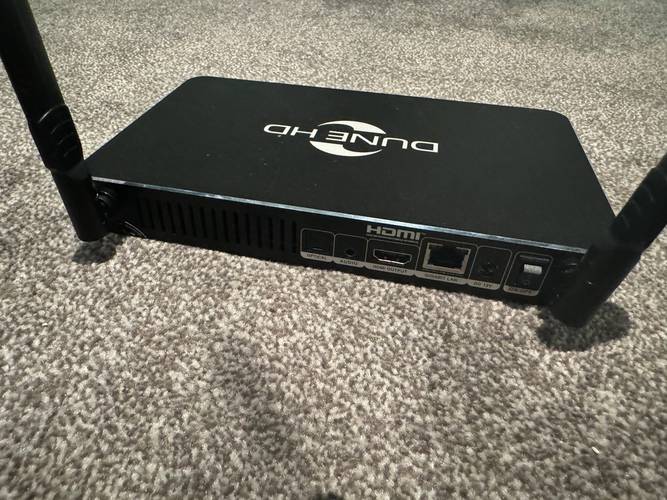
- 稳定性和可靠性:Debian 以其极致的稳定著称,非常适合用作家庭服务器、媒体中心或需要长时间运行的设备。
- 庞大的软件仓库:Debian 拥有一个超过 59000 个软件包的巨大仓库,你可以轻松安装几乎所有你需要的应用,而无需手动编译。
- 强大的社区支持:Debian 是全球最流行的 Linux 发行版之一,拥有庞大的用户和开发者社区,遇到问题很容易找到解决方案。
- 纯净的体验:相比于 Android,Debian 提供的是一个无广告、无预装垃圾软件的纯净 Linux 环境。
- 熟悉的环境:对于熟悉 Linux Debian 的环境、工具和命令都是一致的,学习和迁移成本很低。
硬件准备与系统要求
- 一台 Amlogic 设备:例如常见的 S905X, S905X2, S905X3, S905X4, S912, S922X, A311D 等芯片方案的电视盒或开发板。
- MicroSD 卡或 eMMC 存储器:用于安装 Debian 系统,推荐使用 Class 10 或 UHS-1 速度等级的卡,容量建议 16GB 或以上。
- USB to Serial 转接器 (可选但强烈推荐):通常是基于 CH340, CH341 或 FT232RL 芯片的,用于连接设备的调试串口,可以在安装过程中查看详细日志,或在系统崩溃时进行救援。
- HDMI 显示器:用于图形界面安装和日常使用。
- USB 键盘和鼠标:在安装初期和需要图形界面操作时必不可少。
- 电源适配器:为设备供电。
安装 Debian 的主要方法
在 Amlogic 设备上安装 Debian,通常不是像在 PC 上那样用 U 盘启动安装,主要有以下几种方法,使用预编译的镜像刷写是最简单、最推荐给新手的方法。
使用预编译的 Debian 镜像刷写 (最推荐)
这是最简单直接的方法,就像给 Android TV 盒刷固件一样,社区已经有人制作好了适用于各种 Amlogic 开发板的 Debian 镜像。
步骤:
-
下载镜像:
 (图片来源网络,侵删)
- 主要资源库:Libre Computer Project 他们的网站提供了许多基于 Amlogic 芯片的 Debian 镜像下载。
- 社区项目:像 Armbian 虽然主要支持 Allwinner 和 Rockchip,但有时也会有社区支持 Amlogic 的板子,你可以去 Armbian 论坛 搜索。
- 特定板子支持:如果你使用的是 Orange Pi、Banana Pi 等品牌,可以去其官方论坛或社区寻找 Debian 镜像。
- 通用镜像:一些通用的 Debian for Amlogic 镜像可以在 GitHub 或开源论坛找到,例如搜索 "debian amlogic s905x4 image"。
-
准备工具:
- BalenaEtcher 或 Rufus (Windows) 或
dd命令 (Linux/macOS)。 - 一个读卡器。
- BalenaEtcher 或 Rufus (Windows) 或
-
刷写镜像:
- 将 MicroSD 卡插入读卡器并连接到电脑。
- 打开 BalenaEtcher,选择下载好的
.img或.zip文件,选择你的 MicroSD 卡,然后点击 "Flash"。 - 等待刷写完成。
-
启动和首次配置:
- 将刷写好的 MicroSD 卡插入 Amlogic 设备。
- 连接 HDMI、键盘、鼠标和电源。
- 启动设备,首次启动会自动进行一些初始化配置,可能需要一些时间。
- 根据屏幕提示设置用户名、密码、时区、网络等。
优点:简单快捷,开箱即用。 缺点:可能不是最新的 Debian 版本,且定制化程度较低。
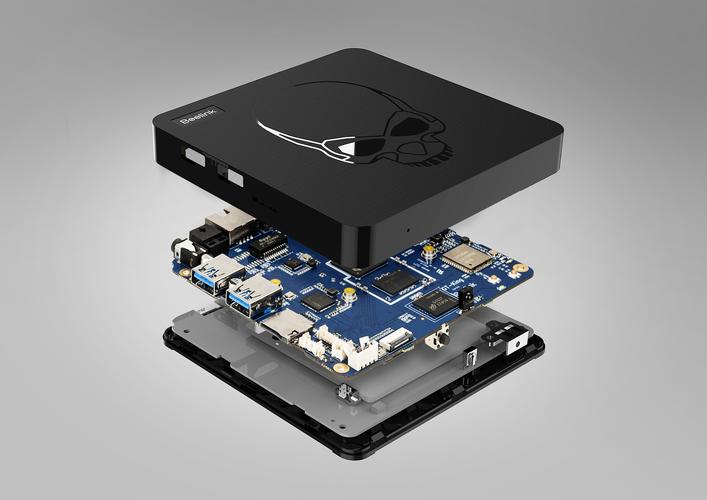
使用 U-Boot 命令行安装 (进阶)
这种方法更灵活,但需要你设备已经有一个可以工作的 U-Boot 环境,并且能够通过串口或网络访问。
基本思路:
- 从网络(NFS/TFTP)或本地存储(USB硬盘/SD卡)启动一个最小的 Debian 安装环境(如
initrd)。 - 在内存中运行一个基础的 Debian 系统。
- 使用
debootstrap命令,通过网络将完整的 Debian 系统安装到设备的存储设备(如 eMMC 或 SD 卡)上。 - 配置 U-Boot,使其能够从新安装的系统启动。
优点:高度灵活,可以安装最新的 Debian 版本,完全自定义。 缺点:过程复杂,需要一定的 Linux 命令行基础,容易出错,必须依赖串口进行调试。
在 Android 系统下安装 (最便捷)
如果你的设备运行的是完整的 Android 系统(不是 AOSP/LineageOS 这类精简版),并且已经获得了 Root 权限,你可以直接在 Android 内部安装一个完整的 Debian 环境。
主要工具:
- UserLAnd:一个 Android 应用,可以在不 Root 的情况下通过 chroot 技术运行一个完整的 Linux 发行版(包括 Debian),体验非常接近原生 Linux。
- Linux Deploy:一个更强大的应用,需要 Root 权限,它可以在一个磁盘分区上安装完整的 Linux 系统(使用 debootstrap),并可以配置开机自启。
优点:无需额外硬件,在熟悉的 Android 环境中就能完成,适合新手体验。 缺点:性能有损耗(chroot/容器化),启动速度慢,不适合用作主力服务器,系统稳定性稍差。
安装后的基本配置与优化
成功启动 Debian 后,你可能需要进行以下配置:
-
更新系统:
sudo apt update
sudo apt upgrade
-
安装常用软件:
sudo apt install vim htop curl wget git
-
配置网络:
- 有线网络通常即插即用。
- 无线网络需要安装
firmware-realtek或firmware-atheros等固件包,然后使用nmcli或nmtui命令连接 Wi-Fi。
-
启用硬件加速: 这是 Amlogic 设备上获得流畅图形体验的关键,你需要安装正确的 Mali/OpenGL 驱动。
- 主流方案:安装
mesa和libgl1-mesa-gallium包,社区通常提供预编译的 Mali Midgard/Bifrost 驱动。 - 具体步骤:根据你的芯片型号(如 G12A, G12B, T82x/T83x),去对应的社区(如 LibreELEC, CoreELEC 论坛)查找最新的 Mali 驱动安装指南,involves 下载
.deb包并安装。
- 主流方案:安装
-
配置桌面环境:
- 轻量级:LXQt, XFCE,对硬件要求低,适合性能一般的设备。
- 标准:GNOME, KDE Plasma,功能丰富,但对性能要求较高。
- 安装示例 (XFCE):
sudo apt install task-xfce-desktop
-
配置音视频:
- 安装
pulseaudio用于音频。 - 安装
libreoffice,vlc,smplayer等应用。
- 安装
常见问题与资源
-
问题1:没有声音怎么办?
- 原因:缺少 ALSA 音频驱动或 PulseAudio 配置错误。
- 解决:安装
alsa-utils和pulseaudio,并检查alsamixer中的声道是否被静音。
-
问题2:视频播放卡顿,CPU 占用率高?
- 原因:没有启用硬件加速,视频解码完全由 CPU 软件完成。
- 解决:这是最关键的一步,务必找到并安装适用于你芯片的 Mali OpenGL/VDPAU 驱动,安装后,可以使用
glxgears或vainfo命令来验证硬件加速是否生效。
-
问题3:无法连接 Wi-Fi?
- 原因:缺少无线网卡固件。
- 解决:使用
lspci或lsusb查看你的无线网卡型号,然后安装对应的固件包,如firmware-realtek。
-
问题4:系统启动后黑屏或分辨率不对?
- 原因:显示器 EDID 读取失败或 U-Boot 配置的显示模式不匹配。
- 解决:尝试手动在 U-Boot 命令行中设置正确的
video和console参数,如果不行,可以尝试在/boot目录下编辑uEnv.txt文件来覆盖 U-Boot 的默认设置。
重要资源链接
- Libre Computer Project:https://libre.computer/ (提供大量 Am Debian 镜像和文档)
- CoreELEC 论坛:https://forum.coreelec.org/ (虽然是 CoreELEC 论坛,但关于驱动、硬件配置的讨论非常有价值)
- LibreELEC 论坛:https://libreelec.tv/forum/ (同上)
- Armbian 论坛:https://forum.armbian.com/ (寻找特定板子的支持)
- OpenELEC / LibreELEC GitHub:https://github.com/LibreELEC (驱动源码和配置参考)
对于大多数用户,强烈建议从方法一(刷写预编译镜像)开始,这是最稳定、最省心的方式,当你对系统有了深入了解后,再尝试方法二进行完全自定义的安装,方法三则是一个非常好的“尝鲜”和体验工具,祝您玩得开心!


