为什么网站会阻止 ActiveX 控件?
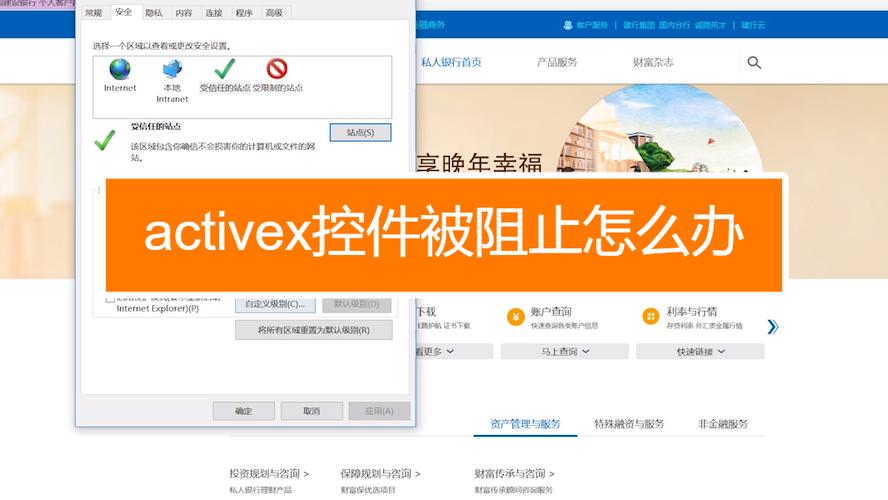
为了您的安全,ActiveX 是一项非常古老的技术,它允许网页直接在您的计算机上安装和执行程序,这种“无限制”的能力在过去带来了巨大的安全风险。
(图片来源网络,侵删)
-
严重的安全风险:
- 恶意软件:恶意网站可以利用 ActiveX 控件在您的电脑上安装病毒、木马、勒索软件等恶意程序,一旦 ActiveX 被允许,它就拥有与本地程序几乎相同的权限,可以读写您的文件、修改注册表、甚至控制您的电脑。
- 历史漏洞频发:多年来,ActiveX 控件一直是黑客攻击 Windows 系统的主要入口,微软虽然不断修复漏洞,但“黑盒子”式的运行模式使其始终存在潜在风险。
-
过时的技术:
- ActiveX 是微软为 Internet Explorer 浏览器设计的专有技术,主要用于 Windows 平台,它与现代网页标准(HTML5, CSS3, JavaScript)不兼容,无法在 Chrome、Firefox、Edge 等现代浏览器上使用。
- 随着时间的推移,ActiveX 已被更安全、更开放的技术(如浏览器扩展、WebAssembly、插件)所取代。
-
浏览器策略的演变:
- Internet Explorer (IE):在旧版 IE 中,ActiveX 是默认启用的,但用户会频繁看到安全警告,需要手动点击“允许”才能加载。
- Microsoft Edge (Chromium 内核):基于 Chromium 的新版 Edge 已经完全移除了对 ActiveX 的支持,它不再是一个浏览器选项。
- 其他现代浏览器:Chrome、Firefox 等从一开始就不支持 ActiveX。
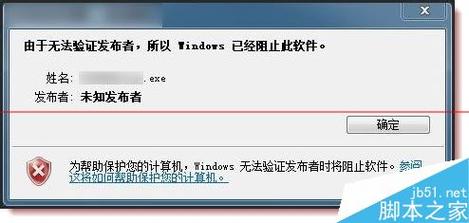
当您看到“阻止 ActiveX 控件”的提示时,通常是您的浏览器(尤其是 IE 浏览器或旧版 Edge)在执行其内置的安全策略,保护您免受潜在威胁。
(图片来源网络,侵删)
阻止 ActiveX 会带来什么影响?
- 对于普通用户:您无法访问一些老旧的、基于 ActiveX 的网页功能,例如某些网上银行、政府网站或内部办公系统的特定模块,这通常表现为网页功能缺失、按钮无效、或弹出安全提示。
- 对于企业和开发者:这意味着维护旧的 ActiveX 应用成本高昂且风险巨大,必须逐步迁移到现代 Web 技术。
如何解决 ActiveX 被阻止的问题?(按场景分类)
解决方法取决于您的操作系统、浏览器以及您访问的网站类型。
您使用的是现代浏览器(如 Chrome, Firefox, 新版 Edge)
无法解决,也无需解决。
- 原因:这些浏览器从设计上就不支持 ActiveX,它们的核心是开源的 Chromium 或 Gecko 内核,没有集成 ActiveX 运行时。
- 解决方案:
- 联系网站管理员:最根本的解决方法是告知网站管理员,他们的网站使用的技术已过时,无法在现代浏览器上运行,敦促他们进行技术升级。
- 使用虚拟机或远程桌面:如果这个网站是您工作必需的(例如某些特定的企业内网),可以咨询您的 IT 部门,他们可能会提供一个配置好的虚拟机(如 VirtualBox, VMware)或者远程桌面(Remote Desktop)环境,该环境里可能装有旧版 Windows 和 IE 浏览器,专门用于访问这类老旧网站。
您使用的是 Windows 10/11 中的旧版 Microsoft Edge(EdgeHTML 内核)
- 注意:Windows 10/11 默认安装的是新版 Edge(Chromium 内核),旧版 Edge 已被微软停止支持并移除,如果您还在使用它,说明您的系统可能没有更新。
- 解决方案:在新版 Edge 中,这个问题同样不存在,如果必须使用旧版 Edge,可以尝试在设置中调整安全级别,但这极不推荐,会大大增加风险。
您使用的是 Internet Explorer (IE) 浏览器
这是最常见需要手动处理的情况,IE 仍然支持 ActiveX,但默认会有安全限制。
解决方案 A:临时启用 ActiveX(仅限特定网站)
这是最常用且相对安全的方法,您可以为信任的网站单独设置。
(图片来源网络,侵删)
- 打开 Internet Explorer。
- 点击“工具”(齿轮图标)> “Internet 选项”。
- 切换到 “安全” 选项卡。
- 选择“受信任的站点”,然后点击“站点”按钮。
- 在弹出的窗口中,输入您需要访问的网址(
https://mybank.com),然后点击“添加”。 - 确保该网址被勾选,然后点击“关闭”。
- 回到“安全”选项卡,确保“受信任的站点”处于选中状态,然后点击“自定义级别”。
- 在“安全设置”窗口中,找到以下几项,并设置为“启用”:
- 对未标记为可安全执行脚本的 ActiveX 控件初始化并执行脚本
- 运行 ActiveX 控件和插件
- 二进制和脚本行为
- 点击“确定”,然后再次点击“确定”保存设置。
注意:仅对您完全信任的网站执行此操作。
解决方案 B:降低整个浏览器的安全级别(不推荐)
这会使您的电脑更容易受到攻击,请谨慎使用。
- 同样打开 “Internet 选项” > “安全”。
- 选择 “Internet” 图标(代表所有网站)。
- 拖动滑块到 “中低” 或 “低” 级别。
- 点击“应用”和“确定”。
警告:此方法会使您在访问任何网站时都暴露在 ActiveX 带来的风险之下,除非您完全了解后果,否则强烈不建议使用。
面向网站管理员的建议
如果您是网站管理员,您的网站仍在使用 ActiveX,请立即采取行动:
- 评估依赖:分析网站哪些功能依赖于 ActiveX,是核心业务逻辑,还是可有可无的辅助功能?
- 技术重构:将 ActiveX 功能迁移到现代 Web 技术。
- 用 JavaScript 替代客户端逻辑:绝大多数 ActiveX 能做的,现在都可以用 JavaScript 实现。
- 用 Web API 替代底层系统调用:如果需要访问本地硬件(如读卡器、打印机),可以使用 Web Serial API、WebUSB API 等新兴标准,或者在用户明确授权下通过浏览器扩展实现。
- 提供独立的桌面/移动应用:如果功能非常复杂且必须与本地系统深度集成,最好的方式是开发一个独立的桌面应用程序(如使用 .NET WinForms/WPF, Electron)或移动 App,而不是依赖浏览器插件。
| 浏览器 | 是否支持 ActiveX | 解决方案 |
|---|---|---|
| Chrome, Firefox, 新版 Edge | 不支持 | 无法解决,联系网站管理员升级技术,或使用虚拟机/远程桌面。 |
| 旧版 Edge (EdgeHTML) | 支持,但已弃用 | 不建议使用,应升级到新版 Edge。 |
| Internet Explorer (IE) | 支持 | 为特定网站添加到“受信任的站点”并调整安全级别。 |
核心思想:不要轻易为 ActiveX 开“绿灯”,它就像一把双刃剑,在方便的同时,也可能成为黑客攻击您的“后门”,优先选择升级网站或使用更安全的替代方案。


