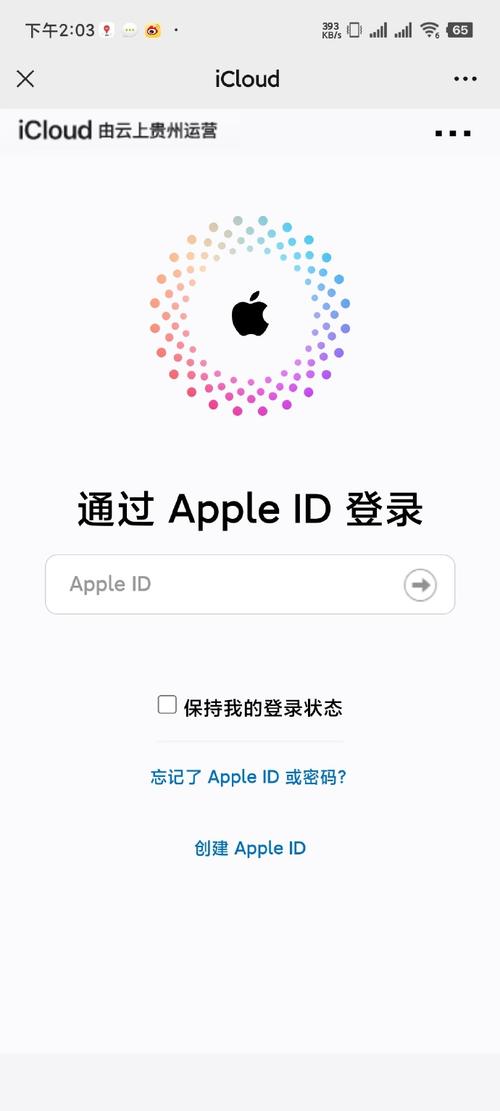
(图片来源网络,侵删)
如何在 Apple ID 官网上注册 Apple ID
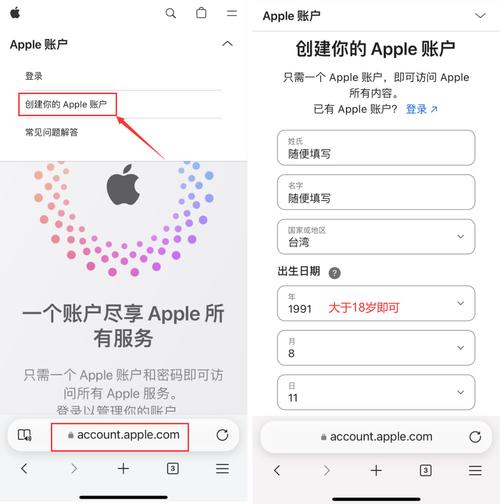
整个流程非常清晰,按照网页提示操作即可,以下是详细的步骤说明:
第一步:进入官网并点击“创建您的 Apple ID”
- 在浏览器中打开 https://appleid.apple.com。
- 在页面右侧,点击 “创建您的 Apple ID” 按钮。
第二步:填写基本信息
你需要填写以下几个核心信息:
-
姓名
填写你的名字和姓氏,这可以是你真实的姓名,也可以是一个昵称,主要用于 iMessage、FaceTime 等,建议使用真实姓名,方便他人识别。
 (图片来源网络,侵删)
 -
国家或地区
- 这是非常重要的一步! 请选择你当前所在或常用的国家或地区。
- 建议选择 “中国大陆”,因为这样可以方便地绑定中国大陆的手机号,并使用 App Store 人民币支付,选择其他地区(如香港、美国)可能会导致后续支付、服务可用性等问题。
-
出生日期
填写你的出生年月日,Apple 要求用户年满 13 周岁才能创建自己的 Apple ID。
-
您的电子邮件地址
- 填写一个你常用且安全的邮箱地址,Gmail、Outlook 或 QQ 邮箱。
- 这个邮箱将作为你的 Apple ID 用户名,用于登录、找回密码、接收重要通知等,请务必记住。
-
密码
- 设置一个强密码,Apple 会对密码强度有要求,通常需要满足以下条件:
- 至少 8 个字符。
- 包含大写和小写字母。
- 至少有一个数字。
- 不能包含连续的三个相同字符(如
111)。
- 请务必牢记你的密码,或使用密码管理工具安全存储。
- 设置一个强密码,Apple 会对密码强度有要求,通常需要满足以下条件:
第三步:设置安全和验证信息
为了保护你的账户安全,需要设置三个安全问题。
-
选择三个安全问题
- 系统会提供多个问题供你选择(“您母亲的娘家姓是什么?”、“您第一只宠物的名字是什么?”)。
- 请选择你 能够记住答案,并且答案相对固定、不易被他人猜测的问题。
-
输入每个问题的答案
- 答案不区分大小写,但建议你保持输入格式一致。
- 这是你找回账户的重要途径,请务必准确填写并牢记答案。
第四步:验证你的电子邮箱和手机号码
这是注册流程的最后一步,用于验证你的身份。
-
邮箱验证
- 填写完所有信息后,点击“继续”。
- Apple 会向你在第二步中填写的邮箱地址发送一封验证邮件。
- 登录你的邮箱,找到 Apple 的邮件,点击邮件中的 “立即验证” 链接。
- (在某些情况下,你可能需要先返回 Apple ID 注册页面,输入邮箱和密码来验证)。
-
手机号码验证
- 邮箱验证后,页面会要求你输入一个手机号码。
- 建议使用中国大陆的手机号(以 +86 开头)。
- 输入手机号后,点击“继续”,系统会向你的手机发送一个6位数的验证码。
- 将收到的验证码输入网页中,完成验证。
重要注意事项和建议
-
关于地区选择
- 强烈建议选择“中国大陆”,这能让你享受到最完整的服务,包括:
- 绑定中国大陆手机号进行双重认证。
- 使用人民币在 App Store 付费。
- 方便使用“查找”功能等。
- 如果选择其他地区(如香港、美国),你可能需要当地的支付方式和地址,App Store 的内容也可能不同。
- 强烈建议选择“中国大陆”,这能让你享受到最完整的服务,包括:
-
双重认证
注册完成后,Apple 会强烈建议你开启“双重认证”,这是目前保护 Apple ID 最安全的方式,它会要求你在登录新设备或新浏览器时,除了输入密码外,还需要在你信任的设备上确认,请在设置中务必开启。
-
忘记密码怎么办?
- 如果忘记密码,可以在 Apple ID 登录页面点击“忘记 Apple ID 或密码”。
- 通过你注册时填写的邮箱地址或手机号码来重置密码。
-
不要使用第三方“代注册”服务
请务必通过 Apple 官网亲自注册,使用第三方服务存在极高的风险,你的账户信息(包括支付方式、个人资料)可能会被泄露、盗用甚至被恶意锁定,造成无法挽回的损失。
| 步骤 | 操作 | 关键点 |
|---|---|---|
| 访问官网 | 打开 appleid.apple.com | 确保是官方网站,谨防钓鱼网站。 |
| 填写信息 | 姓名、国家/地区、生日、邮箱、密码 | 国家/地区建议选“中国大陆”,密码要强且牢记。 |
| 设置安全问题 | 选择三个问题并填写答案 | 答案要牢记,这是找回账户的重要途径。 |
| 验证身份 | 验证邮箱 -> 验证手机号 | 按提示操作,输入收到的验证码。 |
| 完成注册 | 登录你的新 Apple ID | 记得开启“双重认证”保障安全。 |
希望这份详细的指南能帮助你顺利完成 Apple ID 的注册!


