第一步:基础排查(简单快捷)
这些方法可以解决大部分临时性软件问题。
(图片来源网络,侵删)
方法1:重启手机
这是最简单也最有效的方法之一,可以清除临时的系统错误和内存缓存。
- 长按手机的 电源键。
- 在弹出的菜单中选择 “重启”。
- 重启后,再次打开“互联网”(Samsung Browser)应用,看看问题是否解决。
方法2:清除应用缓存
“互联网”应用的缓存文件损坏是导致此问题的常见原因,清除缓存不会删除你的书签、历史记录等个人数据。
- 进入手机的 “设置”。
- 向下滑动,找到并点击 “应用”(或“应用程序”)。
- 在应用列表中找到 “互联网”(Samsung Browser)。
- 点击进入,然后选择 “存储”。
- 点击 “清除缓存”。
- 重启手机后,再次尝试打开应用。
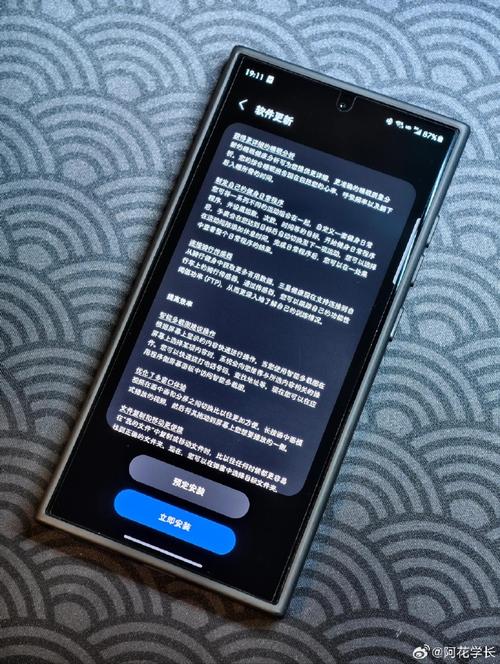
方法3:检查系统更新
虽然Note3已经停止官方更新,但有时系统里可能还残留着未完成的更新包,这可能导致应用不稳定。
- 进入 “设置” -> “关于手机”。
- 点击 “软件更新” -> “更新”。
- 如果有可用的更新(即使是旧的),请尝试安装,如果提示已是最新版本,则忽略此步。
第二步:进阶排查(需要谨慎操作)
如果基础方法无效,问题可能更深层次一些。
(图片来源网络,侵删)
方法4:重置应用首选项
这个操作会将所有应用的通知、权限和默认设置恢复为初始状态,但不会删除你的个人数据(如照片、联系人)。
- 进入 “设置”。
- 点击 “应用”(或“应用程序”)。
- 点击右上角的菜单图标(三个点),选择 “重置应用首选项”。
- 在弹出的确认窗口中点击 “重置设置”。
- 重启手机后,再次打开“互联网”应用,如果应用被设为了非默认浏览器,系统可能会提示你选择默认浏览器,请选择“互联网”。
方法5:卸载更新(针对系统应用)
“互联网”应用是三星的系统核心应用之一,有时,系统自动的更新可能与旧版本的系统不兼容。
- 进入 “设置” -> “应用” -> “互联网”。
- 点击 “卸载更新”。
- 系统会将其恢复为出厂时预装的版本,这个版本通常与你的系统更兼容。
- 重启手机后,问题可能会解决。
第三步:终极解决方案(数据有风险,操作需谨慎)
如果以上所有方法都失败了,可能需要更彻底的重置。在操作之前,请务必备份你手机中所有的重要数据!
方法6:恢复出厂设置
这是解决系统层面疑难杂症的“终极大法,它会将手机恢复到刚买来时的状态,清除所有内部存储数据,包括:
(图片来源网络,侵删)
- 应用和数据
- 照片、视频、音乐
- 联系人、短信(如果未同步到三星账户或Google账户)
- 系统设置
备份步骤:
- 三星云备份:进入 “设置” -> “三星账户” -> “云” -> “备份”,勾选你需要备份的项目(联系人、信息、备忘录等)进行备份。
- Google账户备份:确保你的联系人和应用数据已同步到Google。
- 手动备份:将照片、视频等重要文件通过数据线连接到电脑进行复制,或使用SD卡进行转移。
恢复出厂设置步骤:
- 确保手机电量充足(最好在50%以上)。
- 进入 “设置” -> “备份和重置”。
- 点击 “恢复出厂设置”。
- 仔细阅读提示,然后点击 “重置设备” -> “删除所有”。
- 手机将开始重启并恢复出厂设置,整个过程可能需要10-20分钟。
- 设置完成后,像新手机一样进行初始设置,然后恢复你的备份数据。
总结与建议
对于三星Note3这种老机型,出现“互联网停止运行”的问题,大概率是方法1(重启)或方法2(清除缓存)就能解决的,如果不行,再依次尝试后面的方法。
- 首选:重启 -> 清除缓存。
- 次选:重置应用首选项 -> 卸载更新。
- 最后手段:备份后,恢复出厂设置。
考虑到Note3的系统版本已经非常老旧,安全性也较低,建议你:
- 谨慎下载应用:只从官方商店或可信来源下载。
- 考虑更换浏览器:互联网”应用问题频发,你可以尝试在Google Play商店(如果还能登录)或其他渠道下载更现代的浏览器,如 Chrome、Firefox 或 UC浏览器,它们可能对旧系统的优化更好。
希望这些步骤能帮助你解决问题!


