Dreamweaver 是一个非常经典且功能强大的网页设计和开发工具,它既可以像“所见即所得”的编辑器一样让初学者快速上手,也提供了强大的代码编辑功能,满足专业开发者的需求。
(图片来源网络,侵删)
下面我将从 “它是什么”、“为什么用它”、“核心功能”、“完整制作流程” 和 “给不同人群的建议” 这几个方面,为你详细解析。
Dreamweaver 是什么?
Dreamweaver 是一个 集成开发环境,专门用于创建、发布和管理网站,它不仅仅是一个代码编辑器,更是一个集设计、代码、测试、发布于一体的“一站式”平台。
你可以把它想象成一个配备了“自动驾驶”和“手动挡”的汽车:
- 设计视图:自动驾驶”,你像在 Word 里一样拖拽元素,网页实时显示效果。
- 代码视图:手动挡”,你可以直接手写 HTML、CSS、JavaScript 等代码,进行精细控制。
- 实时视图:一个更现代的“自动驾驶”,它基于浏览器渲染引擎,能更准确地显示最终效果。
为什么选择 Dreamweaver?(它的优势)
-
可视化设计,降低入门门槛:
 (图片来源网络,侵删)
对于没有编程基础的设计师来说,可以通过拖拽组件、使用预设模板来快速搭建页面原型,直观地看到设计效果。
-
强大的代码编辑器:
- 对于开发者来说,它支持 代码提示、语法高亮、代码折叠、实时错误检查 等功能,能极大地提高编码效率,它对 HTML, CSS, JavaScript, PHP, Python 等多种语言都有很好的支持。
-
“实时视图”与“代码提示”的无缝结合:
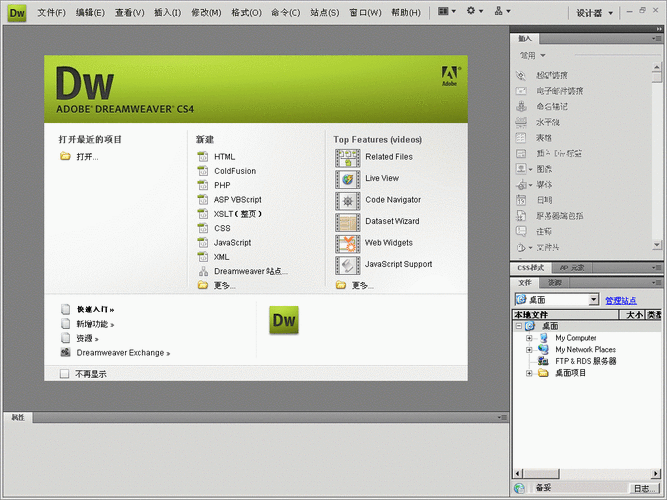
这是 DW 的王牌功能,你可以在“实时视图”中看到最终效果,然后点击页面上的任何一个元素,DW 会自动跳转到对应的代码行,并高亮显示,这让你能轻松地将设计效果与代码对应起来,学习效率极高。
 (图片来源网络,侵删)
 -
内置 FTP 客户端:
你可以直接在 DW 内部连接到你的网站服务器,上传、下载、同步和管理网站文件,无需切换到其他 FTP 软件。
-
响应式设计支持:
- 内置的“媒体查询”功能,让你可以轻松地为不同屏幕尺寸(桌面、平板、手机)设计布局,并实时预览效果。
-
模板和库功能:
可以创建可重复使用的模板(例如页头、页脚),应用到多个页面,当修改模板时,所有应用了该模板的页面都会自动更新,非常适合大型网站,能保证风格统一和高效维护。
Dreamweaver 的核心功能(你需要了解的工具)
在制作网站前,你需要熟悉 DW 界面中的几个核心面板:
- 文件:管理你网站的所有文件和文件夹,是网站的“资源管理器”。
- 插入:提供各种 HTML 元素(如图片、表格、链接、表单等)的快速插入按钮。
- 属性检查器:选中页面上的任何一个元素(如一张图片、一段文字),这里就会显示该元素的属性(如图片的宽高、源文件;文字的颜色、大小等),你可以直接在这里修改。
- CSS 设计器:这是管理 CSS 样式的核心面板,你可以创建、编辑 CSS 选择器,并可视化地调整盒模型、颜色、字体等,代码会自动生成。
- 浏览器:让你快速在不同浏览器(如 Chrome, Firefox, Edge)中预览你的网页,检查兼容性。
使用 Dreamweaver 制作网站的完整流程
假设我们要制作一个简单的个人作品集网站,步骤如下:
第一步:规划和准备
- 确定网站结构:规划好网站有哪些页面,首页、关于我、作品集、联系方式。
- 收集素材:准备好所有要用到的图片、Logo、文字内容等。
- 创建文件夹结构:在电脑上创建一个主文件夹,
MyPortfolio,里面再创建images文件夹存放图片,css文件夹存放样式表。
第二步:在 Dreamweaver 中定义站点
这是最关键的一步!告诉 DW 你的网站文件存放在哪里。
- 打开 Dreamweaver,点击菜单栏的
站点->新建站点。 - 在弹出的窗口中,给你的站点起一个名字(如
MyPortfolio)。 - 在“本地站点文件夹”中,选择你刚才创建的
MyPortfolio文件夹。 - 点击“完成”,你的“文件”面板就会显示这个站点的结构。
第三步:创建主页
- 在“文件”面板中,右键点击站点根目录,选择
新建文件,将其命名为index.html。index.html是网站默认的主页。 - 双击打开
index.html。
第四步:设计页面布局(以混合模式为例)
- 切换视图:在文档窗口的右上角,确保你选择了“实时视图”。
- 添加结构:使用“插入”面板或直接手写代码,创建基本的 HTML5 结构。
<!DOCTYPE html> <html lang="zh-CN"> <head> <meta charset="UTF-8"> <title>我的个人作品集</title> <link rel="stylesheet" href="css/style.css"> </head> <body> <header> <h1>欢迎来到我的网站</h1> <nav> <a href="index.html">首页</a> | <a href="about.html">关于我</a> | <a href="portfolio.html">作品集</a> | <a href="contact.html">联系方式</a> </nav> </header> <main> <section> <h2>最新动态</h2> <p>这里是网站的主要内容...</p> </section> </main> <footer> <p>© 2025 我的作品集</p> </footer> </body> </html> - 应用 CSS 样式:
- 打开“CSS 设计器”面板(通常在右侧)。
- 点击 号创建一个新的 CSS 文件,命名为
style.css,并链接到你的index.html。 - 在“CSS 设计器”中,选择
body选择器,然后设置背景颜色、字体等。 - 选择
header选择器,设置背景色、内边距等,来美化你的页头。 - 你可以边在“实时视图”中看到效果,边在“CSS 设计器”中调整参数,非常直观。
第五步:创建其他页面
- 在“文件”面板中,右键点击
index.html,选择复制,然后重命名为about.html。 - 打开
about.html,修改<title>和<main>区域的内容,就快速创建了“关于我”页面。 - 重复此过程,创建
portfolio.html和contact.html。
第六步:测试和预览
- 本地测试:在 DW 中按
F12键,可以快速在默认浏览器中打开并预览当前页面。 - 检查链接:确保所有页面之间的导航链接都是正确的。
- 响应式测试:在 DW 的“设备”栏中,可以选择不同的设备尺寸(如 iPad, iPhone)来预览页面布局是否正常。
第七步:上传到服务器
- 点击菜单栏的
站点->管理站点,选择你的站点,点击“编辑”。 - 在“服务器”选项卡中,点击 号,添加新的 FTP 服务器。
- 输入你的主机地址、用户名、密码等信息。
- 完成后,在“文件”面板中,你会看到服务器上的文件,你可以直接在这里拖拽文件进行上传和同步。
给不同人群的建议
-
如果你是纯设计师,不懂代码:
- 可以:利用 DW 的模板和可视化功能快速制作静态原型或展示型网站。
- 注意:不要过分依赖设计视图,因为它生成的代码可能不够“干净”,对于交互效果(如轮播图、表单提交),你还是需要寻求前端开发者的帮助。
-
如果你是前端开发者:
- 强烈推荐:DW 是一个非常高效的辅助工具,特别是它的“实时视图/代码同步”功能,在调试和快速构建页面时能节省大量时间,它的代码提示和文件管理功能也很实用。
- 注意:很多现代开发者更喜欢使用 VS Code 这样的轻量级、高度可定制的编辑器,你可以把 DW 当作一个“重型武器”,在需要快速搭建和可视化调试时使用。
-
**如果你是


