(主标题+副标题,SEO优化)
Firefox阻止了此网站?别慌!5分钟彻底解决,安全访问不再愁 深度解析Firefox安全拦截机制,从“网站被阻止”到“安全访问”的终极指南(附代码级排查思路)
Meta Description,用于百度搜索结果展示)
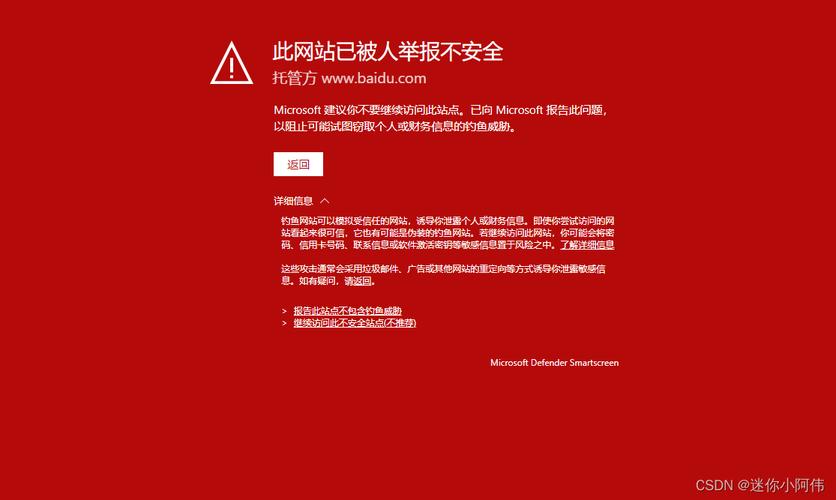
遇到Firefox提示“Firefox阻止了此网站”?本文为你详细解读Firefox安全拦截的原因,包括证书错误、恶意软件警告、不安全连接等,提供从简单到高级的多种解决方案,教你如何安全地解除阻止,恢复网站访问,作为程序员,我们还会分享从开发者角度排查此类问题的思路,助你彻底解决烦恼。
引言:当Firefox的“安全盾牌”挡住了你的路
“哎呀,怎么又提示‘Firefox阻止了此网站’?”——相信不少Firefox用户都遇到过这样的烦恼,当你兴冲冲地点开一个心仪的网站,却看到Firefox用一个醒目的警告页面将你拒之门外时,那种无奈和困惑感油然而生。
别担心,Firefox的这一“拦截”行为,并非与你为敌,恰恰相反,它是你上网安全的第一道坚固防线,作为一款以隐私和安全著称的浏览器,Firefox会根据内置的安全列表、SSL证书状态以及网络连接的实时检测,主动为你屏蔽潜在的危险。
我们就来当一回“网络侦探”,彻底搞清楚Firefox为什么会阻止网站,以及如何安全、高效地解决它,无论你是普通用户还是开发者,这篇文章都将为你提供清晰的指引和专业的洞察。
第一部分:火眼金睛——Firefox为什么会阻止我的网站?
在动手解决之前,我们必须先理解问题的根源,Firefox的阻止行为通常基于以下几个核心原因:
安全连接问题(SSL/TLS证书错误)
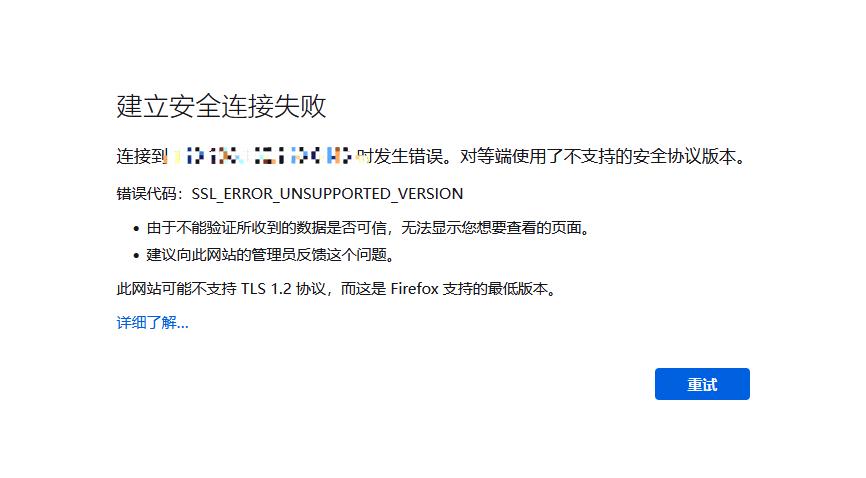
这是最常见的原因之一,当你访问一个以https://开头的网站时,Firefox会验证该网站的SSL证书,如果证书出现以下问题,就会被阻止:
- 证书已过期或尚未生效: 网站的“身份证”过期了或还没到使用时间。
- 域名不匹配: 证书上的域名与你正在访问的域名不一致。
- 证书颁发机构不受信任: 颁发证书的机构不在Firefox的信任列表中。
- 证书链不完整: 网站无法提供完整的证书验证路径。
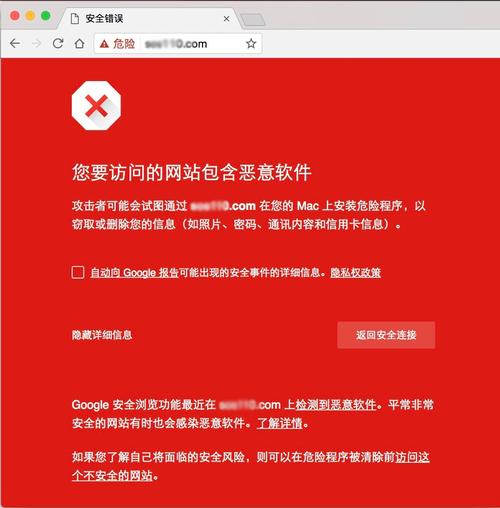
恶意软件或不追踪列表 Firefox会与Google Safe Browsing等全球安全数据库实时同步,如果一个网站被数据库标记为包含恶意软件、钓鱼诈骗或传播恶意软件,Firefox会毫不犹豫地阻止你访问,以保护你的设备安全。
问题
这是一个相对技术性的问题,一个https加密网页中,如果包含了http协议的非加密资源(如图片、脚本、广告等),Firefox会认为这破坏了页面的整体安全性,从而阻止这些不安全内容的加载,有时甚至会显示警告。
内置拦截列表 Firefox维护着自己的一份拦截列表,用于屏蔽已知的、有潜在风险的网站,如果你的网站不幸“上榜”,也会被阻止。
网络代理或防火墙设置 在某些公司或学校网络环境中,代理服务器或防火墙策略可能会出于安全考虑,阻止访问某些特定网站,而Firefox只是忠实地执行了这一策略。
第二部分:对症下药——5种解决方案,轻松解除阻止
了解了原因,我们就可以“对症下药”了,请根据你的具体情况,尝试以下解决方案,请务必优先选择最安全的方式。
检查网站本身(最推荐)
这是最安全、最根本的解决方法,如果你访问的是别人的网站:
- 稍后再试: 如果是临时性的证书错误,可能是网站服务器维护所致,稍等片刻再访问。
- 联系网站管理员: 如果问题持续存在,说明网站方存在技术问题,通过其他渠道(如社交媒体、邮箱)告知网站管理员,让他们尽快修复证书或服务器配置。
- 检查网址: 确保你输入的网址完全正确,没有拼写错误。
高级用户临时绕过警告(高风险,仅限临时访问)
如果你非常确定这个网站是安全的(你正在访问自己的开发服务器,或者是一个你完全信任的小众网站),可以采取以下临时措施:
对于证书错误:
- 点击Firefox警告页面上的 “高级” 按钮。
- 在弹出的窗口中,点击 “接受风险并继续”。
- 警告: 此操作相当于你亲自告诉Firefox“我信任这个不安全的网站”,请仅在万不得已时使用,之后访问该网站,Firefox可能不会再提示,但风险由你自行承担。
对于恶意软件警告: 绕过此警告的风险极高,强烈不建议普通用户尝试,因为这极有可能导致你的电脑感染病毒或被钓鱼。
检查电脑的时间和日期
一个被很多人忽略的细节是:你的电脑系统时间是否正确?
- 原因: 如果系统时间与当前时间偏差过大,会导致SSL证书的“有效期”验证失败。
- 解决: 右键点击任务栏的时间 -> 选择“调整日期/时间” -> 确保自动设置时间和日期已开启,这能解决大部分因时间错误导致的证书问题。
清除Firefox缓存和Cookie
有时,损坏的缓存或Cookie也会导致连接问题。
- 点击Firefox菜单按钮(三条横线)。
- 选择 “帮助” > “更多排查信息” > “清除最近的历史记录”。
- 在“时间范围”中选择“所有时间”,然后勾选 “缓存” 和 “Cookie”,最后点击 “清除现在”。
禁用代理和防火墙(针对特定网络环境)
如果你怀疑是公司或学校的网络策略导致,可以尝试:
- 禁用代理: 进入Firefox的 “设置” > “常规” > “网络设置” > 点击 “设置”,选择“不使用代理”。
- 暂时关闭防火墙/杀毒软件: (注意:操作前请确保你了解风险,并做好重新开启的准备)暂时关闭第三方防火墙或杀毒软件的网络防护功能,然后尝试访问网站,如果可以访问,说明是它们拦截的,需要在其设置中将该网站加入白名单。
第三部分:程序员视角——从根源排查与代码级解决
作为程序员,我们不能只停留在“点击继续”的层面,当自己开发的网站被Firefox阻止时,我们需要像侦探一样,深入代码和服务器配置中寻找真相。
排查清单:
-
SSL证书检查(重中之重):
- 使用在线工具: 访问 SSL Labs Server Test,输入你的域名,它会进行一次全面的SSL健康检查,并给出详细的报告,包括证书链、协议支持、加密套件等所有可能存在的问题,这是排查SSL问题的“神器”。
- 检查证书文件: 确保服务器上配置的证书文件是完整的,包含了中间证书,一个常见的错误是只部署了服务器证书而缺少了中间证书,导致客户端无法构建完整的信任链。
- 检查Nginx/Apache配置: 检查你的Web服务器配置文件(如
nginx.conf或httpd.conf),确保SSL证书路径和私钥路径正确,并且ssl on(或listen 443 ssl)等指令配置无误。
# Nginx 配置示例 server { listen 443 ssl; server_name yourdomain.com; ssl_certificate /path/to/your/fullchain.pem; # 包含服务器证书和中间证书 ssl_certificate_key /path/to/your/privkey.pem; # ... 其他配置 } -
HTTP头部检查:
- 使用浏览器的开发者工具(F12)查看网络请求,确保服务器返回的
Strict-Transport-Security(HSTS) 头部没有配置错误或过早的max-age。 - 检查是否有不安全的
Content-Security-Policy(CSP) 头部导致了混合内容拦截。
- 使用浏览器的开发者工具(F12)查看网络请求,确保服务器返回的
-
代码中的硬编码HTTP链接:
- 仔细检查你的前端代码(HTML, CSS, JavaScript)中,是否存在硬编码的
http://链接,即使是图片、脚本或CSS文件的一个http链接,也可能导致整个页面被标记为“混合内容”,将所有内部资源链接统一修改为https://。
- 仔细检查你的前端代码(HTML, CSS, JavaScript)中,是否存在硬编码的
-
第三方资源:
检查页面中引用的第三方资源(如CDN、广告、分析脚本)是否支持HTTPS,如果某个第三方资源只提供HTTP,而你强制页面走HTTPS,就会产生混合内容,尝试寻找其HTTPS版本或替换为其他可信赖的HTTPS服务。
总结与最佳实践
“Firefox阻止了此网站”的警告,是数字时代我们上网安全意识的“警报器”,它提醒我们,在享受便利网络的同时,安全永远是第一位的。
给普通用户的建议:
- 优先相信浏览器: Firefox的警告通常值得信赖,不要轻易绕过恶意软件警告。
- 从简单到复杂: 按照本文的方案顺序尝试,先检查网站本身和系统时间,再考虑临时绕过。
- 定期更新: 保持Firefox和操作系统为最新版本,以获得最新的安全补丁。
给开发者的建议:
- 安全始于设计: 在项目之初就强制使用HTTPS,并配置好HSTS。
- 善用工具: SSL Labs Server Test是你的得力助手,定期用它来“体检”你的网站。
- 关注细节: 检查代码中的每一个链接,确保整个生态链都是安全的。
通过本文的详细解析,相信你已经对“Firefox阻止了此网站”这个问题有了全面而深入的理解,下次再遇到它时,你将不再是手足无措的普通用户,而是一个能够冷静分析、精准定位、高效解决的“问题解决专家”。


