核心流程概览
- 安装 IIS 组件:在 Windows 7 上安装 Web 服务器所需的核心组件。
- 配置网站:创建网站、设置绑定(IP、端口、主机名)、指定物理路径。
- 部署应用程序:将你的网站文件(如 HTML, ASP.NET, PHP 等)复制到网站的物理路径中。
- 高级配置(可选):配置应用程序池、设置默认文档、配置目录浏览等。
- 访问测试:通过浏览器访问你的网站。
第一步:安装 IIS 组件
Windows 7 默认不安装 IIS,你需要手动添加它。
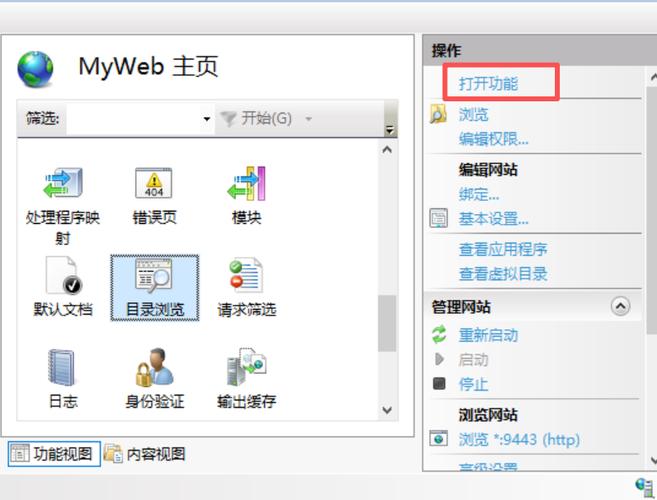
(图片来源网络,侵删)
-
打开 "程序和功能"
- 点击 开始 按钮 -> 控制面板。
- 在控制面板中,点击 程序。
- 点击 程序和功能 下方的 打开或关闭 Windows 功能。
-
勾选 IIS 组件
-
在弹出的 "Windows 功能" 窗口中,展开 Internet Information Services (IIS)。
-
依次展开下面的节点,并勾选以下组件:
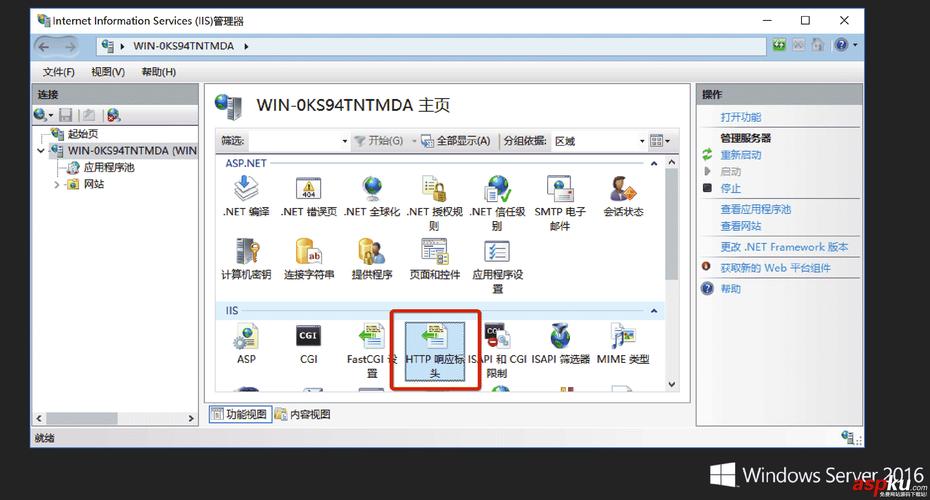 (图片来源网络,侵删)
- Web 管理工具
- 勾选 IIS 管理控制台 (这是管理 IIS 的图形界面工具,必须选)。
- World Wide Web 服务
- 应用程序开发功能:根据你的网站技术选择。
- 如果你的网站是 ASP.NET,请勾选 ASP.NET 和 .NET Framework (如果尚未安装)。
- 如果你的网站是 PHP,请确保 CGI 已勾选。
- 如果是纯静态网站(HTML, CSS, JavaScript),可以不选。
- 常见 HTTP 功能:
- 勾选 默认文档 (让你的网站能通过
http://localhost/直接访问首页,而不是列出文件)。 - 勾选 目录浏览 (允许浏览文件夹内容,生产环境建议关闭)。
- 勾选 HTTP 错误 (用于显示 404, 500 等错误页面)。
- 勾选 默认文档 (让你的网站能通过
- 健康和诊断:
- 勾选 HTTP 日志记录 (记录网站访问日志,非常重要)。
- 安全性:
- 勾选 请求筛选 (用于安全控制,如屏蔽特定文件、限制上传大小等)。
- 应用程序开发功能:根据你的网站技术选择。
- Web 管理工具
-
建议初学者直接勾选 "Internet Information Services" 下的所有子项,这样可以确保功能完整,避免后续遇到问题。
-
-
完成安装
- 点击 确定。
- Windows 会开始从你的系统盘或 Windows Update 下载并安装所需的文件,这个过程可能需要几分钟时间。
- 安装完成后,会提示“功能已成功安装”。
第二步:配置 IIS 网站
IIS 安装完成后,我们来创建和配置一个网站。
-
打开 IIS 管理器
- 点击 开始 按钮 -> 在搜索框中输入
inetmgr,然后按回车,这会直接打开 Internet Information Services (IIS) 管理器。
- 点击 开始 按钮 -> 在搜索框中输入
-
添加网站
- 在 IIS 管理器的左侧窗格中,右键点击 网站。
- 选择 添加网站...。
-
填写网站信息
- 网站名称:为你的网站起一个易于识别的名字,
MyTestWebSite,这个名字只在 IIS 管理器中使用。 - 物理路径:这是最重要的设置,点击右侧的浏览文件夹图标,选择你存放网站文件的那个文件夹,你可以在
C:\下创建一个名为inetpub\mywebsite的文件夹,并把你的所有网页文件放进去。 - 类型:选择 网站。
- 绑定:
- IP 地址:如果你的服务器有多个网卡和IP地址,可以选择对应的IP,对于本地开发,保持默认的 全部未分配 即可。
- 端口:Web服务的默认端口是 80,如果80端口被其他程序占用(如其他IIS网站、Apache、Skype等),你可以修改为其他端口,如
8080,但访问时就需要在IP地址后加上端口号,http://localhost:8080/。 - 主机名:如果你想在本地通过域名访问(如
http://mytest.local/),可以在这里填写,对于本地测试,通常留空。
- 网站:选择或创建一个应用程序池,初学者可以保持默认的 DefaultAppPool。
- 填写完毕后,点击 确定。
- 网站名称:为你的网站起一个易于识别的名字,
-
检查网站状态
- 添加成功后,你的网站会出现在 IIS 管理器的左侧列表中。
- 确保网站右侧的 操作 窗口中,启动 按钮是可点击的(说明网站是停止状态),点击 启动,网站启动后,状态会变为“正在运行”。
第三步:部署应用程序
你需要把你的网站代码放到 IIS 指定的物理路径中。
-
准备网站文件
- 假设你的网站是一个简单的静态网站,有以下文件:
index.htmlstyle.cssimages/logo.png
- 一个最简单的
index.html示例:<!DOCTYPE html> <html> <head> <title>我的第一个 IIS 网站</title> </head> <body> <h1>你好,Windows 7 IIS!</h1> <p>如果你看到这个页面,说明你的网站部署成功了。</p> </body> </html>
- 假设你的网站是一个简单的静态网站,有以下文件:
-
复制文件到物理路径
- 找到你在第二步中设置的 物理路径(
C:\inetpub\mywebsite)。 - 将你的
index.html等所有网站文件和文件夹,复制 或 剪切 到这个文件夹中。
- 找到你在第二步中设置的 物理路径(
第四步:高级配置(可选但推荐)
-
设置默认文档
- 在 IIS 管理器中,展开你的网站(
MyTestWebSite)。 - 双击 默认文档 功能。
- 你会看到一个列表,
Default.htm,Default.asp,index.html,Default.aspx等。 - IIS 会按照这个列表的顺序依次查找文件,如果你的首页是
index.html,可以选中它,然后点击右侧的 上移,直到它位于列表的最顶端。 - 如果你的首页文件名不在这个列表里,可以点击 添加...,输入你的首页文件名(如
index.html),然后点击确定。
- 在 IIS 管理器中,展开你的网站(
-
配置应用程序池
- .NET 版本:如果你的网站是 ASP.NET,需要为应用程序池指定 .NET Framework 版本。
- 在 IIS 管理器左侧,点击 应用程序池。
- 找到你的网站使用的应用程序池(很可能是
DefaultAppPool)。 - 右键点击它,选择 高级设置...。
- 在“常规”部分,找到 .NET Framework 版本,选择你需要的版本(如 v4.0.30319)。
- 点击 确定。
- 托管管道模式:对于生产环境,建议设置为 集成 模式,它提供了更好的性能和兼容性,经典模式主要用于兼容旧版 ASP 应用。
- .NET 版本:如果你的网站是 ASP.NET,需要为应用程序池指定 .NET Framework 版本。
第五步:访问测试
是时候看看你的成果了!
-
通过本地 IP 访问
- 打开你的浏览器(如 Chrome, Edge, IE)。
- 在地址栏输入:
http://localhost/或者http://127.0.0.1/ - 如果你的网站首页(如
index.html显示出来,那么恭喜你,部署成功了!
-
如果访问失败,请检查以下问题:
- IIS 网站是否已启动? 回到 IIS 管理器,检查网站状态。
- 物理路径是否正确? 确认文件都复制到了你指定的文件夹里。
- 端口是否冲突? 如果80端口被占用,你修改了端口号(如8080),访问时必须加上端口号,
http://localhost:8080/。 - 防火墙是否阻止? 检查 Windows 防火墙设置,确保允许“World Wide Web 服务 (HTTP-In)”通过。
- 路径:控制面板 -> Windows 防火墙 -> 允许程序或功能通过 Windows 防火墙。
- 确保 “World Wide Web 服务 (HTTP-In)” 是勾选状态。
- 文件权限问题? 确保运行 IIS 的用户(通常是
IIS_IUSRS或NETWORK SERVICE)对你的网站物理路径有“读取”和“执行”的权限,可以在文件夹上右键 -> 属性 -> 安全 -> 编辑 来添加权限。
通过以上步骤,你应该就能成功地在 Windows 7 上使用 IIS 部署你的网站了,整个过程的核心就是 安装组件 -> 配置网站 -> 放置文件 -> 访问测试。
再次提醒,Windows 7 已停止官方支持,存在安全风险,请务必将其部署在安全的网络环境中,并尽快规划升级到更新的操作系统。


