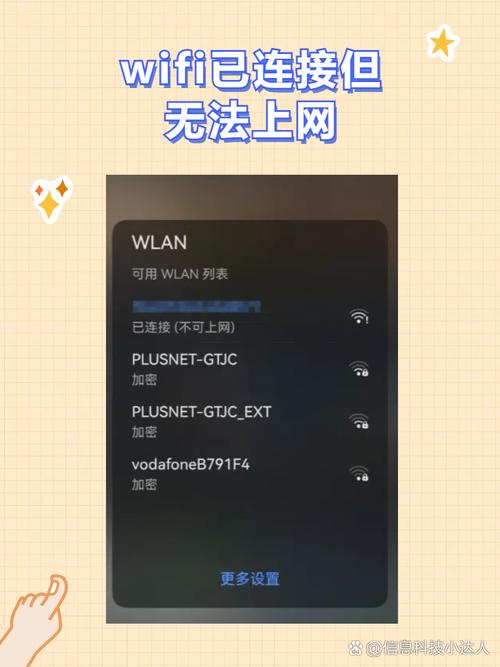
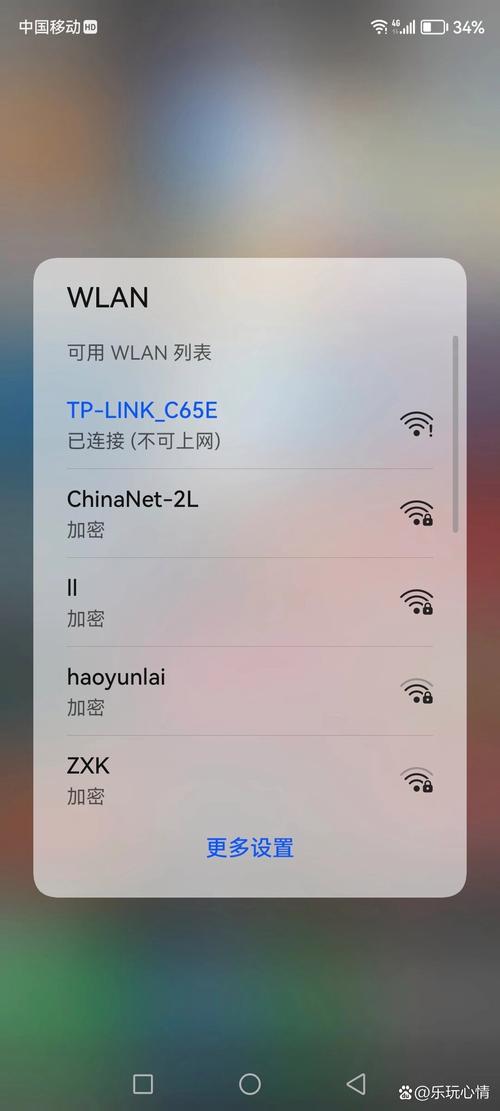
- 设备已连接到WiFi路由器,但无法上网。
- 设备根本无法连接到WiFi路由器。
我会按照一个清晰的排查顺序,从最简单、最常见的原因开始,帮你解决问题。
(图片来源网络,侵删)
第一步:基础检查(90%的问题能在这里解决)
这些是几分钟内就能完成的操作,能解决大部分问题。
情况A:你的设备已连接到WiFi,但上不了网
-
重启大法
- 重启你的手机/电脑:这是最经典也最有效的第一步,简单的重启可以清除临时的系统错误和网络缓存。
- 重启你的路由器:这是最关键的一步,拔掉路由器的电源线,等待 30秒到1分钟(让路由器内部电容完全放电),然后再插上电源,等待2-3分钟,让路由器完全启动并重新获取网络信号,这个操作能解决绝大多数的网络问题。
-
检查其他设备
- 用手机、平板、电脑等其他设备连接同一个WiFi,看看是否能上网。
- 如果能上网:说明问题出在你出问题的那个设备上,请跳转到 【第二步:针对单个设备的问题】。
- 如果所有设备都上不了网:说明问题出在路由器或外线上,请继续看下面的 【情况B】 和 【第三步:检查路由器和网络】。
-
检查简单的“小毛病”
 (图片来源网络,侵删)
- 飞行模式:确保你的手机或电脑没有开启飞行模式。
- VPN代理:如果你开启了VPN或代理服务器,请先关闭它,因为它可能会干扰正常的网络连接。
- 省电模式:某些设备的省电模式会限制网络活动,尝试关闭它。
情况B:你的设备根本无法连接到WiFi
-
确认WiFi名称和密码
- 仔细检查你输入的WiFi名称和密码是否完全正确,密码中大小写、空格、特殊符号都容易输错。
- 可以尝试“忘记此网络”,然后重新输入密码连接。
-
路由器位置
确保你的设备离路由器不要太远,中间没有太厚的墙壁或大型金属物体阻挡信号,可以试着靠近路由器再连接。
第二步:针对单个设备的问题(如果只有一台设备上不了网)
如果只有你的手机或电脑无法上网,而其他设备都正常,那么问题很可能出在这台设备上。
(图片来源网络,侵删)
-
忘记网络后重连
- 在设备的WiFi设置中,找到你的WiFi名称,选择“忘记网络”或“删除网络”。
- 然后像第一次连接一样,重新搜索并输入密码连接,这会清除设备上可能损坏的WiFi配置文件。
-
检查IP地址
- 有时候设备无法从路由器获取到正确的IP地址。
- Windows电脑:进入“网络和 Internet 设置” -> “更改适配器选项” -> 右键点击你的WiFi连接 -> “属性” -> 双击 “Internet 协议版本 4 (TCP/IPv4)” -> 选择“自动获得IP地址”和“自动获得DNS服务器地址”。
- Mac电脑:进入“系统设置” -> “网络” -> 选择你的WiFi -> 点击“配置...” -> 确保“IPv4配置”是“使用DHCP”。
- 安卓手机:进入“设置” -> “网络和互联网” -> “WiFi” -> 点击当前连接的WiFi旁边的齿轮图标 -> “高级选项” -> IP设置选择“DHCP”。
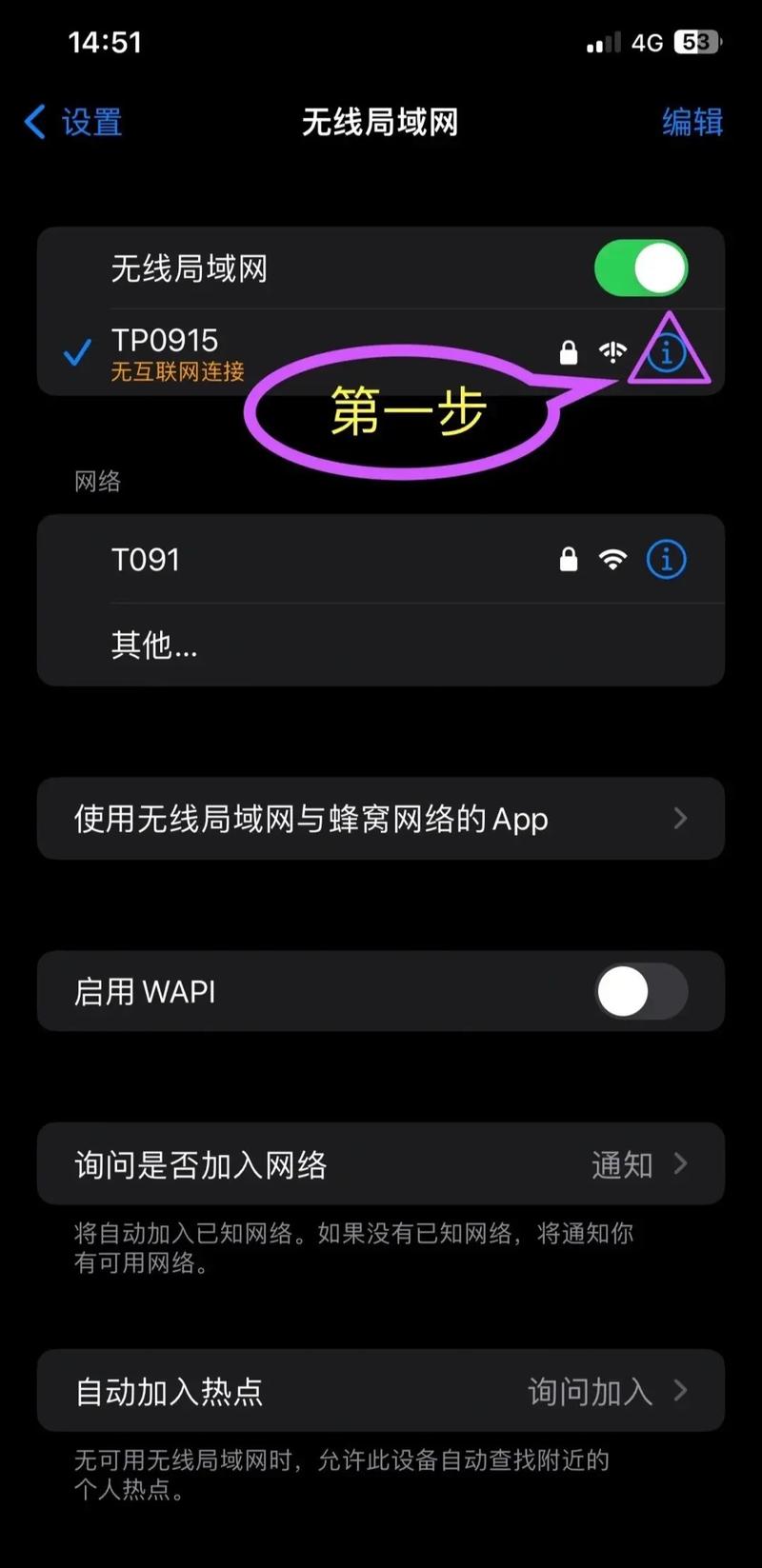
- iPhone/iPad:进入“设置” -> “WiFi” -> 点击当前连接的WiFi旁边的感叹号图标 -> 点击“配置DNS”,确保设置为“自动”。
-
更新系统或驱动
- 电脑:更新你的无线网卡驱动程序,可以去电脑品牌官网或设备制造商官网下载最新驱动。
- 手机/平板:检查是否有系统更新,有时系统更新会修复网络相关的Bug。
-
安全软件冲突
电脑上的某些杀毒软件或防火墙可能会阻止网络连接,尝试暂时禁用它们,看看是否能解决问题。
第三步:检查路由器和网络(如果所有设备都上不了网)
如果重启路由器后问题依旧,并且所有设备都无法上网,那么问题可能出在路由器本身或你的宽带连接上。
-
检查物理连接
- 检查从墙上的网口到路由器的 WAN口 的网线是否插紧。
- 检查路由器的电源是否正常。
- 检查路由器的指示灯状态。
- 电源灯:常亮。
- WAN口灯:应该闪烁或有稳定指示(表示正在接收外网信号)。
- WiFi灯:闪烁或有稳定指示。
- 如果WAN口灯不亮或一直红灯,说明路由器没有接收到来自宽带运营商的信号。
-
检查宽带是否欠费
拿起家里的座机电话(如果没有,可以登录运营商的APP或网站),听有没有拨号音,如果没有,或者直接提示欠费,那你的宽带服务很可能已经中断了,联系你的宽带运营商(如电信、移动、联通)缴费即可。
-
检查光猫(如果适用)
如果你家使用的是光纤宽带,通常会先连接一个“光猫”,检查光猫的指示灯,特别是“PON”或“注册”灯是否常亮,如果红灯闪烁,说明光信号有问题,需要联系运营商报修。
-
重置路由器
- 如果以上都无效,可以尝试将路由器恢复到出厂设置,用牙针长按路由器上的“Reset”小孔10-15秒,直到所有指示灯闪烁。
- 注意:重置后,你之前设置的所有WiFi名称、密码、端口转发等都会丢失,需要像新路由器一样重新设置。
第四步:联系你的宽带运营商
如果你已经尝试了以上所有步骤,包括重启、重置路由器,并且确认了宽带没有欠费,但所有设备依然无法上网,那么很可能是运营商的线路出了问题。
- 如何判断:把你的电脑用网线直接连接到光猫(如果有的话)或者墙上的主网口,然后看是否能上网,如果能直接上网,说明是你的路由器坏了,如果直接连接也无法上网,那100%是运营商的问题。
- 怎么做:拨打你的宽带运营商客服电话(如电信10000,移动10086,联通10010),告诉他们“我家的网络完全不通了,已经重启过路由器,也检查过没有欠费,请安排师傅上门检修”。
总结一下排查思路:
先重启,再检查。
- 重启设备 + 重启路由器。
- 看其他设备:判断是单个设备问题还是整个网络问题。
- 单个设备问题:忘记网络、重设IP、更新驱动/系统。
- 整个网络问题:查网线、查欠费、查光猫灯、重置路由器。
- 最后:直接连光猫/主网口,如果能连是路由器坏,不能连就找运营商。
按照这个流程一步步来,你有很大概率能自己解决问题,祝你网络早日恢复!


