第一步:理解ALM灯的含义
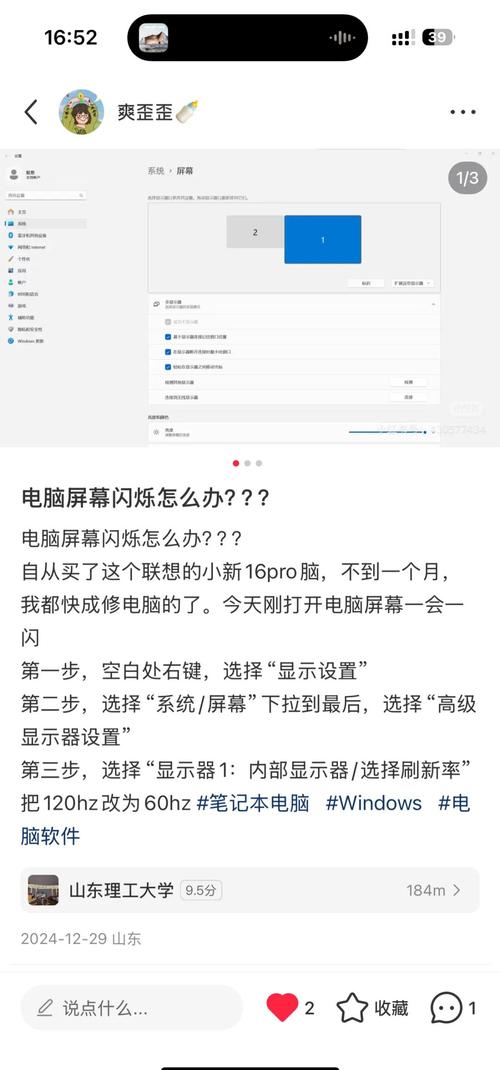
要明确ALM灯不是所有电脑都有的标准指示灯,它通常出现在:
- 服务器(如戴尔PowerEdge, 惠普ProLiant, 联想ThinkSystem等)
- 高端工作站(如戴尔Precision, 惠普Z系列等)
- 部分品牌台式机(尤其是商用系列)
对于普通家用电脑,您可能看不到这个灯,但会有类似的现象,比如完全无法开机、反复重启、蜂鸣器报警等。
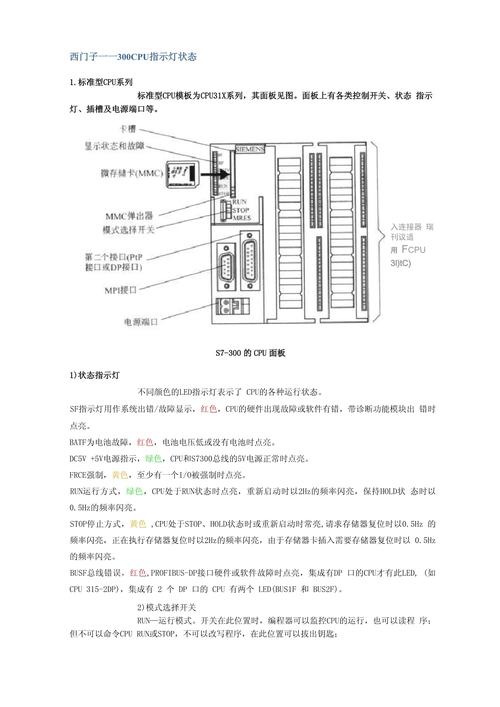
ALM灯闪烁,特别是与CPU相关的指示灯(有时会标记为 CPU1, CPU2, PROC, CPU 等),通常意味着系统无法正常与处理器通信,或者处理器本身出现了致命错误。
第二步:按优先级顺序进行排查
请严格按照以下顺序进行操作,因为大多数问题都是由最简单的原因引起的。
最常见的原因 - 硬件连接松动
这是导致ALM灯闪烁的最主要原因,尤其是在设备被移动、搬运或维修之后。
处理步骤:
-
完全断电:
- 将电脑的电源线拔掉。
- 如果是服务器或工作站,请确保背部的电源开关也已关闭。
- 重要: 按住电源按钮15-30秒,以释放主板上的残余电荷。
-
打开机箱:
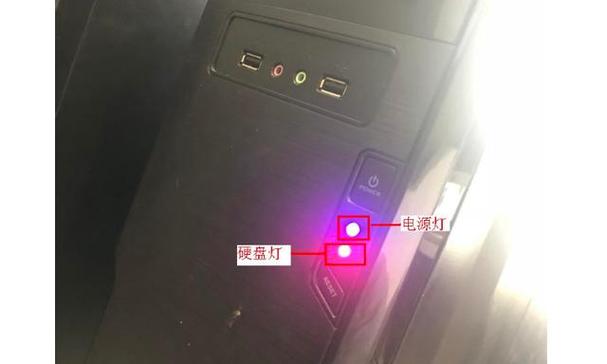
使用合适的螺丝刀打开电脑的侧面板。
 (图片来源网络,侵删)
 -
重新插拔CPU:
- 这是最关键的一步。 找到CPU插槽(通常是一个大正方形或正方形,上面覆盖着散热器)。
- 小心地拆下CPU散热器: 拔掉散热器风扇的电源线,然后拧下固定散热器的螺丝,轻轻左右晃动散热器,将其取下,注意,散热器底部和CPU之间通常有导热硅脂,不要用力过猛以免损坏CPU针脚(如果CPU是LGA插槽)。
- 取出CPU: 解锁CPU插槽的拉杆,然后垂直向上取下CPU。
- 清洁并重新安装:
- 检查CPU针脚(如果是LGA插槽,则检查插槽里的针脚)是否有弯曲、氧化或损坏,用无水酒精和 lint-free(无绒)布轻轻擦拭CPU底座和散热器底面。
- 将CPU对准方向(注意CPU上的金色三角标记和插槽上的三角形标记),垂直、平稳地放回插槽,然后扣下拉杆锁定。
- 重新涂抹导热硅脂(如果需要): 如果旧的硅脂已经干裂或被污染,请清理干净后,在CPU中心挤一小粒米粒大小的硅脂,安装散热器后它会自然均匀铺开。
- 重新安装散热器: 将散热器对准螺丝孔,均匀地拧紧螺丝(通常是交叉顺序,以避免压力不均)。
- 重新连接散热器风扇的电源线。
-
检查内存:
将内存条拔下来,用橡皮擦或无绒布擦拭金手指部分,然后重新插紧,可以尝试只插一根内存,逐个排查是否有内存条损坏。
-
检查电源线:
- 确保主板上的24-pin主供电口和CPU的4/8-pin供电口都已完全、牢固地插好,有时候看似插好了,但实际上没有插到位。
-
重新连接所有外部设备:
拔掉所有USB设备、硬盘数据线、显卡线缆等,只保留CPU、内存、电源和主板的基本连接,如果问题解决,再逐一接回设备以定位故障源。
散热问题
如果CPU过热,主板的保护机制会强制关机或无法启动,这也可能被ALM灯检测为故障。
处理步骤:
- 检查散热器风扇:
开机后(如果可以开机),观察CPU散热器风扇是否在正常旋转,如果风扇不转或转速很慢,可能是风扇损坏或供电问题。
- 清理灰尘:
长期使用后,散热器和风扇上会积累大量灰尘,严重影响散热效果,使用压缩空气罐仔细清理散热器鳍片和风扇上的灰尘。
- 更换导热硅脂:
导热硅脂的有效期通常为2-3年,如果电脑使用时间较长,硅脂失效会导致CPU和散热器之间热传导效率下降,引发过热,请参考“情况一”中的步骤更换硅脂。
电源供电不足或不稳
劣质或老化的电源无法为CPU提供稳定、充足的电力,也会导致CPU无法正常工作。
处理步骤:
- 检查电源:
- 听电源风扇是否正常运转。
- 观察电源是否有鼓包、烧焦的异味或漏液的现象。
- 更换电源测试:
如果条件允许,更换一个已知良好的、功率充足的电源进行测试,这是判断电源问题的最有效方法。
CPU或主板故障
如果以上所有步骤都无法解决问题,那么很可能是硬件本身损坏了。
处理步骤:
- 更换CPU测试:
这是最准确的判断方法,如果手头有另一块同型号的、确认是好的CPU,可以替换上去试试,如果电脑恢复正常,那么就是原来的CPU损坏了。
- 更换主板测试:
如果更换CPU后问题依旧,那么很可能是CPU插槽或主板本身出现了故障,插槽内的针脚弯曲、断裂,或者主板供电模块损坏。
总结与最终建议
| 可能原因 | 排查步骤 | 解决方案 |
|---|---|---|
| 硬件连接松动 (最常见) | 断电 重新插拔CPU、内存、电源线 确保所有连接牢固 |
重新插拔并确保安装到位 |
| 散热不良 | 检查风扇是否转动 清理散热器灰尘 检查/更换导热硅脂 |
清理灰尘、更换导热硅脂、更换散热器或风扇 |
| 电源问题 | 检查电源外观和风扇 更换一个已知良好的电源测试 |
更换电源 |
| CPU或主板故障 | 更换一块好的CPU进行测试 若CPU正常,则判定为主板故障 |
更换损坏的CPU或主板 |
最终建议:
- 对于普通用户: 如果您不熟悉硬件操作,强烈建议不要自行拆解CPU和主板,因为这可能会导致更严重的损坏,最好的选择是联系专业的电脑维修服务或设备的技术支持。
- 对于企业用户: 如果这是您的服务器或工作站,请立即联系您的IT部门或原厂技术支持,他们有专业的诊断工具和备件,可以快速定位和解决问题,避免数据丢失或业务中断。
ALM灯闪烁是一个严肃的硬件警报,请务必耐心、细致地进行排查。


