打开一个本地的网站文件夹(最常见)
如果你已经有一个网站文件夹(比如从U盘拷贝过来的,或者自己新建的),可以按照以下步骤将其作为“站点”打开,这样做的好处是,Dreamweaver 会自动管理文件链接、路径和服务器设置。
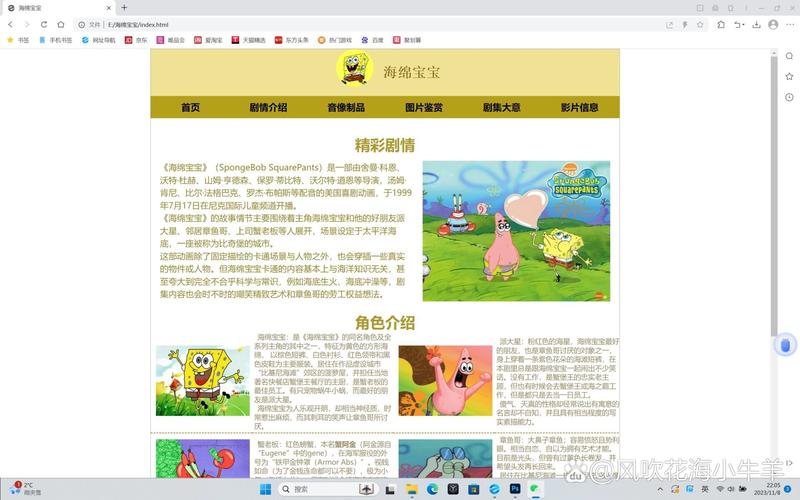
(图片来源网络,侵删)
步骤 1:新建站点
这是最推荐的方法,因为它能让你更好地管理整个网站。
-
启动 Dreamweaver。
-
在主界面的左侧 “文件” 面板中,点击 “管理站点” (Manage Sites)。
-
在弹出的“管理站点”窗口中,点击左下角的 “新建站点” (New Site) 按钮。
 (图片来源网络,侵删)
 -
这时会打开一个站点设置向导,你可以选择 “基本” 模式(填写向导式问题)或 “高级” 模式(手动设置各项),对于新手,“基本”模式 更友好。
- 在“基本”模式下向导填写:
- 步骤 1:编辑文件
- 您打算为您的站点起什么名称?:给你的网站起一个容易识别的名字,我的个人博客”,这个名字只在 Dreamweaver 内部使用,不会影响网站本身。
- 您打算将您的文件存储在计算机上的什么位置?:点击文件夹图标,浏览并选择你存放网站所有文件的那个根文件夹。
D:\MyWebsite。非常重要:这个文件夹里应该包含你的index.html、css文件夹、images文件夹等所有网站文件。 - 勾选 “共享本地文件信息”,这有助于 Dreamweaver 进行代码提示和智能提示。
- 步骤 2:共享文件:这一步是连接远程服务器的,如果你现在只是想在本地编辑,直接点击“下一步”跳过即可。
- 步骤 3:总结:检查信息无误后,点击 “完成”。
- 步骤 1:编辑文件
- 在“基本”模式下向导填写:
-
回到“管理站点”窗口,你会看到你刚刚创建的站点,点击 “完成”。
步骤 2:打开站点
站点创建完成后,它就会出现在 Dreamweaver 的 “文件” 面板中。
- 在 “文件” 面板顶部的下拉菜单中,选择你刚刚创建的网站名称。
- 你就可以在右侧看到你网站的所有文件和文件夹了,双击
index.html或其他文件即可开始编辑。
连接并打开一个远程的在线网站
如果你想把 Dreamweaver 作为远程服务器的管理工具,直接编辑和上传在线网站,你需要设置一个远程服务器连接。

(图片来源网络,侵删)
前提条件
- 你有一个已经在线的网站。
- 你拥有该网站服务器的访问权限,即 FTP 信息,这些信息通常由你的网站空间提供商(如阿里云、腾讯云、GoDaddy等)提供,包括:
- FTP 主机地址 (FTP Host)
- 用户名 (Username)
- 密码 (Password)
- 端口 (Port,通常是 21 或 22)
设置步骤
- 打开站点管理:同样,在 “文件” 面板中点击 “管理站点”。
- 选择并编辑站点:在列表中选择你想要添加远程连接的网站,然后点击右下角的 “编辑” 按钮。
- 进入“服务器”设置:在站点设置窗口的左侧,选择 “服务器” (Server) 选项卡。
- 添加新服务器:点击右下角的 号,添加一个新的远程服务器。
- 配置服务器信息:
- 服务器名称:给这个连接起个名字,如“我的主服务器”。
- 连接方法:从下拉菜单中选择 “FTP”。
- FTP 主机:填写你的 FTP 服务器地址。
- 端口:填写 FTP 端口,默认是
21。 - 登录信息:填写你的 FTP 用户名和密码。
- 高级选项:通常保持默认即可。
- 测试:设置完成后,可以点击右上角的 “测试” 按钮,验证连接是否成功。
- 保存设置:测试成功后,点击 “保存”,再点击 “完成”。
连接和同步远程网站
- 连接:在 “文件” 面板中,确保你选择了正确的站点,然后点击工具栏上的 “连接” 图标。
- 获取文件:连接成功后,Dreamweaver 会显示远程服务器上的文件列表,你可以选择整个网站文件夹,然后点击右键,选择 “获取” (Get),这会将整个网站下载到你的本地电脑上,方便你编辑。
- 编辑和上传:现在你可以在本地编辑这些文件,编辑完成后,保存文件,然后在 “文件” 面板中,选中已修改的文件,点击 “上传” (Put) 按钮,即可将更改同步到服务器上。
常见问题与提示
-
问:为什么我直接用
文件 > 打开打开一个 HTML 文件,很多图片和样式都显示不出来?- 答:这是因为你打开的是单个文件,Dreamweaver 不知道它的相对路径。强烈推荐使用“新建站点”的方式,这样 Dreamweaver 就能根据你在“文件”面板中的位置,正确解析所有链接。
-
问:本地和远程网站的区别是什么?
- 答:本地网站是你电脑上用于编辑和测试的版本。远程网站是发布在互联网上、所有人都能访问的版本,使用 Dreamweaver 的“获取/上传”功能,可以轻松地在两者之间同步。
-
问:连接 FTP 失败怎么办?
- 答:请仔细检查以下几点:
- FTP 地址、用户名、密码 是否完全正确,注意大小写和空格。
- 服务器端口 是否正确。
- 你的网络是否可以访问该 FTP 服务器(有时公司或学校网络会限制 FTP 端口)。
- 有些服务器需要使用 SFTP(基于 SSH 的安全 FTP),而不是普通 FTP,FTP 连接失败,可以尝试在“连接方法”中选择 SFTP,并使用 22 端口。
- 答:请仔细检查以下几点:
希望这份详细的指南能帮助你顺利地在 Dreamweaver 中打开和管理工作!


