第一步:准备工作
在开始之前,请确保您已经完成了以下准备:
(图片来源网络,侵删)
-
拥有一个 Facebook 公共主页:
- Messenger 聊天插件是与您的 Facebook 公共主页绑定的,如果您还没有,请先在 Facebook 上创建一个。
- 重要提示:请使用您的业务主页,而不是个人主页,业务主页更专业,也符合 Facebook 的政策。
-
获取主页 ID:
- 您需要主页 ID 来配置插件,获取方法很简单:
- 打开您的 Facebook 业务主页。
- 在浏览器地址栏中,URL 通常是这样的:
https://www.facebook.com/[您的用户名] - 将
[您的用户名]替换为pages/然后加上一串数字,如果您的用户名是mybusinesspage,您可以将地址栏改为:https://www.facebook.com/pages/mybusinesspage/123456789012345 - 那串
123456789012345就是您的 Page ID。
- 您需要主页 ID 来配置插件,获取方法很简单:
第二步:选择添加方式
以下是几种最常见的方式,您可以根据自己的需求选择。
使用 Facebook 官方聊天插件(最推荐,免费且强大)
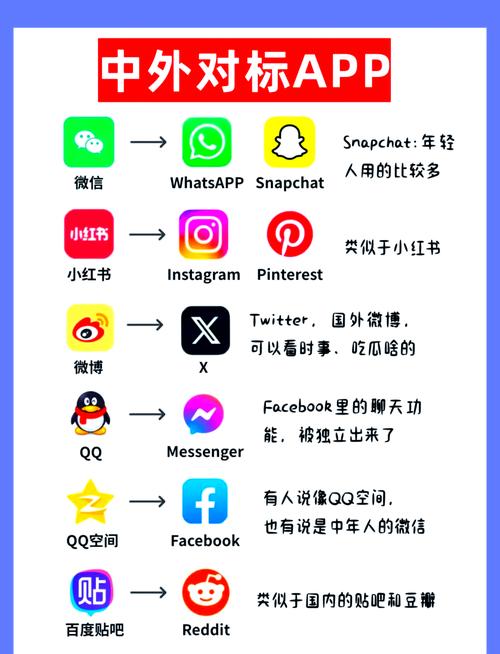
这是最常用、功能最全的免费方式,它会在您网站的右下角显示一个聊天窗口,访客可以直接与您的 Messenger 对话。
(图片来源网络,侵删)
优点:
- 完全免费。
- 功能强大:支持自动回复、常问问题、打字指示器、富媒体消息(图片、按钮等)。
- 可以将对话引导至 Messenger 手机 App。
- 数据分析:可以查看消息摘要、回复率等数据。
添加步骤:
-
访问配置页面:
- 访问 Facebook 官方的聊天插件配置页面:https://developers.facebook.com/docs/messenger-platform/discovery/chat-plugin/
-
配置插件:
 (图片来源网络,侵删)
- 输入 Page ID:将您在第一步中找到的 Page ID 填入输入框。
- 语言:选择插件显示的语言。
- 颜色主题:选择浅色或深色主题,以匹配您的网站设计。
- Greeting Text:设置访客打开聊天窗口时看到的第一句话。“您好!有什么可以帮您的吗?”
- Referral Page:设置当访客从特定页面打开聊天时,可以显示不同的欢迎语。
- Signed Request:高级选项,通常保持默认即可。
-
获取代码:
- 点击页面底部的 “Generate Your Plugin Code”(生成您的插件代码)按钮。
- 您会得到两段代码:
<div>标签和<JavaScript SDK>代码。
-
将代码添加到您的网站:
<div>代码:将这段<div id="fb-root"></div>和<div class="fb-customerchat" attribution="setup_tool" page_id="您的PageID"></div>复制并粘贴到您网站 HTML 的<body>标签内,通常建议放在<body>的最末尾,就在</body>标签之前,这个<div>元素就是聊天窗口的容器。<JavaScript SDK>代码:将这段<script>...</script>代码复制并粘贴到您网站 HTML 的<head>标签内,或者放在<body>标签的开头,这段代码用于加载 Facebook 的 SDK。
-
保存并测试:
保存您网站的更改,然后刷新页面,稍等片刻,右下角就会出现聊天按钮了。
添加“发送到 Messenger”按钮(适合引导用户)
这个方式不会在网站上直接打开聊天窗口,而是生成一个按钮,当访客点击后,会收到一个通知,点击通知才能在 Messenger 中与您对话。
适用场景:
- 在广告落地页上,引导潜在客户发起对话。
- 在博客文章或内容的末尾,邀请用户提问。
添加步骤:
-
访问配置页面:
- 访问 Facebook 官方的“发送到 Messenger”按钮配置页面:https://developers.facebook.com/docs/messenger-platform/discovery/send-to-messenger/
-
配置按钮:
- 输入您的 Page ID。
- 设置按钮的样式(图标、大小)。
- 设置 User Data:可以收集用户的名字和邮箱(需要用户授权)。
- 设置 Pre-Checkout 等高级功能(用于电商)。
-
获取代码并安装:
- 生成代码后,同样会得到 HTML 和 JavaScript 代码。
- 将 HTML 代码(
<fb-send-to-messenger>标签)放在您希望按钮显示的位置。 - 将 JavaScript SDK 代码放在
<head>或<body>开头(与方式一相同)。
使用第三方聊天平台(功能更集成)
如果您希望将 Messenger 与其他渠道(如 WhatsApp、Instagram、邮件、网站内置聊天)整合在一个统一的聊天窗口中,可以考虑第三方平台。
优点:
- 统一收发消息:在一个后台管理来自 Messenger、WhatsApp 等所有消息。
- 团队协作:可以将对话分配给不同的客服人员。
- 自动化功能:提供更强大的机器人、自动回复和工单系统。
- 数据分析:提供更详细的客户行为分析。
知名平台:
- ManyChat:非常流行,专注于聊天机器人和自动化营销。
- Chatfuel:与 ManyChat 类似,也是强大的聊天机器人构建平台。
- Tidio:提供网站内置聊天窗口,并可以连接 Facebook Messenger。
- SendPulse:集成了邮件、短信和聊天机器人。
一般流程:
- 注册并选择一个第三方平台。
- 在平台中连接您的 Facebook 公共主页。
- 根据平台的指引,将它们提供的代码片段安装到您的网站上。
- 在平台的后台设置您的聊天流程、机器人规则和客服团队。
使用网站构建器(如 Wix, Squarespace)
如果您使用的是 Wix、Squarespace、Shopify 等网站构建器,它们通常都提供了官方的 Facebook Messenger 集成插件,操作非常简单。
以 Wix 为例:
- 登录您的 Wix 后台。
- 点击“添加”(Add)> “更多应用”(More Apps)> “市场”(Marketplace)。
- 搜索 “Facebook Messenger” 或 “Chat”。
- 选择一个官方或评价高的插件,点击“添加到站点”(Add to Site)。
- 按照插件向导授权您的 Facebook 账户并设置样式。
这种方式无需写代码,对新手最友好。
第三步:最佳实践和注意事项
- 不要滥用:不要在访客一进入网站时就弹出聊天窗口,这可能会打扰到用户,可以让访客主动点击按钮开启对话。
- 设置欢迎语:一个好的欢迎语可以引导访客提问,“您好!欢迎光临,请问有什么可以帮助您的吗?”
- 响应要及时:既然提供了实时沟通,就请确保有人在工作时间快速回复,设置“自动回复”告知用户您的服务时间。
- 移动端友好:确保聊天插件在手机上也能正常显示和使用。
- 遵守政策:请务必遵守 Facebook 的平台政策,不要发送垃圾信息或进行违规营销。
| 方式 | 优点 | 缺点 | 适用人群 |
|---|---|---|---|
| 官方聊天插件 | 免费、功能强大、官方支持 | 需要手动安装代码 | 所有希望免费、专业地集成 Messenger 的网站 |
| 发送到 Messenger 按钮 | 引导性强、不打扰用户 | 需要用户额外点击才能对话 | 广告落地页、内容页等需要引导转化的场景 |
| 第三方平台 | 统一管理、功能更集成、团队协作 | 通常是付费服务,月费制 | 需要管理多个沟通渠道、有客服团队的中大型企业 |
| 网站构建器插件 | 无需代码、安装简单 | 可定制性较低、受限于平台 | 使用 Wix, Shopify 等建站平台的新手用户 |
对于大多数网站,强烈推荐从方式一开始,即使用 Facebook 官方的聊天插件,它提供了最佳的功能与成本平衡。


