iPhone尚未接入互联网?别慌!这可能不是你的手机坏了,而是这几个“隐形门”没打开
作为程序员,我带你一秒排查,让你的iPhone重连数字世界)**
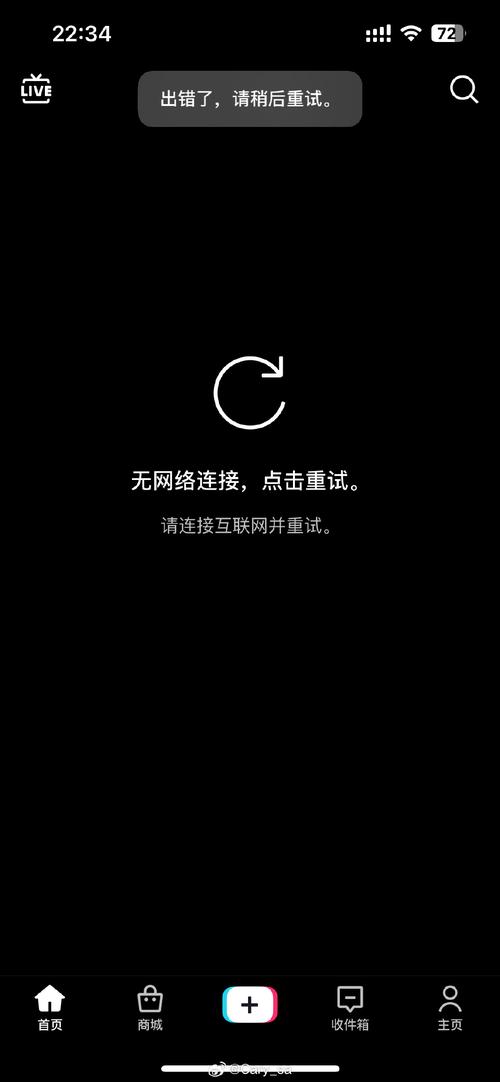
引言:当iPhone变成“板砖”,我们首先想到的是什么?
“我的iPhone怎么上不了网了?” “Wi-Fi有信号,蜂窝数据也开了,就是刷不了朋友圈,看不了视频!” “重启、还原网络设置都试了,还是那句‘无互联网连接’!”
作为一名程序员,我太理解这种焦虑了,手机,尤其是iPhone,早已成为我们身体的延伸,当它突然与世隔绝,那种感觉就像被数字世界抛弃了一样,但你有没有想过,“iPhone尚未接入互联网”这个提示,并非简单的故障,而是一些“隐形门”没有为你打开?
我们就来深入探讨这个问题,用程序员的逻辑和工程师的视角,为你彻底揭开“iPhone无法上网”的神秘面纱。
第一部分:字面意思下的“冰山一角”——连接状态与网络信号
当iPhone提示“尚未接入互联网”时,最直接的原因自然是物理连接或基础网络配置出了问题,这就像你要去一个地方,车(iPhone)有了,路(Wi-Fi/蜂窝网络)也看到了,但路不通。
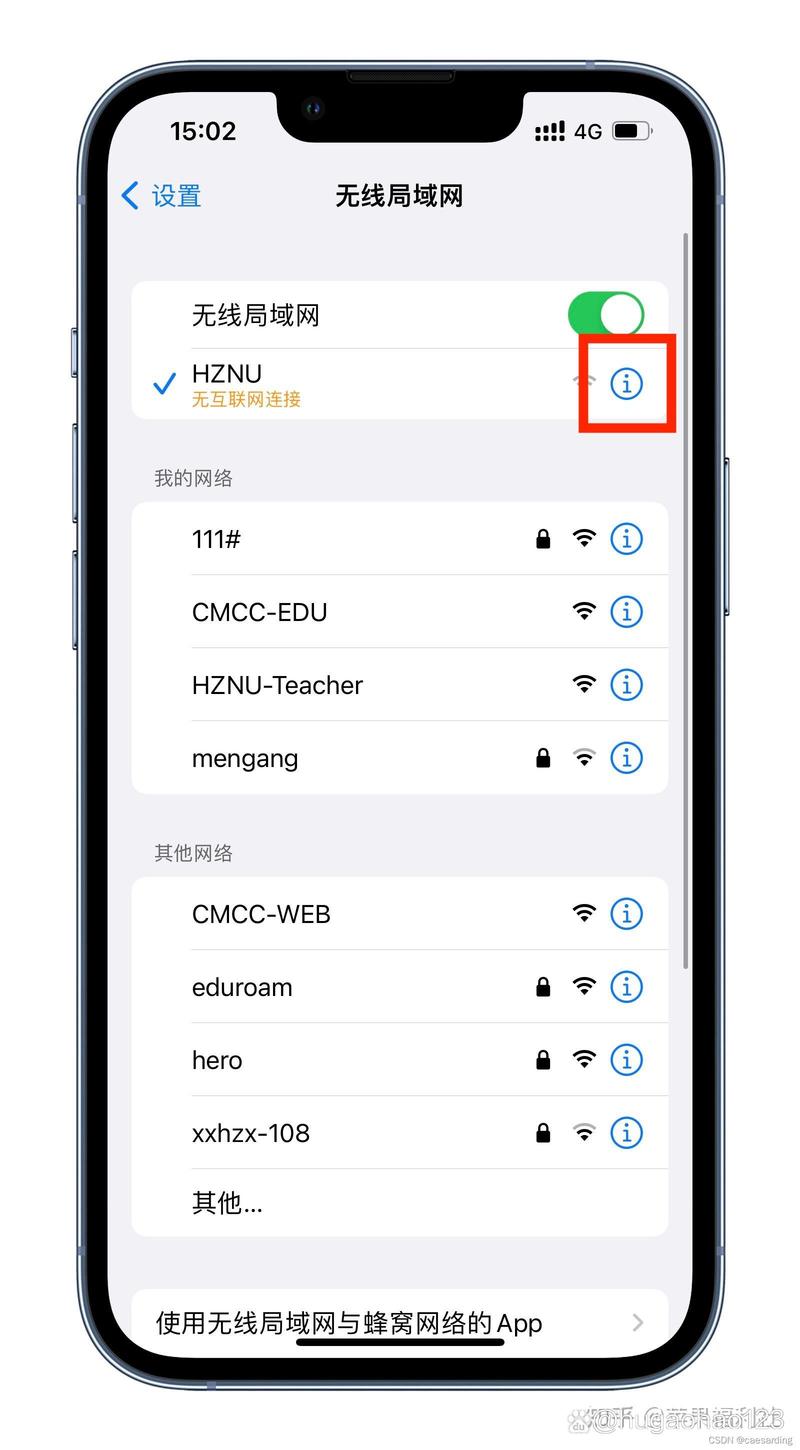
Wi-Fi:信号≠互联网,你连的可能是个“局域网”
很多用户会混淆“连接Wi-Fi”和“访问互联网”。
- 你连上了什么? 你的iPhone可能成功连接了你的路由器,获得了局域网IP地址,手机显示Wi-Fi已连接,信号满格。
- 但路由器呢? 路由器本身可能没有连接到互联网,它就像一个小区的内部保安,只负责管理小区内的车辆(你的设备),但他自己没接到外面的主干道上(互联网)。
程序员排查思路:
- 终极测试法: 拿出另一台设备(比如朋友的手机、笔记本电脑),连接同一个Wi-Fi,尝试上网,如果其他设备也无法上网,那么恭喜你,问题不在你的iPhone,而是你的宽带、光猫或路由器,这时候,你需要检查光猫指示灯、重启路由器,或联系你的宽带运营商。
- DNS污染/故障: DNS(域名系统)是互联网的“电话本”,负责把网址(如www.baidu.com)翻译成服务器的IP地址,如果DNS服务器出了问题,你的iPhone知道路在哪儿,但找不到“地址簿”,自然也到不了目的地,尝试在Wi-Fi设置中,将DNS修改为公共DNS,如
8.8.8(Google)或114.114.114(国内),往往能解决大问题。
蜂窝数据:SIM卡是“钥匙”,但“门锁”可能坏了
蜂窝数据依赖运营商的网络。
- SIM卡状态: SIM卡是否松动?是否欠费停机?是否没有开通数据流量服务?这些都是最基础也最容易被忽略的问题。
- 网络信号: 在偏远地区或地下室,信号本身就很弱,iPhone无法稳定连接到基站。
- APN(接入点名称)设置: APN是手机接入移动网络的“门户地址”,虽然大多数情况下,iPhone会自动配置正确的APN,但在某些特殊情况下(如更换运营商、使用境外SIM卡),错误的APN设置会导致无法上网。
程序员排查思路:

- 飞行模式开关: 简单但有效,开启再关闭,强制手机重新搜索网络。
- 重置网络设置: 这会清除所有Wi-Fi密码、蜂窝数据设置等,让iPhone恢复到初始网络配置状态,注意:这需要你重新连接所有Wi-Fi,路径:
设置 > 通用 > 传输或还原iPhone > 还原 > 还原网络设置。
第二部分:程序员的深度思考——系统与软件层面的“防火墙”
如果硬件和基础网络都没问题,那问题可能就出在iPhone的“大脑”——iOS系统本身,作为程序员,我们知道,复杂的软件系统充满了各种看不见的规则和“防火墙”。
网络权限的“隐形枷锁”
iOS系统为了保护用户隐私和数据安全,对App的网络访问有严格的权限控制。
- 后台刷新限制: 某些App在后台被限制了网络活动,你可能需要手动为特定App开启“后台App刷新”权限,路径:
设置 > 通用 > 后台App刷新。 - VPN与代理: 你是否开启了VPN(虚拟专用网络)或配置了HTTP代理?如果VPN服务器连接中断,或代理服务器失效,你的所有网络流量都会被“卡”住,尝试在
设置 > 通用 > VPN与设备管理中关闭VPN,或在Wi-Fi > 配置代理中设置为“关闭”。 - 内容与隐私限制: 家长控制或“屏幕使用时间”中的“内容与隐私限制”可能会阻止某些App或网站访问网络,检查一下是否无意中开启了相关限制。
DNS与证书的“信任危机”
这是高级用户和程序员才会关注的点,但却是导致“无法上网”的常见元凶。
- HTTPS证书验证失败: 现代网站大多使用HTTPS协议,它依赖于SSL/TLS证书来验证网站身份,并加密数据传输,如果你的iPhone系统时间错误,或者安装了不受信任的根证书,系统会认为这个网站不安全,从而拒绝连接,导致无法访问。
- 系统级DNS劫持: 某些恶意软件或不当的网络配置,可能会在系统层面修改DNS设置,将你导向钓鱼网站或广告页面,导致正常服务无法访问。
程序员排查思路:
- 检查系统时间: 确保iPhone的日期和时间设置为“自动设置”。
- 清除网站数据与Cookie: 某个网站的错误缓存也会导致连接问题,路径:
设置 > Safari浏览器 > 清除历史记录与网站数据。 - 终极方案:DFU模式恢复 如果怀疑是iOS系统深层次的软件bug,DFU(Device Firmware Update,设备固件升级)模式是最后的手段,它能将iPhone恢复到出厂固件级别,彻底抹除所有系统和用户数据,操作有一定风险,建议提前备份,并严格按照教程进行。
第三部分:超越手机本身——那些“跨界”的干扰因素
问题甚至不在你的设备或网络上。
“邻居”的Wi-Fi太强大——信道拥堵
你家的Wi-Fi信道可能被周围太多的路由器挤占了,就像一条单行道堵车了,现代路由器通常会自动选择最佳信道,但手动切换到不那么拥堵的信道(如1、6、11)可以显著提升稳定性和速度。
“魔性”的配件——USB集线器或充电器的“陷阱”
使用劣质的USB集线器、充电宝或车载充电器时,它们可能会产生不稳定的电流或电磁干扰,影响iPhone的天线性能,导致Wi-Fi或蜂窝信号变差,尝试换用原装或质量可靠的配件。
一张流程图,搞定所有“iPhone尚未接入互联网”
别再慌了!遇到这个问题,按照程序员的“分层排查法”,一步步来,总能找到症结。
【iPhone网络故障排查流程图】
-
现象确认:
- Wi-Fi无法上网? -> 转2
- 蜂窝数据无法上网? -> 转3
- 全都无法上网? -> 转2和3都试一遍
-
Wi-Fi专项排查:
- 其他设备能上网吗?
- 能 -> 问题在iPhone -> 尝试:忽略此网络 -> 重连 / 修改DNS / 重置网络设置。
- 不能 -> 问题在路由器/宽带 -> 检查光猫 -> 重启路由器 -> 联系运营商。
- 其他设备能上网吗?
-
蜂窝数据专项排查:
- SIM卡欠费/停机? -> 充值。
- 飞行模式开启? -> 关闭。
- 信号强度如何? -> 移动到信号好的地方。
- VPN/代理开启? -> 关闭。
- 重置网络设置? -> 是。
-
系统与设置深度排查:
- 后台刷新开启? -> 开启。
- 系统时间正确? -> 设置为自动。
- 内容与隐私限制? -> 检查并关闭相关限制。
- Safari缓存问题? -> 清除数据。
-
终极手段:
- 备份!备份!备份!
- 进入DFU模式,恢复iPhone。
技术问题,往往遵循着“从简到繁”的逻辑,当你的iPhone提示“尚未接入互联网”时,它不是在指责你,而是在向你发出一个信号,邀请你像一名侦探一样,去探索这个数字世界的运作规则。
希望这篇文章,能成为你解决问题时的“技术手册”,作为一名用户,你不必成为程序员,但了解这些底层逻辑,能让你在科技面前,多一份从容和自信,拿起你的iPhone,按照这个流程,去“解锁”那个属于你的互联网世界吧!
(文末可添加互动引导:你在上网时遇到过哪些奇葩问题?欢迎在评论区分享,我们一起探讨!)


