第一步:基础检查(最常见的原因)
-
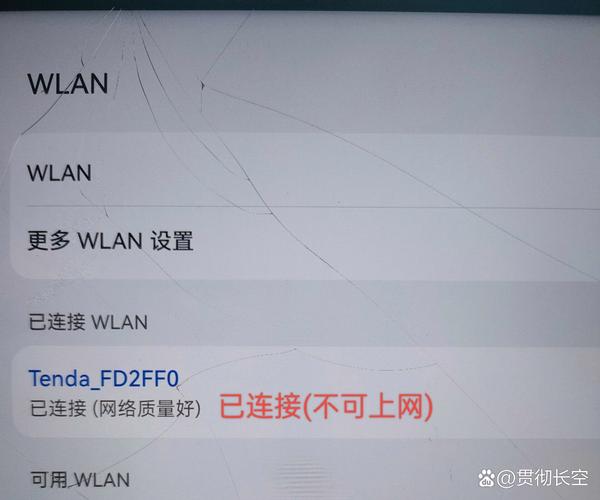
检查网络连接
 (图片来源网络,侵删)
- 设备能否上网? 尝试用 Safari 打开一个网站,或者使用其他 App(如微信、抖音)看看是否能正常联网,如果设备本身都无法上网,那问题出在 Wi-Fi 或蜂窝网络上,而不是 iCloud。
- 切换网络: 如果你正在使用 Wi-Fi,请尝试切换到蜂窝数据(4G/5G);反之亦然,这有助于判断是特定 Wi-Fi 的问题还是设备网络模块的问题。
-
检查 Apple 系统状态
- 访问 Apple 的官方系统状态页面:https://www.apple.com/support/systemstatus/
- 查看页面顶部的状态指示灯。"iCloud" 或 "Apple ID" 栏显示为绿色,则服务正常;如果是黄色或红色,说明 Apple 服务器可能正在维护或出现故障,这种情况下,你只需要耐心等待 Apple 修复即可。
第二步:设备端设置检查
如果网络正常且 Apple 服务也无问题,那么问题很可能出在你的设备设置上。
针对 iPhone, iPad, iPod touch
-
确保“iCloud 云服务”已开启
- 前往 “设置” > “[你的姓名]” > “iCloud”。
- 确保 “iCloud 云服务” 的开关是打开状态,如果这里关闭了,所有与 iCloud 的连接都会中断。
-
检查日期和时间
 (图片来源网络,侵删)
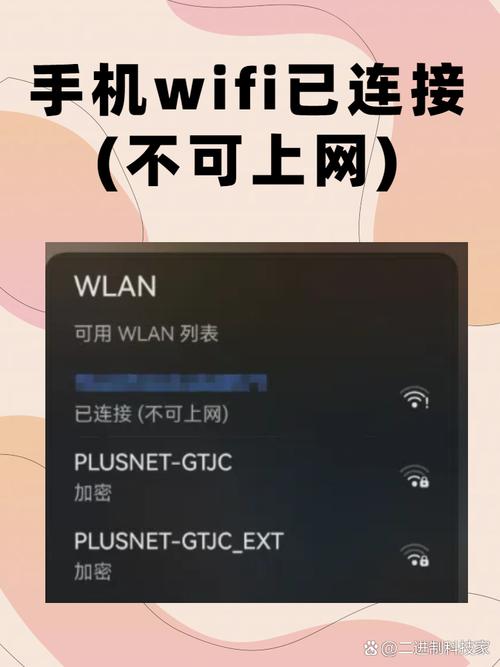
- 前往 “设置” > “通用” > “日期与时间”。
- 确保 “自动设置” 是开启状态,错误的日期和时间会导致证书验证失败,从而无法连接到 Apple 服务器。
-
重启设备
这是最简单但最有效的“万能”方法,长按电源键(或侧边按钮+音量键),直到出现“滑动关机”的滑块,滑动关机,等待 30 秒后,再长按电源键开机,重启可以清除临时的系统缓存和软件错误。
-
检查 VPN 或代理设置
- 如果你正在使用 VPN(虚拟专用网络)或设置了代理,它可能会干扰正常的网络连接。
- 关闭 VPN: 在设置中找到你安装的 VPN App,将其关闭。
- 检查代理: 前往 “设置” > “通用” > “VPN 与设备管理”,确保“配置代理”是关闭状态。
针对 Mac
-
确保系统已更新
 (图片来源网络,侵删)
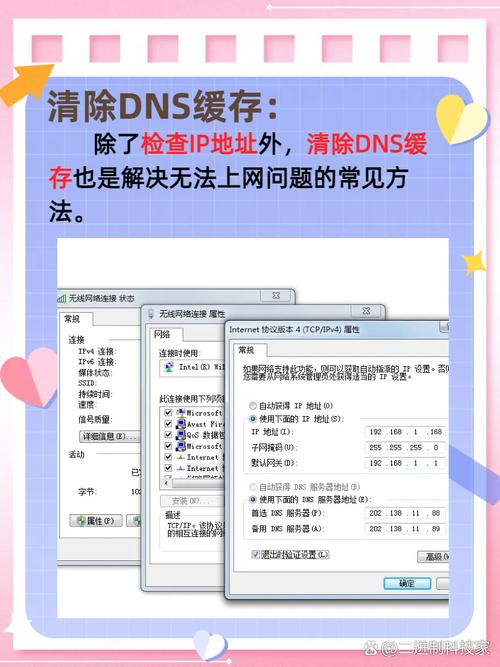
- 点击屏幕左上角的 苹果菜单 > “系统设置”(或“系统偏好设置”)> “软件更新”。
- 安装所有可用的更新,特别是系统更新和 Safari 浏览器更新,因为它们可能包含修复网络问题的关键补丁。
-
检查日期和时间
- 前往 “系统设置” > “通用” > “日期与时间”(或在旧系统中是“系统偏好设置” > “日期与时间”)。
- 确保 “自动设定日期与时间” 和 “自动设定时区” 都是开启状态。
-
检查网络代理
- 前往 “系统设置” > “网络”,选择你当前正在使用的网络连接(如 Wi-Fi),然后点击 “详细信息…” > “代理”。
- 确保 “网页代理(HTTP)” 和 “安全网页代理(HTTPS)” 都是关闭状态。
-
重启 Mac
和 iPhone 一样,重启 Mac 可以解决很多临时性的软件问题。
第三步:高级排查
如果以上方法都无效,可以尝试以下更深层次的步骤。
-
重置网络设置(谨慎操作)
- 注意: 这个操作会清除你设备上所有已保存的 Wi-Fi 密码、蜂窝网络设置、VPN 和 APN 配置,但不会删除你的个人数据。
- iPhone/iPad: 前往 “设置” > “通用” > “传输或还原 iPhone” > “还原” > “还原网络设置”,你需要输入锁屏密码。
- Mac: 这个选项不直接存在,但你可以尝试创建一个新的网络位置,或者忽略并重新设置 Wi-Fi。
-
检查 DNS 设置
- 错误的 DNS 服务器会导致无法连接到特定服务。
- iPhone/iPad: 前往 “设置” > “Wi-Fi”,点击你当前连接的 Wi-Fi 名称旁边的 “i” 图标,向下滑动到 “DNS” 设置处,将其设置为 “自动”,如果已经是自动,可以尝试手动设置一个公共 DNS,如
8.8.8(Google) 或1.1.1(Cloudflare)。 - Mac: 前往 “系统设置” > “网络”,选择你的网络连接,点击 “详细信息…” > “DNS” 标签页,点击左下角的 号,添加
8.8.8,然后点击“好”并应用更改。
-
检查防火墙
- 在极少数情况下,第三方安全软件或系统防火墙可能会阻止 iCloud 的连接。
- Mac: 前往 “系统设置” > “网络”,选择你的网络连接,点击 “防火墙…”,暂时尝试关闭防火墙,看看问题是否解决,如果解决了,说明是防火墙规则的问题,你需要重新配置它以允许 iCloud 流量。
第四步:联系 Apple 支持
如果所有上述方法都无法解决问题,那么很可能是设备本身存在硬件故障或更深层次的系统错误。
- 备份数据! 在进行任何可能影响数据的操作前,请务必备份你的设备。
- 联系 Apple 支持: 访问 Apple 支持官网,通过“获取支持”选项,描述你遇到的问题,他们可以进行远程诊断,或者指引你前往附近的 Apple Store 或 Apple 授权服务提供商进行检测。
总结排查清单
| 步骤 | 操作 | 目的 |
|---|---|---|
| 基础检查 | 检查设备能否上网 检查 Apple 系统状态页面 |
排除网络问题和 Apple 服务器问题 |
| 设备设置 | 确保 iCloud 云服务已开启 检查日期时间(自动开启) 重启设备 关闭 VPN/代理 |
解决最常见的软件设置错误和临时故障 |
| 高级排查 | 重置网络设置 检查/更改 DNS 检查防火墙 |
解决更深层次的配置冲突和系统问题 |
| 最后手段 | 备份数据 联系 Apple 支持 |
寻求专业帮助,处理硬件或复杂系统问题 |
希望这些步骤能帮助你解决问题!通常情况下,重启设备或检查网络设置就能解决大部分问题。


