- 设备能连上WiFi,但上不了网(这是最常见的情况)。
- 设备根本连不上WiFi(即搜索不到或连接失败)。
我会先重点讲解第一类情况,因为它最符合“无互联网连接”的描述,然后再补充第二类情况的解决方法。
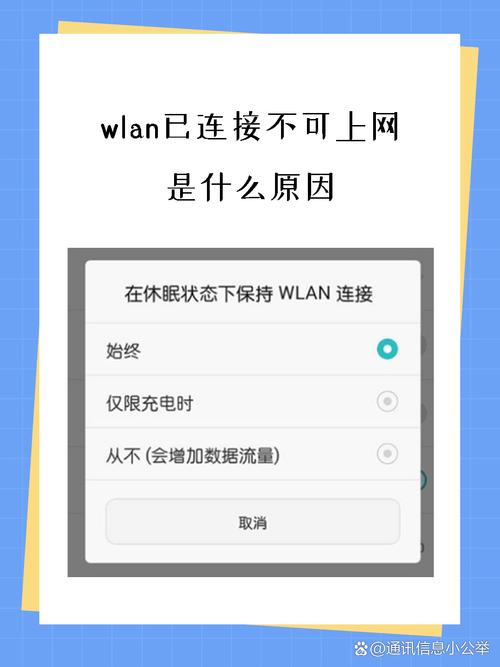
(图片来源网络,侵删)
第一类:设备已连接WiFi,但显示“无互联网访问”
这通常意味着你的设备已经成功与路由器建立了本地连接,但路由器无法将你的设备接入到互联网,问题可能出在路由器、光猫、宽带线路或你的设备上。
请按照以下步骤,从最简单、最常见的原因开始排查:
第一步:重启大法(解决80%的临时故障)
这是最经典也最有效的方法,可以清除临时的缓存错误和软件小故障。
- 重启你的设备:手机、电脑等,先断开WiFi,再重新连接。
- 重启路由器:
- 将路由器电源拔掉。
- 等待 1-2分钟(这一步很重要,让路由器内部电容完全放电)。
- 重新插上电源,等待指示灯稳定(通常需要1-3分钟)。
- 重启光猫(如果你家是光纤宽带):
- 同样,拔掉光猫电源。
- 等待1-2分钟。
- 重新插上电源,等待指示灯稳定(通常需要2-5分钟,因为光猫需要重新注册网络)。
顺序建议:先重启设备,无效则重启路由器,再无效则重启光猫,重启光猫后,最好也把路由器再重启一次,因为光猫的IP地址可能会变。

(图片来源网络,侵删)
第二步:检查路由器状态指示灯
观察路由器上的指示灯,特别是“WAN口”(或“Internet”/“光信号”)灯。
- 正常状态:这个灯应该是常亮(绿色或蓝色)的。
- 异常状态:
- 闪烁:表示正在尝试连接互联网,但还没成功,可能是线路问题或运营商问题。
- 熄灭:表示没有检测到来自光猫或入户网线的信号。
- 红色:表示连接失败。
如果WAN口灯不正常,问题很可能出在光猫/入户线路或运营商服务上。
第三步:检查其他设备能否上网
用另一台手机、电脑或平板连接同一个WiFi,看能否上网。
- 其他设备能上网:说明问题出在你当前这台设备上,请跳到文章末尾的【针对单个设备的解决方法】。
- 所有设备都不能上网:说明问题出在路由器、光猫或宽带线路上,继续往下排查。
第四步:检查宽带线路和光猫(针对光纤用户)
- 检查光猫指示灯:观察光猫上的“PON”或“光信号”灯。
- 正常状态:常亮(绿色或绿色闪烁)。
- 异常状态:熄灭或红色。
- 检查网线:
- 检查连接光猫和路由器的网线是否插紧。
- 可以尝试换一根网线,或者将这根网线插到光猫的其他LAN口上。
- 检查入户的光纤线缆是否有被弯折、挤压或损坏的痕迹。
如果光猫的“光信号”灯不亮,可能是光纤断了或运营商端设备故障,需要联系宽带运营商报修。
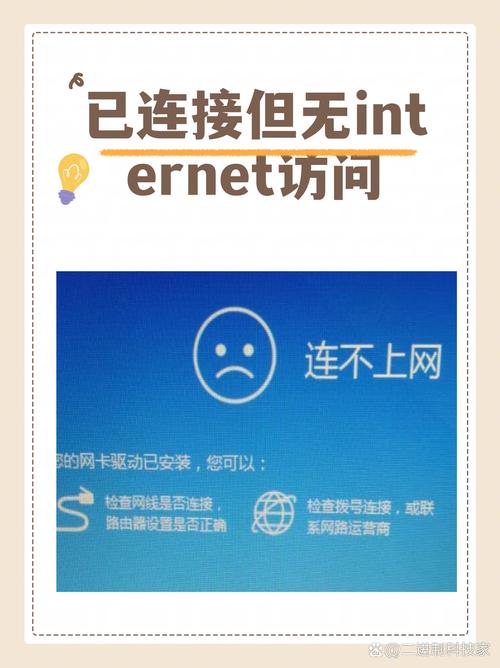
(图片来源网络,侵删)
第五步:检查路由器设置
- 检查DHCP服务:DHCP是自动给设备分配IP地址的服务,如果关闭了,设备就无法获取IP,也就无法上网。
- 解决方法:用网线将电脑连接到路由器的LAN口,然后进入路由器的管理后台(通常是
168.1.1或168.0.1),在“网络设置”或“LAN设置”中,确保DHCP服务器是“开启”状态。
- 解决方法:用网线将电脑连接到路由器的LAN口,然后进入路由器的管理后台(通常是
- 检查WAN口设置:
- PPPoE拨号:如果你家宽带需要用户名和密码拨号,检查路由器里填写的宽带账号和密码是否正确,可以尝试重新输入并保存。
- 动态IP/自动获取:这是最常见的模式,如果路由器设置为这个但无法上网,可能是运营商绑定了MAC地址,你可以尝试在路由器设置中找到“MAC地址克隆”功能,克隆你电脑或手机的MAC地址,然后保存并重启路由器。
- 恢复出厂设置:如果以上设置你不太熟悉,或者怀疑路由器固件出错,可以尝试将路由器恢复出厂设置(用牙签长按Reset孔),然后重新设置一遍,这能解决大部分因设置错误导致的问题。
第六步:联系你的宽带运营商
如果所有设备都无法上网,并且你重启了光猫和路由器,检查了线路后问题依旧,那么很可能是运营商的问题。
- 可能原因:运营商后台服务器宕机、区域网络故障、你的宽带欠费或套餐到期。
- 解决方法:拨打运营商客服电话(电信10000,移动10086,联通10010)报修,说明情况,他们会帮你检查线路状态。
第二类:设备根本连不上WiFi
这种情况是设备搜索不到WiFi,或者点击连接后提示“密码错误”或“连接失败”。
排查步骤:
- 重启设备:重启手机或电脑。
- 重启路由器:同上。
- 检查距离和障碍物:离路由器太远或中间有厚墙、金属物体等都会导致信号差,连接不上。
- 检查WiFi名称和密码:
- 确保你输入的WiFi名称和密码完全正确,注意大小写和空格。
- 可以在其他能上网的设备上查看正确的WiFi信息。
- 忘记网络后重连:
- 在设备的WiFi设置中,找到这个WiFi,选择“忘记网络”或“删除网络”。
- 然后重新搜索并输入密码连接。
- 检查路由器是否隐藏了SSID:有些路由器设置了隐藏WiFi,需要手动添加网络,可以尝试在路由器设置中取消隐藏。
- 检查路由器信道和频段:
- 4GHz频段穿墙好但速度慢、易干扰;5GHz频段速度快但穿墙差、干扰少。
- 如果周围有太多WiFi,它们可能会互相干扰,可以登录路由器后台,在无线设置里将信道从“自动”改为一个不拥挤的信道(如1、6、11)。
针对单个设备的解决方法(其他设备能上网)
如果只有你这一台设备连上WiFi后无法上网,那么问题基本出在这台设备上。
- 忘记网络后重连:这是最有效的方法之一。
- 忘记网络后,重启设备再连。
- 检查IP地址:
- Windows:
设置>网络和Internet>更改适配器选项> 右键你的WLAN >属性>Internet协议版本4 (TCP/IPv4)> 选择“自动获得IP地址”和“自动获得DNS服务器地址”。 - macOS:
系统偏好设置>网络> 选择WiFi >高级...>TCP/IP> 确保“配置IPv4”是“使用DHCP”。 - 手机: 在WiFi设置里,长按当前连接的WiFi,选择“静态IP”,然后把它改回“DHCP”或“自动”。
- Windows:
- 更新或重置网络驱动(电脑):
- 更新驱动:在设备管理器中找到你的无线网卡,右键选择“更新驱动程序”。
- 重置网络:在Windows命令提示符(管理员)中输入
netsh winsock reset和netsh int ip reset,然后重启电脑。
- 关闭VPN或代理:VPN或代理软件会改变你的网络路由,可能导致无法访问互联网。
- 检查防火墙或杀毒软件:有时它们会错误地阻止网络连接,可以暂时关闭它们测试一下。
排查流程图
WiFi无互联网连接?
│
├── 设备已连上WiFi,但上不了网?
│   │
│   ├── 重启设备、路由器、光猫
│   │
│   ├── 其他设备能上网?
│   │   ├── 能  -->  问题在【单个设备】,见上文方法
│   │   └── 不能 -->  问题在【路由器/光猫/运营商】
│   │       │
│   │       ├── 检查路由器WAN口灯
│   │       │
│   │       ├── 检查光猫信号灯和网线
│   │       │
│   │       └── 联系宽带运营商报修
│   │
│   └── 设备根本连不上WiFi?
│       │
│       ├── 重启设备、路由器
│       │
│       ├── 检查距离、密码、是否忘记网络
│       │
│       └── 检查路由器设置(是否隐藏SSID等)
│
└── 按照上述步骤逐一排查,通常都能解决问题。
希望这个详细的指南能帮助你解决问题!如果所有方法都试过了还是不行,那很可能是硬件故障(路由器或光猫坏了),需要更换设备。


