- 显示“无服务”或“搜索中”:这是蜂窝网络问题,意味着你的手机无法连接到移动运营商的网络(如中国移动、中国联通、中国电信)。
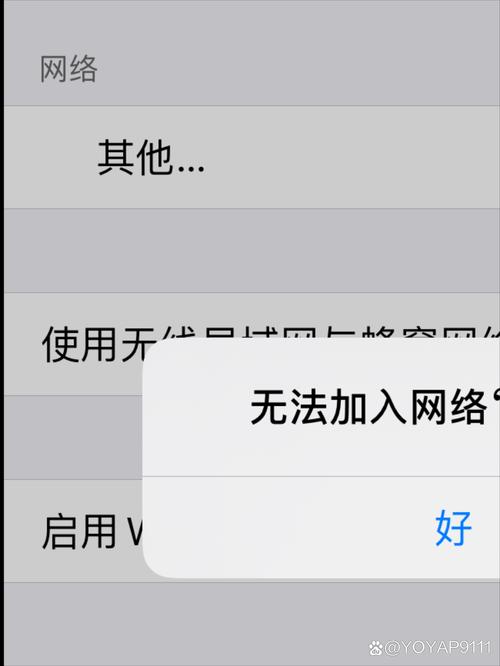
- 显示“无互联网连接”:这是Wi-Fi连接问题,你的手机可能连上了路由器,但路由器本身无法上网,或者手机与路由器的连接出了问题。
请根据你的具体情况,参考以下步骤进行解决。
(图片来源网络,侵删)
蜂窝网络无服务
如果你的手机状态栏显示 “无服务”、“搜索中” 或 “服务受限”,请按以下步骤操作:
第一步:基础检查(最快解决方法)
- 飞行模式:快速从屏幕右上角下滑,确保飞行模式是关闭状态,如果开着,关闭后等待几秒钟看信号是否恢复。
- 重启iPhone:这是最简单也最有效的“万能钥匙”,长按侧边按钮(或主屏幕按钮)和音量键,直到出现滑动关机提示,滑动关机,等待30秒后,再长按侧边按钮开机,这能清除临时的系统错误。
- 检查SIM卡:
- 关机后,取出SIM卡。
- 用软布或棉签轻轻擦拭SIM卡的金属触点。
- 重新将SIM卡装回手机,确保卡槽完全推入并锁定。
- 开机后检查信号。
第二步:检查运营商设置
- 手动选择运营商:
- 进入 “设置” > “蜂窝网络” > “蜂窝网络选项” > “运营商”。
- 关闭 “自动” 选项。
- 等待片刻,从列表中选择你的运营商(如“中国联通”、“中国移动”)。
- 如果选择后能搜到信号,问题解决,如果没有,请重新打开“自动”。
- 更新运营商设置:
- 进入 “设置” > “通用” > “关于本机”。
- 稍等片刻,如果系统检测到新的运营商设置,会提示你更新,点击“更新”即可。
第三步:网络设置
- 重置网络设置:(注意:此操作会删除所有Wi-Fi密码和蜂窝网络设置,需要重新连接Wi-Fi)
- 进入 “设置” > “通用” > “传输或还原iPhone” > “还原”。
- 选择 “还原网络设置”。
- 输入锁屏密码进行确认。
- 重启iPhone后,重新连接Wi-Fi并输入密码,再测试蜂窝网络。
第四步:检查运营商服务
- 访问你运营商的官方网站或社交媒体,查看你所在地区是否有网络故障或基站维护,如果是运营商问题,只能等待他们修复。
第五步:联系运营商
如果以上所有方法都无效,很可能是你的SIM卡损坏或手机IMEI号被运营商限制了。
- 尝试将SIM卡插入另一部手机,如果另一部手机也无信号,说明是SIM卡问题,请去营业厅补换。
- 如果SIM卡在别的手机上正常,那很可能是你的iPhone硬件或IMEI号问题,需要联系运营商客服或前往Apple Store进行检测。
Wi-Fi无互联网连接
如果你的手机连上了Wi-Fi,但打不开网页、用不了App,状态栏显示 “无互联网连接”,请按以下步骤操作:
第一步:基础检查
- 重启iPhone和路由器:和蜂窝网络问题一样,先重启你的iPhone,拔掉你家路由器的电源,等待1分钟,再重新插上,这是解决家庭网络问题的首选方法。
- 检查其他设备:看看家里的电脑、平板等其他设备连接同一个Wi-Fi是否能上网。
- 如果其他设备也不能上网:问题出在你的路由器或宽带,请联系你的网络服务商(如电信、联通、移动)。
- 如果只有你的iPhone不能上网:问题出在iPhone上,继续下一步。
第二步:检查Wi-Fi设置
- 忘记此网络:
- 进入 “设置” > “Wi-Fi”。
- 找到你当前连接的Wi-Fi网络,点击右侧的 (i) 图标。
- 选择 “忘记此网络”,然后确认。
- 回到Wi-Fi列表,重新点击该Wi-Fi输入密码连接。
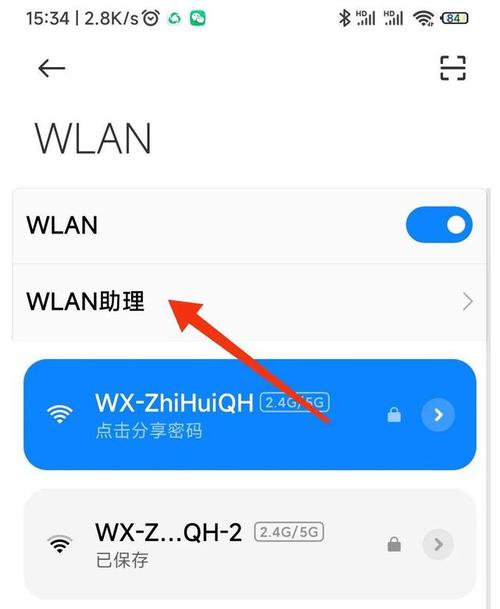
- 检查DNS:有时候DNS服务器故障会导致无法解析域名。
- 进入 “设置” > “Wi-Fi”,点击当前Wi-Fi右侧的 (i) 图标。
- 拉到最下方,点击 “配置DNS”。
- 选择 “手动”,然后删除原有的服务器地址。
- 点击右上角的 号,添加一个公共DNS地址,
- Cloudflare DNS:
1.1.1 - Google DNS:
8.8.8
- Cloudflare DNS:
- 点击“存储”,然后返回测试网络。
第三步:网络设置
- 重置网络设置:和情况一中的方法一样。
- 进入 “设置” > “通用” > “传输或还原iPhone” > “还原” > “还原网络设置”。
- 这会清除所有Wi-Fi密码和蜂窝设置,之后需要重新配置。
第四步:检查系统与安全
- 更新iOS系统:旧版本的系统可能存在兼容性Bug。
- 进入 “设置” > “通用” > “软件更新”,检查是否有可用的iOS更新。
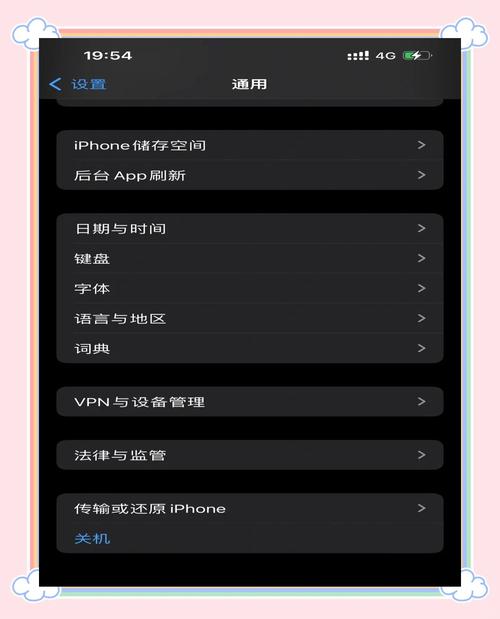
- 检查VPN:如果你开启了VPN,它会绕过本地网络路由,尝试在 “设置” > “通用” > “VPN与设备管理” 中关闭VPN,看看网络是否恢复。
第五步:硬件与Apple ID
- 检查日期与时间:
- 进入 “设置” > “通用” > “日期与时间”。
- 确保 “自动设置” 是开启状态,如果时间错误,可能会导致安全证书验证失败,从而无法上网。
- 检查Apple ID:确保你的Apple ID登录正常,没有被限制,可以尝试退出iCloud再登录一次。
- 还原所有设置:这是比“重置网络设置”更重的一步,但不会删除你的数据。
- 进入 “设置” > “通用” > “传输或还原iPhone” > “还原” > “还原所有设置”。
- 这会还原所有系统设置(包括Wi-Fi密码、壁纸、通知等),但不会删除你的App、照片和文件。
最后的解决方案:恢复iPhone
如果以上所有方法都无法解决问题,可能是iOS系统文件损坏,你可以尝试通过电脑(Mac或PC)使用iTunes或Finder来恢复iPhone。
(图片来源网络,侵删)
- 注意: 这会清除你手机上的所有数据,请务必备份!
- 操作步骤:
- 将iPhone连接到电脑。
- 打开电脑上的 iTunes (macOS Mojave及更早版本) 或 “访达” (macOS Catalina及更新版本) / iTunes (Windows)。
- 在摘要页面,点击 “恢复iPhone”。
- 按照提示操作,将iPhone恢复到出厂设置,并从备份中恢复数据。
总结流程图
iPhone无网络
├── 显示“无服务” (蜂窝网络)
│   ├── 关闭飞行模式 -> 重启iPhone
│   ├── 检查/清洁SIM卡
│   ├── 设置 > 蜂窝网络 > 蜂窝网络选项 > 运营商 (手动选择/自动)
│   ├── 设置 > 通用 > 关于本机 (更新运营商设置)
│   ├── 设置 > 通用 > 还原 (还原网络设置)
│   └── 联系运营商/SIM卡故障
└── 显示“无互联网连接” (Wi-Fi)
    ├── 重启iPhone + 重启路由器
    ├── 检查其他设备是否能上网
    │   ├── 不能 -> 联系网络服务商
    │   └── 只有iPhone不能 -> 继续排查
    ├── Wi-Fi列表 -> 忘记此网络 -> 重连
    ├── Wi-Fi详情 -> 配置DNS (手动设置公共DNS)
    ├── 设置 > 通用 > 还原 (还原网络设置)
    ├── 检查系统更新、关闭VPN
    ├── 检查日期时间、Apple ID
    ├── 设置 > 通用 > 还原 (还原所有设置)
    └── 最后手段:通过电脑恢复iPhone
希望这些步骤能帮助你解决问题!如果问题依然存在,建议联系Apple官方技术支持或前往Apple Store进行硬件检测。
(图片来源网络,侵删)


