核心概念
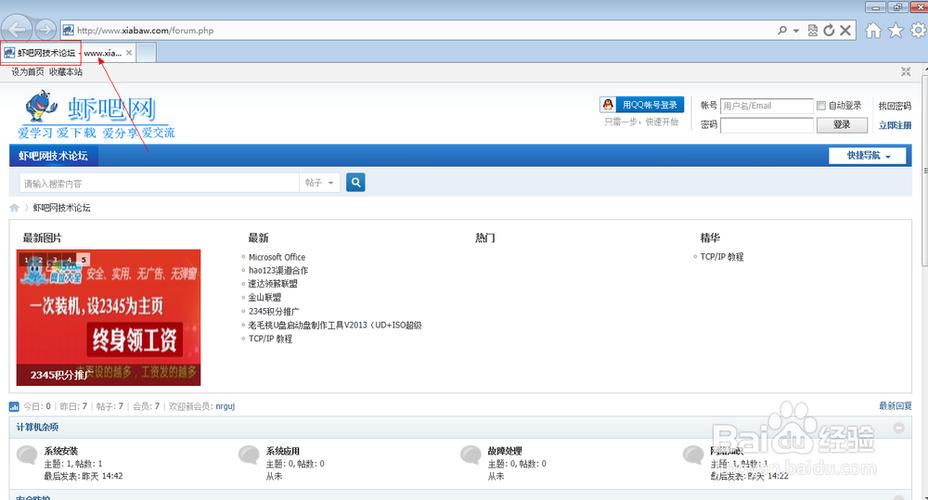
在 Discuz! 中,你通常看到的网站名称由两部分组成:
(图片来源网络,侵删)
- :显示在浏览器标签页最前面,也是搜索引擎抓取的主要标题。
我的论坛 - Discuz! Board。 - /描述:显示在网站 Logo 下方,用于补充说明网站主题或定位,一个专注于技术交流的社区”。
通过后台设置(通用方法,适用于 Discuz! X 及以上版本)
这是最常用、最安全的方法,无需修改代码。
操作步骤:
-
登录管理员账号
使用你的管理员账号和密码登录你的 Discuz! 论坛后台。
 (图片来源网络,侵删)
 -
进入全局设置
- 在后台管理界面,找到并点击菜单栏中的 “全局”。
- 在“全局”下拉菜单中,选择 “站点信息”。
-
修改网站名称
- 在“站点信息”页面,你会看到以下几个关键输入框:
- 网站名称:这里填写的是你网站的,它将成为页面
<title>标签的主要内容。 - :这里填写的是显示在 Logo 下方的或描述,如果不需要,可以留空。
- 网站关键词:用于 SEO,填写与网站内容相关的关键词,用英文逗号隔开。
- 网站简介:对网站的简要介绍,也用于 SEO。
- 网站名称:这里填写的是你网站的,它将成为页面
- 在“站点信息”页面,你会看到以下几个关键输入框:
-
保存设置
- 修改完毕后,点击页面底部的 “提交” 或 “保存” 按钮。
-
清除缓存
 (图片来源网络,侵删)
- 为了确保修改立即生效,建议在后台清除一下缓存。
- 点击菜单栏中的 “工具” -> “更新缓存”,然后点击“执行更新”。
完成! 现在刷新你的论坛前台页面,应该就能看到新的网站名称了。
通过修改数据库(当后台无法修改或需要批量修改时)
如果你的后台设置页面无法正常工作,或者你想一次性修改大量数据,可以直接通过数据库操作。(警告:此方法有风险,操作前请务必备份数据库!)
操作步骤:
-
备份数据库
这是最重要的一步!登录你的主机控制面板(如 cPanel、宝塔面板等),使用数据库管理工具(如 phpMyAdmin)对你的数据库进行完整备份。
-
登录数据库管理工具
使用 phpMyAdmin 等工具登录你的论坛数据库。
-
找到并修改
pre_common_setting表- 在数据库列表中,找到你的 Discuz! 数据库。
- 在数据表列表中,找到名为
pre_common_setting的表(pre_是默认的前缀,如果你的安装时修改了,请使用你的前缀)。 - 点击“浏览”或“编辑”该表。
-
修改
sitename和sitekeywords等字段- 在表中,找到
skey列为sitename的那一行。 - 点击该行右侧的“编辑”图标。
- 在
svalue这一列中,将原来的网站名称修改为你想要的新名称,然后点击“执行”或“保存”。 - (可选)同样地,你可以修改
skey为sitekeywords的行来更新网站关键词。
- 在表中,找到
-
(可选)修改副标题
- 通常存储在
pre_forum_forumoptionvalue表中,但这比较复杂,对于大多数情况,直接通过后台修改副标题更简单,如果数据库中没有直接对应的字段,副标题可能是由模板文件动态生成的,此时需要参考方法三。
- 通常存储在
-
清除缓存
和方法一一样,登录后台,进入“工具” -> “更新缓存”,执行缓存更新。
修改模板文件(用于修改显示样式或添加 HTML)
如果你想在网站名称前后添加一些 HTML 标签(如 <strong>)或者想修改它的显示样式(如颜色、大小),你需要修改模板文件。
操作步骤:
-
找到模板文件
- 通过 FTP 或文件管理器,连接到你的服务器。
- 进入论坛根目录下的
template文件夹,然后进入你当前正在使用的模板文件夹(default)。 - 找到并打开
header.htm文件,这个文件是网站头部模板,包含了<title>标签和 Logo 区域。
-
代码
- 修改浏览器标题:在
header.htm文件中,找到类似<title>{if !empty($navtitle)}{$navtitle} - {/if}{if $_G['gp_inadmin']}$_G['gp_menutitle'] - {/if}{if !empty($seotitle)}{$seotitle}{else}{if !empty($sitename)}{$sitename}{else}{if !empty($_G['setting']['sitename'])}{$_G['setting']['sitename']}{/if}{/if}{/if}</title>的代码,这里的{$_G['setting']['sitename']}就是从后台调用网站名称的地方,通常你不需要直接在这里改,而是通过后台改。 - 修改前台显示的名称:在
header.htm中找到显示 Logo 和副标题的代码段,通常是这样的结构:<div id="hd"> <div id="ch"> <h2><a href="{if !empty($navtitle) && $_G['gp_do'] != 'forumlist'}{if $_G['gp_forum_rewrite']}{echo $navforumrewrite;}{else}forum.php?mod=forumdisplay&fid=$_G[fid]{/if}{else}/{/if}" class="xs1" title="{if !empty($navtitle)}{$navtitle} - {/if}{if !empty($siteid) && $siteid != '1'}$_G[setting][sitename]{/if}">{$_G[setting][sitename]}</a></h2> <p>{$_G[setting][site_subtitle]}</p> </div> </div>{$_G[setting][sitename]}显示的就是网站主标题。{$_G[setting][site_subtitle]}显示的就是网站副标题。- 你可以直接在这里修改这些变量,或者用你自己的静态文本替换它们,但这不推荐,因为会失去后台控制能力。
- 修改浏览器标题:在
-
上传并更新缓存
- 修改文件后,保存并上传回服务器。
- 登录后台,进入 “工具” -> “更新缓存”,并勾选“更新模板缓存”,然后执行。
常见问题与注意事项
-
修改后没有立即生效?
- 清除缓存:这是最常见的原因,请务必在后台更新缓存。
- 浏览器缓存:按
Ctrl + F5(Windows) 或Cmd + Shift + R(Mac) 强制刷新浏览器页面。 - 浏览器标签:如果你在另一个标签页已经打开了论坛,新标签页可能不会立即更新,请关闭所有标签页后重新打开。
-
网站名称和标题不一致?
- 这是正常现象。
<title>标签通常会根据你所在的页面动态变化,在“板块”页面,标题会是“板块名称 - 网站主标题”,这有利于 SEO。
- 这是正常现象。
-
修改后出现乱码?
- 检查你的文件编码是否为 UTF-8 无 BOM 格式,在 Notepad++ 或 Sublime Text 等编辑器中,可以轻松转换文件编码。
-
我只想修改 Logo 旁边的文字,不想改浏览器标题?
- 那你修改的是 “网站副标题”,请按照方法一,在后台“全局” -> “站点信息”中修改“网站副标题”一栏即可。
总结建议:
对于绝大多数用户,方法一(后台设置) 是最简单、最安全的选择,只有在后台无法操作或需要更高级定制时,才考虑使用方法二(数据库)或方法三(模板文件),在任何涉及数据库或文件修改的操作前,请务必备份!


