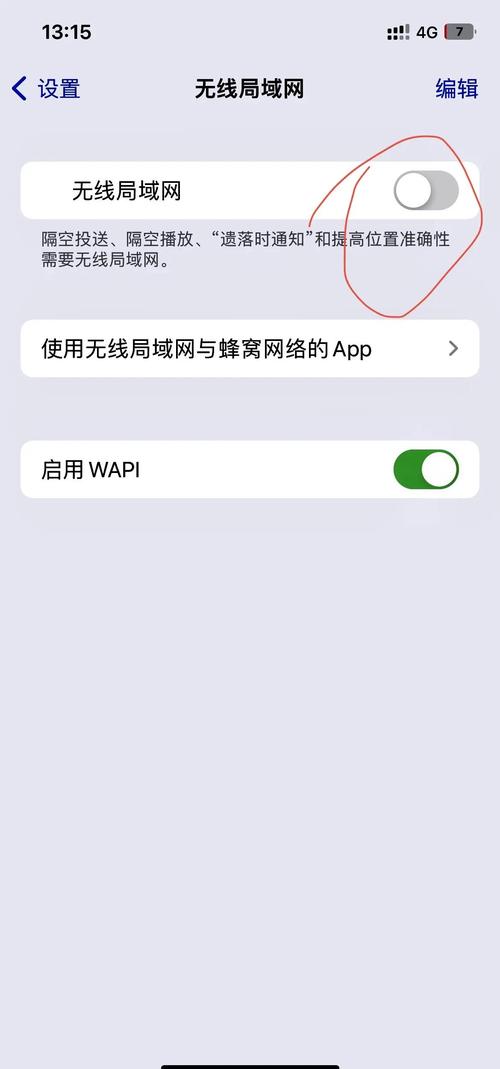
- 问题出在路由器/网络端:iPhone 连上了 Wi-Fi,但路由器本身无法上网。
- 问题出在 iPhone 端:路由器能上网,但 iPhone 的网络设置或软件出了问题,导致无法正确访问互联网。
请按照以下步骤,从最简单、最常见的原因开始排查,大概率能解决问题。
(图片来源网络,侵删)
第一步:基础排查(80% 的问题可以在这里解决)
检查最简单的部分
- 重启大法:这是最经典也最有效的方法。
- 重启 iPhone:长按侧边按钮(或 Home 键)和音量键,直到出现滑块,然后关机,等待 30 秒后,再开机。
- 重启路由器:拔掉路由器的电源线,等待 1-2 分钟(让路由器内部电容完全放电),然后重新插上电源,等待所有指示灯稳定后再试。
- 检查其他设备:看看家里的电脑、平板或其他手机连接这个 Wi-Fi 能否上网。
- 如果其他设备也不能上网:那 99% 的问题是出在你的宽带或路由器上,请联系你的网络服务提供商(ISP,如电信、移动、联通)。
- 如果只有你的 iPhone 不能上网:那问题就出在你的 iPhone 身上,继续往下看。
忘记此网络,然后重新连接
这个操作可以清除 iPhone 上可能损坏的 Wi-Fi 配置文件,非常有效。
- 打开 “设置” > “Wi-Fi”。
- 找到你正在连接的 Wi-Fi 名称,点击右侧的 蓝色信息图标 (i)。
- 选择 “忽略此网络”,然后确认。
- 回到 Wi-Fi 列表,重新选择这个 Wi-Fi 并输入密码连接。
第二步:深入排查(如果基础方法无效)
如果以上方法无效,请尝试以下步骤:
检查并更改 DNS
DNS(域名系统)负责将网址(如 www.apple.com)翻译成 IP 地址,有时 DNS 服务器故障会导致无法解析网址,从而无法上网。
- 打开 “设置” > “Wi-Fi”。
- 点击连接的 Wi-Fi 名称右侧的 蓝色信息图标 (i)。
- 在配置下方,点击 “配置 DNS”。
- 选择 “手动”。
- 将服务器地址修改为以下公共 DNS 之一(任选一个即可):
- Cloudflare DNS:
1.1.1和0.0.1 - Google DNS:
8.8.8和8.4.4 - DNSPod DNS:
29.29.29和254.116.116
- Cloudflare DNS:
- 点击右上角的 “存储”,然后尝试上网。
重置网络设置
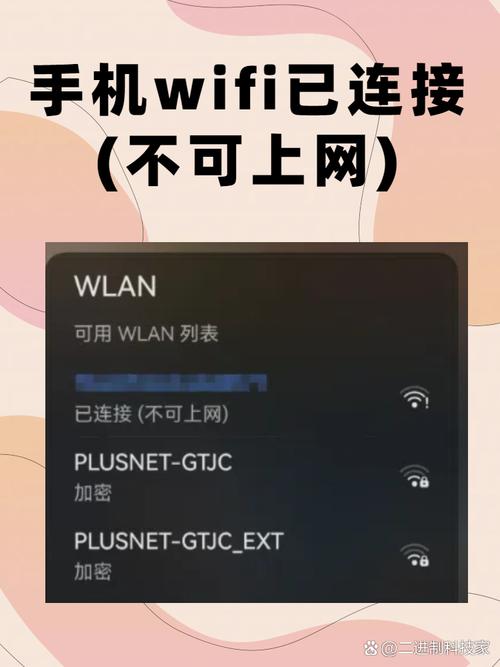
这个操作会清除你 iPhone 上所有的 Wi-Fi 密码、蜂窝网络设置、VPN 和 APN 设置,但不会删除你的个人数据(如照片、联系人)。
(图片来源网络,侵删)
- 打开 “设置” > “通用” > “传输或还原 iPhone”。
- 点击 “还原”。
- 选择 “还原网络设置”。
- 系统会要求你输入锁屏密码,输入后,确认还原。
- 还原后,你需要重新连接所有 Wi-Fi 网络,并重新设置蜂窝网络。
检查 VPN 和设备限制
- 关闭 VPN:如果你正在使用 VPN,请先在 “设置” > “通用” > “VPN与设备管理” 中关闭它,有时 VPN 服务器故障会导致所有网络请求失败。
- 检查“屏幕使用时间”:
- 打开 “设置” > “屏幕使用时间”。
- 如果已经开启,点击 和隐私访问限制”。
- 确保没有在 “允许的 App” 中关闭了“Safari”或“网络浏览器”。
第三步:高级排查(如果问题依旧)
更新 iOS 系统
软件中的 Bug 也可能导致网络问题。
- 打开 “设置” > “通用” > “软件更新”。
- 如果有可用的更新,请下载并安装。
检查日期和时间
iPhone 的日期和时间设置不正确,某些安全证书会失效,导致无法连接加密网站(如银行、App Store)。
- 打开 “设置” > “通用” > “日期与时间”。
- 确保 “自动设置” 是开启状态。
重置所有设置
这是比“还原网络设置”更彻底的一步,它会重置所有系统设置(包括网络、隐私、通用、显示等),但不会删除你的数据。
- 打开 “设置” > “通用” > “传输或还原 iPhone” > “还原” > “还原所有设置”。
- 这需要输入锁屏密码,并可能需要你的 Apple ID 密码。
第四步:最后的尝试
如果以上所有方法都失败了,问题可能比较棘手。
(图片来源网络,侵删)
恢复 iPhone(通过 Finder 或 iTunes)
这是一个非常彻底的解决方案,它会将 iPhone 恢复到出厂设置,并安装最新的 iOS 系统。 ⚠️ 警告:此操作会清除你 iPhone 上的所有数据,请务必备份!
- 将 iPhone 连接到一台安装有最新版 macOS 或 Windows 的电脑。
- 打开 Finder (macOS Catalina 及更高版本) 或 iTunes (Windows/macOS Mojave 及更低版本)。
- 选中你的设备,点击 “恢复 iPhone”。
- 按照提示操作,系统会自动下载固件并进行恢复。
- 恢复完成后,从你的 iCloud 或电脑备份中恢复数据。
硬件问题(可能性极小)
如果恢复出厂设置后,连接任何 Wi-Fi 都无法上网,但手机流量正常,那么可能是 iPhone 的 Wi-Fi 模块硬件出现了故障,这种情况下,建议联系 Apple 官方支持 或前往 Apple Store 零售店 进行检测。
总结一下排查流程
| 步骤 | 操作 | 适用情况 |
|---|---|---|
| 1 | 重启 iPhone 和路由器 | 所有情况的首选,解决临时性故障。 |
| 2 | 忘记网络,重新连接 | iPhone 连接异常,但其他设备正常。 |
| 3 | 更换 DNS | 能连上 Wi-Fi,但无法打开任何网页。 |
| 4 | 重置网络设置 | 怀疑网络配置文件损坏。 |
| 5 | 检查 VPN 和屏幕使用时间 | 安装了 VPN 或开启了家长控制。 |
| 6 | 更新 iOS 系统 | 怀疑是系统 Bug 导致。 |
| 7 | 恢复 iPhone | 所有软件方法均告失败,作为终极解决方案。 |
希望这个详细的指南能帮助你解决问题!祝你成功!


