连接 Wi-Fi(最常用、最经济)
Wi-Fi 是通过路由器发射的无线网络信号,通常在家、办公室、商场、咖啡馆等地方都有,连接Wi-Fi可以节省您的手机流量。
(图片来源网络,侵删)
第一步:确保Wi-Fi已开启
- 从屏幕右上角向下滑动,打开“控制中心”。
- 找到并点击Wi-Fi图标(像一个扇子或三个弧线的标志),确保它处于开启状态(图标为蓝色),如果它已经开启,请跳过此步。
第二步:选择并连接Wi-Fi网络
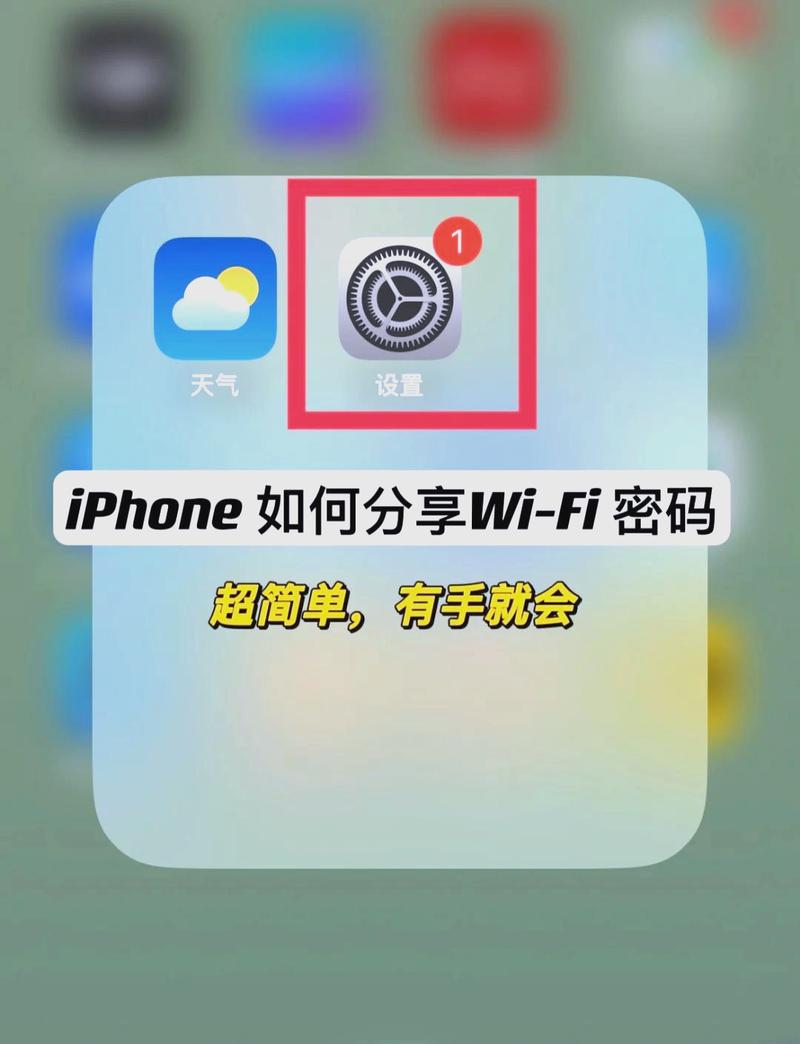
- 打开“设置”:在主屏幕找到蓝色的齿轮图标“设置”并点击。
- 进入Wi-Fi设置:在设置菜单中,点击第一项 “Wi-Fi”。
- 选择网络:您会看到附近所有可用的Wi-Fi网络列表,在列表中找到您要连接的Wi-Fi网络名称(也叫 SSID)。
- 输入密码:如果该Wi-Fi网络有密码,点击后会弹出一个输入框,请输入正确的密码。
- 小技巧:密码输入框旁边有一个“眼睛”图标,点击后可以显示或隐藏您输入的密码,方便检查是否输错。
- 连接:输入密码后,点击键盘上的“加入”或“连接”按钮。
连接成功后,该Wi-Fi网络名称旁边会出现一个蓝色对勾 ✓,并且屏幕左上角的信号图标旁边会出现一个小扇形Wi-Fi标志。
使用移动数据(蜂窝网络)
移动数据是您手机卡(SIM卡)提供的网络服务,只要有手机信号的地方就可以上网,但可能会产生流量费用。
第一步:确保移动数据已开启
- 打开“设置”:在主屏幕找到“设置”图标并点击。
- 进入蜂窝网络设置:在设置菜单中,点击 “蜂窝网络”(或“移动数据”)。
- 开启数据:确保顶部的 “蜂窝数据” 开关是绿色开启状态。
开启后,只要您的手机有信号,就可以直接上网了,屏幕左上角的信号条会显示您当前的信号强度。
如何节省流量?
如果您担心流量超支,可以开启“低数据模式”:
(图片来源网络,侵删)
- 在“蜂窝网络”设置页面,向下滚动找到 “低数据模式”。
- 点击开启它。 开启后,iPhone会自动减少后台活动、自动下载和部分高清内容的加载,从而节省流量。
常见问题与解决方法
问题1:连不上Wi-Fi,或者提示“密码错误”?
- 检查密码:再次确认Wi-Fi密码是否正确,注意大小写和特殊符号。
- 忘记密码:
- 如果是您自己的路由器,可以查看路由器背面的标签,上面有默认的Wi-Fi名称和密码。
- 如果之前连接成功但现在忘记了,可以在iPhone的“设置” > “Wi-Fi”里,点击已连接网络名称旁边的 (i) 图标,在“密码”一栏点击显示密码(需要输入手机锁屏密码或Face ID/Touch ID)。
- 重启路由器和iPhone:这是最简单也最有效的解决方法,将路由器和iPhone都关机,等待1分钟后,先打开路由器,等它完全启动后再打开iPhone。
- 忽略此网络:在“设置” > “Wi-Fi” > 点击网络名称旁边的 (i) 图标 > 选择 “忽略此网络”,然后重新搜索并连接一次。
- 忘记网络:如果以上方法无效,可以在“设置” > “Wi-Fi” > 点击网络名称旁边的 (i) 图标 > 选择 “删除此网络”,然后重新添加。
问题2:移动数据很慢,或者无法上网?
- 检查信号:查看屏幕左上角的信号格,如果信号很弱(只有一两格),可以尝试换个位置,比如靠近窗户。
- 重启手机:长按侧边按钮(或音量+电源键),直到出现滑动关机界面,滑动关机后,再长按侧边按钮开机。
- 开启/关闭飞行模式:从控制中心或“设置”中打开“飞行模式”,等待10秒,再关闭它,这可以重置网络连接。
- 检查网络设置:在“设置” > “蜂窝网络” > “蜂窝数据选项” > “蜂窝数据网络”中,尝试点击“重置设置”。
- 联系运营商:如果以上方法都无效,可能是您所在区域信号覆盖不好,或者您的手机卡欠费/套餐已用完,请联系您的手机运营商(如中国移动、中国联通、中国电信)。
问题3:有Wi-Fi但手机仍然在使用流量?
这是因为iPhone的“智能切换”功能,当Wi-Fi信号不好或不稳定时,手机会自动切换到移动数据以保证网络通畅。
- 解决方法:
- 打开“设置” > “蜂窝网络”。
- 向下滑动,找到 “WLAN助手” 或 “Wi-Fi助理”。
- 关闭这个开关,这样,只有当Wi-Fi完全断开时,手机才会使用移动数据。
| 连接方式 | 优点 | 缺点 | 适用场景 |
|---|---|---|---|
| Wi-Fi | 速度快、免费、不消耗手机流量 | 需要有路由器和密码覆盖 | 家、办公室、咖啡馆等固定场所 |
| 移动数据 | 随时随地可用,无需寻找Wi-Fi | 速度可能受限,会产生流量费用 | 外出、旅行、紧急情况 |
希望这份详细的指南能帮助您轻松地让iPhone连接到互联网!
(图片来源网络,侵删)


