第一步:基础检查(这些最常见)
在尝试复杂操作前,请先检查以下几点:
(图片来源网络,侵删)
-
检查网络连接本身
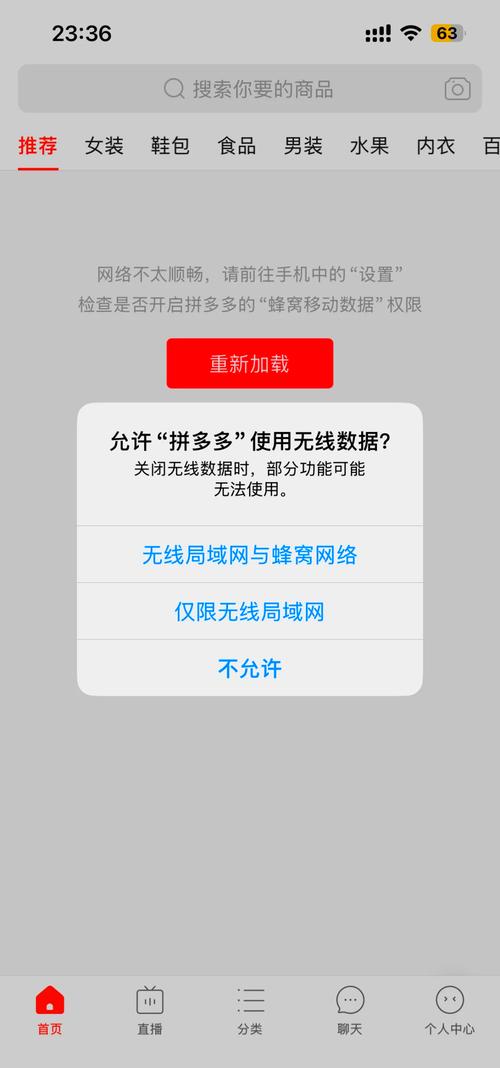
- 尝试其他应用:打开 Safari 浏览器、微信或其他需要联网的App,看是否能正常上网,如果其他App也无法上网,说明是你的Wi-Fi或蜂窝网络问题,请先解决网络问题。
- 切换网络:如果你正在用Wi-Fi,请尝试切换到蜂窝数据(移动数据),反之亦然,有时候某个网络可能对苹果的服务器有访问限制。
-
检查日期和时间
- 这是一个非常容易被忽略但极其重要的原因!如果设备的日期和时间设置错误,iOS系统的安全证书验证就会失败,导致无法连接到苹果服务器。
- 操作路径:前往 “设置” > “通用” > “日期与时间”。
- 解决方案:确保 “自动设置” 是开启状态,如果它没开,请手动设置正确的日期、时间和时区。
-
重启你的iPhone
- “重启解决90%的问题”这句话不是没有道理的,重启可以清除临时的系统缓存和网络缓存,解决很多莫名其妙的小故障。
- 操作:长按侧边(或顶部)按钮和音量减小键,直到看到滑块,然后滑动关机,等待30秒后,再按住电源键开机。
第二步:针对iOS更新的网络问题排查
如果基础检查后问题依旧,请尝试以下专门针对更新过程的解决方案:
(图片来源网络,侵删)
重置网络设置(强烈推荐)
这个操作会删除你所有的Wi-Fi密码、蜂窝网络设置、VPN和APN配置,但不会删除你的个人数据(如照片、联系人等),解决网络问题的效果非常好。
- 操作路径:
- 前往 “设置” > “通用” > “传输或还原iPhone”。
- 点击 “还原”。
- 选择 “还原网络设置”。
- 输入你的锁屏密码以确认。
- 还原后:你需要重新连接你的Wi-Fi网络并输入密码,然后再去尝试更新。
检查DNS设置
你的路由器或运营商的DNS服务器不稳定,会导致无法访问苹果的更新服务器,切换到公共DNS服务器(如Google DNS或Cloudflare DNS)通常能解决问题。
- 操作路径:
- 前往 “设置” > “Wi-Fi”。
- 点击你当前连接的Wi-Fi网络名称右侧的 (i) 图标。
- 在“配置DNS”一栏,选择 “手动”。
- 将DNS服务器地址修改为以下之一:
- Google DNS:
8.8.8和8.4.4 - Cloudflare DNS:
1.1.1和0.0.1
- Google DNS:
- 点击右上角的 “储存”,然后返回Wi-Fi列表,断开再重新连接网络,再尝试更新。
- 完成后记得改回:更新成功后,建议回到这里,将DNS设置改回 “自动”,以免影响其他网络服务。
使用电脑进行更新(成功率极高)
如果iPhone上无法更新,使用电脑(Mac或Windows PC)通过iTunes(Windows)或访达(Mac)来更新,是绕过手机网络问题的最佳方法。
-
准备工作:
 (图片来源网络,侵删)
- 一台电脑(Mac或Windows)。
- 确保电脑网络正常。
- 下载最新版本的 iTunes(Windows) 或 访达(macOS)。
-
操作步骤(以Windows电脑为例):
- 下载最新版iOS固件:
- 在电脑上打开浏览器,访问 ipsw.me 这个网站。
- 在网站顶部的输入框中输入你的iPhone型号("iPhone 13"),然后选择你的iOS版本("iOS 17.4.1")。
- 点击下载链接,下载对应的
.ipsw文件。注意文件大小,可能需要一些时间。
- 连接iPhone并进入恢复模式:
- 用数据线将iPhone连接到电脑。
- 根据你的iPhone型号,按特定组合键进入恢复模式:
- iPhone 8及更新机型:快速按一下“音量+”,再按一下“音量-”,然后长按侧边按钮,直到看到恢复模式屏幕(和数据线图标)。
- iPhone 7/7 Plus:同时长按侧边按钮和音量减,直到看到恢复模式屏幕。
- iPhone 6s及更早机型:同时长按Home键和顶部(或侧边)按钮,直到看到恢复模式屏幕。
- 使用iTunes/Finder更新:
- 电脑上的iTunes或访达会自动检测到处于恢复模式的iPhone,并弹出一个窗口。
- 如果提示“iPhone有问题,需要更新或恢复”,请选择 “更新”,它会尝试用你电脑上缓存的安装包进行更新(如果失败)。
- 更新”失败,或者没有提示,请在iTunes/访达的摘要页面中,按住键盘上的
Shift键(Windows)或Option键(Mac),然后点击 “恢复iPhone” 按钮。 - 在弹出的文件选择窗口中,找到你刚刚从ipsw.me下载的
.ipsw文件,选中它。 - 等待电脑自动完成整个更新过程,期间iPhone屏幕上会显示进度条,请耐心等待。
- 下载最新版iOS固件:
第三步:最后的检查
如果以上方法都无效,可以考虑:
- 检查苹果系统状态:访问 Apple 系统状态页面,查看“iOS 软件更新”服务是否显示为正常,如果显示为“中断”,那你只能等待苹果修复服务器问题。
- 联系网络运营商:如果你在多个Wi-Fi下都尝试失败,且蜂窝数据也无法更新,可能是运营商的网络对苹果服务器的端口有特殊限制,可以咨询客服。
推荐的排查顺序:
- 检查网络和日期时间 -> 重启手机。
- 如果不行,重置网络设置,然后重新连接Wi-Fi再试。
- 如果还是不行,使用电脑(iTunes/访达+ipsw.me)进行更新,这是最可靠的方法。
希望这些步骤能帮助你成功更新iOS!


