目录
- 核心概念:PHP + MySQL + Web服务器 是什么?
- 安装前的准备工作
- 新手推荐 - 使用集成环境包
- 进阶/生产环境 - 手动安装 (LAMP/LNMP)
- 安装网站程序 (以 WordPress 为例)
- 常见问题与解决方案
核心概念:PHP + MySQL + Web服务器 是什么?
在开始安装前,最好理解这三个角色是如何协同工作的:
- Web服务器 (Nginx / Apache):网站的“门面”,它负责接收来自用户的浏览器请求,并将网站的静态文件(如 HTML, CSS, 图片)直接返回,对于 PHP 文件,它会将其交给 PHP 处理器。
- PHP (PHP: Hypertext Preprocessor):网站的“大脑”,它是一种服务器端脚本语言,负责处理动态内容,当 Web 服务器遇到一个
.php文件时,会调用 PHP 引擎来执行文件中的代码,生成最终的 HTML 页面,然后返回给浏览器。 - MySQL (MariaDB):网站的“仓库”,它是一个关系型数据库管理系统,用于存储网站的所有数据,比如用户信息、文章内容、商品信息等,PHP 程序通过代码连接 MySQL,进行数据的读写操作。
工作流程:
用户浏览器 -> Web服务器 (Nginx/Apache) -> 如果请求是PHP文件,则交给 -> PHP处理器 -> PHP处理器连接并查询 -> MySQL数据库 -> PHP将结果生成HTML -> 返回给Web服务器 -> 返回给用户浏览器
安装前的准备工作
在开始任何安装之前,请确保您已经准备好以下内容:
- 一台服务器/电脑:
- 本地电脑:适合开发和测试,您可以在自己的 Windows, macOS 或 Linux 机器上搭建环境。
- 云服务器 (VPS):如阿里云、腾讯云、Vultr、DigitalOcean 等,适合部署生产网站,需要公网 IP。
- 操作系统:
- Linux (推荐):绝大多数服务器运行的是 Linux (如 Ubuntu, CentOS),本指南将以 Ubuntu/Debian 为例。
- Windows:也可以,但配置相对复杂,新手推荐方案一。
- macOS:自带 Apache 和 PHP,配置相对简单。
- 网站的源码文件:WordPress, Drupal, Joomla, 或者您自己开发的 PHP 项目代码(通常是一个
.zip或.tar.gz压缩包)。 - 域名 (可选但推荐):如果您想让别人通过公网访问您的网站,需要一个域名,在本地开发时,可以使用
localhost。 - SSH 客户端:用于连接和管理您的服务器,Windows 用户可以使用 PuTTY 或 Windows Terminal (内置 SSH);macOS 和 Linux 用户可以直接使用终端。
方案一:新手推荐 - 使用集成环境包
对于新手来说,手动配置 LAMP/LNMP 环境非常繁琐且容易出错,集成环境包已经为您预装并配置好了所有必需的软件,开箱即用。
推荐工具:
- Windows:
- XAMPP:最流行、最易用的 Windows 集成环境,下载地址:https://www.apachefriends.org/
- Wnmp / WampServer:同样是优秀的选择。
- macOS:
- MAMP:功能强大,有免费版和专业版,下载地址:https://www.mamp.info/
- Homebrew:macOS 的包管理器,可以一键安装 Nginx, PHP, MySQL 等。
- Linux (Ubuntu/Debian):
- Taskel:一个基于命令行的任务安装器,可以轻松安装 LAMP 或 LNMP stack。
- Lampp (XAMPP for Linux):官方提供了 Linux 版本。
安装步骤 (以 XAMPP for Windows 为例):
- 下载:访问 XAMPP 官网,下载适用于 Windows 的最新版本。
- 安装:双击下载的
.exe文件,按照安装向导的提示进行操作。建议安装路径不要包含中文和空格,C:\xampp。 - 启动服务:安装完成后,打开 XAMPP Control Panel,点击 Apache 和 MySQL 模块的 Start 按钮,看到绿色的 "Running" 字样表示服务已成功启动。
- 放置网站文件:
- 找到 XAMPP 的安装目录,进入
htdocs文件夹(C:\xampp\htdocs)。 - 将您的网站源码(如 WordPress 压缩包)解压并放入此文件夹,为了方便,可以重命名文件夹,
my_website。
- 找到 XAMPP 的安装目录,进入
- 访问网站:
- 打开浏览器,输入
http://localhost/my_website/(如果放在htdocs根目录下,则直接访问http://localhost/)。 - 您应该能看到您网站程序的安装界面了,接下来跳到 第 5 步:安装网站程序。
- 打开浏览器,输入
方案二:进阶/生产环境 - 手动安装 (LAMP/LNMP)
这个方案更灵活,性能更高,适合有一定 Linux 基础的用户,也更适合部署到生产服务器,我们将以 Ubuntu 22.04 和 LAMP (Apache + PHP + MySQL) 为例。
第一步:更新系统包列表
sudo apt update
sudo apt upgrade -y
第二步:安装 Web 服务器 (Apache)
sudo apt install apache2 -y
安装后,检查 Apache 是否正在运行:
sudo systemctl status apache2
如果看到 active (running),说明成功,您可以在浏览器中访问服务器的公网 IP 或 http://localhost,应该能看到 Apache 的默认欢迎页面。
第三步:安装数据库服务器 (MySQL)
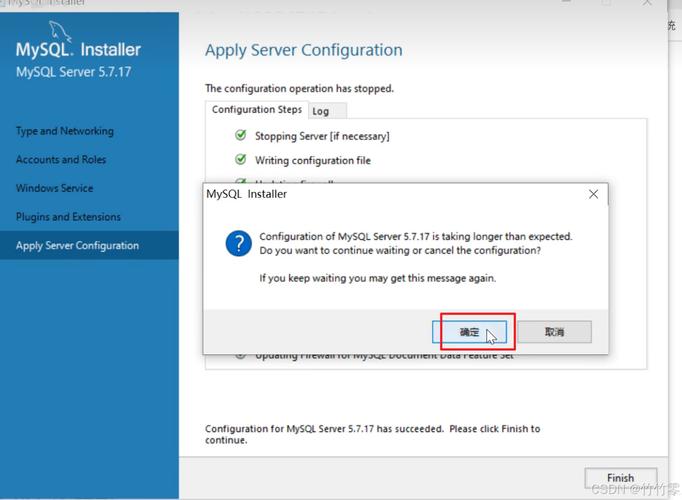
sudo apt install mysql-server -y
安装完成后,安全配置 MySQL:
sudo mysql_secure_installation
这个交互式脚本会引导您完成:
- 设置 root 密码(务必记住!)。
- 移除匿名用户。
- 禁止 root 用户远程登录。
- 移除测试数据库。
- 重新加载权限表。
建议对每个问题都回答
Y(Yes)。
第四步:安装 PHP 及相关扩展
# 安装 PHP 和一些最常用的扩展
sudo apt install php libapache2-mod-php php-mysql php-curl php-gd php-mbstring php-xml php-xmlrpc php-soap php-intl php-zip -y
php:核心包。libapache2-mod-php:让 Apache 能够处理 PHP 文件。php-mysql:PHP 连接 MySQL 所必需的扩展。- 其他扩展:许多现代 PHP 应用(如 WordPress)都需要这些功能。
安装完成后,可以检查 PHP 版本:
php -v
第五步:配置虚拟主机 (Virtual Host)
虚拟主机允许您在一台服务器上托管多个网站,假设我们要安装的网站域名为 example.com。
-
创建网站目录:
sudo mkdir -p /var/www/example.com
sudo chown -R $USER:$USER /var/www/example.com
-
创建虚拟主机配置文件:
sudo nano /etc/apache2/sites-available/example.com.conf
粘贴进去,并根据您的实际情况修改:
<VirtualHost *:80> ServerAdmin webmaster@example.com ServerName example.com ServerAlias www.example.com DocumentRoot /var/www/example.com <Directory /var/www/example.com/> Options Indexes FollowSymLinks AllowOverride All Require all granted </Directory> ErrorLog ${APACHE_LOG_DIR}/error.log CustomLog ${APACHE_LOG_DIR}/access.log combined </VirtualHost>ServerName:您的主域名。DocumentRoot:网站文件存放的路径。
-
启用站点:
sudo a2ensite example.com.conf
-
禁用默认站点(可选):
sudo a2dissite 000-default.conf
-
重载 Apache 配置:
sudo systemctl reload apache2
安装网站程序 (以 WordPress 为例)
无论您使用方案一还是方案二,到这里,您已经有了运行网站的环境,接下来是安装网站本身。
-
下载网站源码:
- 以 WordPress 为例,访问 WordPress.org 下载最新版本的 ZIP 压缩包。
- 通过
scp或wget命令将文件上传到您的服务器。# 如果是服务器,使用 wget wget https://wordpress.org/latest.zip # 如果是本地,使用 scp 上传到服务器的 /var/www/ 目录 # scp C:/path/to/your/wordpress.zip user@your_server_ip:/var/www/
-
解压并移动文件:
# 解压
unzip latest.zip
# 将 WordPress 文件移动到网站根目录
sudo mv wordpress/* /var/www/example.com/
# (如果使用 XAMPP,则移动到 /htdocs/your_site/)
-
设置权限:
sudo chown -R www-data:www-data /var/www/example.com
sudo chmod -R 755 /var/www/example.com
-
创建数据库:
- 登录 MySQL:
sudo mysql
- 执行以下 SQL 命令(请替换
your_db_name,your_user,your_password):CREATE DATABASE your_db_name DEFAULT CHARACTER SET utf8 COLLATE utf8_unicode_ci; CREATE USER 'your_user'@'localhost' IDENTIFIED BY 'your_strong_password'; GRANT ALL PRIVILEGES ON your_db_name.* TO 'your_user'@'localhost'; FLUSH PRIVILEGES; EXIT;
- 登录 MySQL:
-
通过 Web 界面完成安装:
- 在浏览器中访问
http://example.com(或您的域名/IP)。 - 您会看到 WordPress 的欢迎界面,选择语言并点击 "继续"。
- 填写数据库信息:
- 数据库名:
your_db_name - 用户名:
your_user - 密码:
your_strong_password - 数据库主机:
localhost - 表前缀:可以使用默认的
wp_。
- 数据库名:
- 点击 "提交",如果一切正常,会提示 "成功与数据库建立了连接"。
- 填写网站标题、管理员用户名、密码和邮箱,然后点击 "安装 WordPress"。
- 安装完成后,您就可以使用新创建的管理员账号登录
http://example.com/wp-admin来管理您的网站了。
- 在浏览器中访问
常见问题与解决方案
-
问题1:访问网站时显示 403 Forbidden 错误。
- 原因:文件或目录权限不正确。
- 解决:确保网站根目录的所有者是 Web 服务器用户(如
www-data),并且权限是755,文件权限是644,执行命令:sudo chown -R www-data:www-data /var/www/your_site sudo find /var/www/your_site -type d -exec chmod 755 {} \; sudo find /var/www/your_site -type f -exec chmod 644 {} \;
-
问题2:访问 PHP 文件时,直接下载了文件而不是执行。
- 原因:Web 服务器没有正确配置处理 PHP 文件。
- 解决 (Apache):检查
libapache2-mod-php是否已安装并启用,检查虚拟主机配置中<Directory>指令的AllowOverride All和Require all granted。 - 解决 (Nginx):检查
nginx.conf或站点配置文件中是否有类似location ~ \.php$ { ... }的块,fastcgi_pass指向正确的 PHP-FPM 地址(通常是unix:/run/php/php8.1-fpm.sock;)。
-
问题3:数据库连接失败。
- 原因:数据库名、用户名、密码或主机地址错误。
- 解决:仔细检查
wp-config.php文件(或其他程序的配置文件)中的数据库信息是否与您在 MySQL 中创建的完全一致,确保 MySQL 服务正在运行。
-
问题4:安装 XAMPP 后,MySQL 无法启动。
- 原因:端口被占用(如其他 MySQL 服务)、权限问题或配置文件错误。
- 解决:尝试以管理员身份运行 XAMPP Control Panel,检查 Windows 的任务管理器,是否有
mysqld.exe进程,如有则结束它再启动,可以尝试重置 MySQL root 密码。
| 方案 | 优点 | 缺点 | 适用人群 |
|---|---|---|---|
| 集成环境包 | 安装简单,快速上手,功能齐全 | 性能优化有限,不推荐用于生产环境 | 新手、开发者、快速测试 |
| 手动安装 | 灵活可控,性能高,安全性好,适合生产环境 | 步骤繁琐,需要一定的 Linux 基础 | 进阶用户、系统管理员、生产部署 |
对于初学者,强烈建议从 方案一 (集成环境) 开始,这能让您专注于学习和开发网站本身,而不是被复杂的系统配置所困扰,当您对环境有了足够的了解后,再尝试 方案二 (手动安装),这将为您的技术能力打下坚实的基础。


