第一步:基础排查(最常用,成功率最高)
这些步骤最简单,请务必先尝试。
(图片来源网络,侵删)
忘记此网络,然后重新连接
这是解决绝大多数Wi-Fi问题的“万能钥匙”,手机的Wi-Fi配置文件有时会损坏或出错,忘记网络可以强制它重新建立连接。
- 操作方法:
- 进入 设置 > Wi-Fi。
- 找到你连接不上网的那个Wi-Fi名称。
- 点击旁边的蓝色圆圈 "i" 图标。
- 选择 “忽略此网络”(或“忘记此网络”)。
- 然后返回Wi-Fi列表,重新输入密码连接。
重启你的iPhone 6
重启可以清除临时的系统缓存和软件错误,让手机恢复到初始状态。
- 操作方法:按一下 音量+ 键,快速按一下 音量- 键,然后长按 侧边(电源)按钮,直到看到苹果Logo出现。
重启你的路由器
有时候问题出在路由器上,重启它可以为它分配新的IP地址,解决一些临时的故障。
- 操作方法:将路由器的电源拔掉,等待 30秒到1分钟,然后再插回去,等待路由器指示灯完全稳定后再尝试连接手机。
第二步:进阶排查(如果基础方法无效)
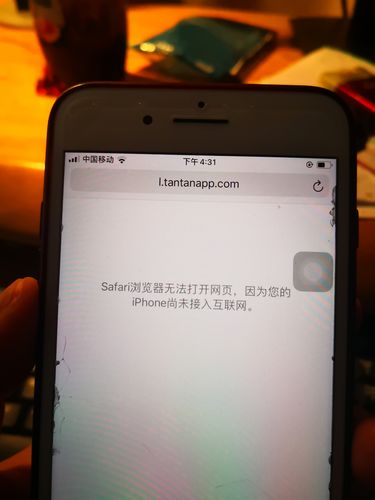
如果以上方法不能解决,可以尝试以下更深入的设置调整。
(图片来源网络,侵删)
更新iOS系统
iOS 6比较老了,但苹果可能仍会发布一些安全补丁,确保系统是最新版本,可以修复已知的网络漏洞。
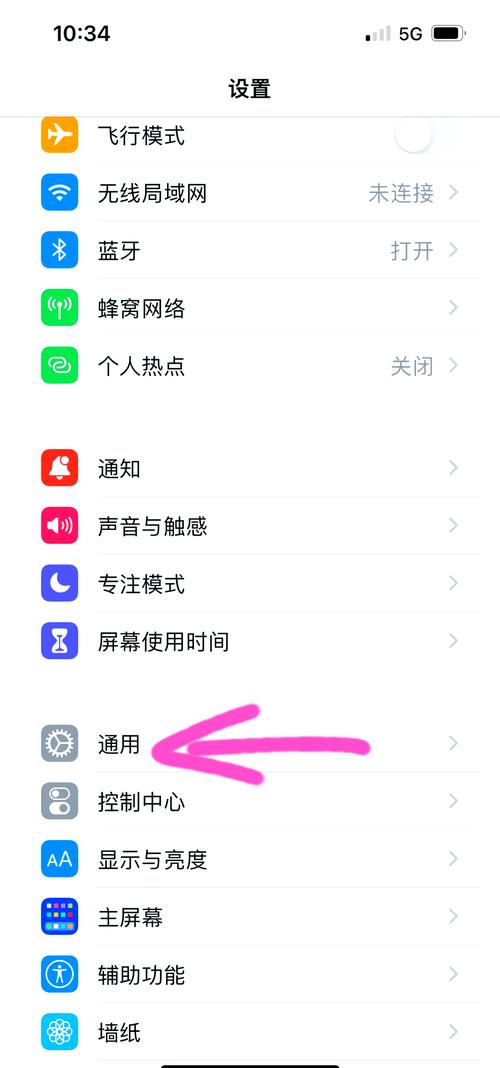
- 操作方法:进入 设置 > 通用 > 软件更新,如果有更新,请下载并安装。
重置网络设置(重要!)
这个操作会清除所有Wi-Fi密码、蜂窝网络设置、VPN和APN设置,手机会恢复到初始状态。注意: 这之后你需要重新连接所有Wi-Fi并输入密码。
- 操作方法:
- 进入 设置 > 通用 > 传输或还原iPhone。
- 点击 “还原”。
- 选择 “还原网络设置”。
- 系统会要求你输入锁屏密码,确认后开始还原,完成后手机会自动重启。
检查Wi-Fi地址(MAC地址)
有些路由器有MAC地址过滤功能,如果手机的MAC地址被“拉黑”了,就无法连接,重置网络设置会改变MAC地址,从而解决这个问题,如果不想重置,可以手动修改一下。
- 操作方法:
- 进入 设置 > 通用 > 关于本机。
- 查看 “Wi-Fi地址” 并记下来。
- 进入路由器的管理后台(通常在浏览器输入192.168.1.1或192.168.0.1),在“无线设置”或“MAC地址过滤”中,将这个地址禁用,或者直接关闭MAC地址过滤功能。
- 然后尝试重新连接手机。
第三步:最终解决方案(硬件问题)
如果所有软件方法都试过了还是不行,那么很可能是iPhone 6的硬件出了问题。
(图片来源网络,侵删)
可能是Wi-Fi模块硬件故障
iPhone 6及其Plus版本非常容易出现Wi-Fi模块老化的通病,这是因为其Wi-Fi天线和芯片的设计问题,随着时间推移,焊点可能会松动或脱焊,导致Wi-Fi信号接收不稳定或完全无法连接。
典型症状:
- Wi-Fi图标显示,但无法上网。
- 能搜索到Wi-Fi,但连接时一直转圈或提示“密码错误”。
- 只有靠近路由器时才能连上,而且网速极慢。
- 有时重启后又可以暂时使用。
解决方案:
- 送修:这是唯一的解决办法,可以联系苹果官方(如果还在保)、第三方可靠的维修店进行Wi-Fi模块的更换或修复,维修师傅通常会重新焊接或更换这个模块,费用相对不高。
总结与建议
| 问题原因 | 解决方案 | 优先级 |
|---|---|---|
| 软件/配置错误 | 忘记网络,重新连接 | 最高 |
| 重启手机和路由器 | 最高 | |
| 系统缓存问题 | 重置网络设置 | 高 |
| 系统漏洞 | 更新iOS系统 | 中 |
| 路由器限制 | 检查或修改Wi-Fi地址 | 中 |
| 硬件老化 | 送修,更换Wi-Fi模块 | 软件方法无效时) |
给你的建议操作流程:
- 先从“忘记网络”开始,这是最简单有效的。
- 如果不行,重启手机和路由器。
- 如果还是不行,重置网络设置,然后重新连接所有Wi-Fi。
- 如果以上三步都失败了,那么很大概率是硬件故障了,建议找专业维修店检测一下。
希望这些步骤能帮你解决问题!


