目录
- 第一步:准备工作
- 什么是 PHPStudy?
- 下载 PHPStudy
- 安装 PHPStudy
- 第二步:网站环境配置
- 启动 PHPStudy
- 选择 PHP 版本和 MySQL 版本
- 管理数据库
- 第三步:部署你的第一个网站
- 网站文件存放位置
- 将网站文件放入对应目录
- 访问网站
- 第四步:域名和端口配置(进阶)
- 配置虚拟主机(绑定域名)
- 修改网站端口
- 第五步:常见问题与解决方法
- 网站访问不了怎么办?
- 如何管理数据库?
- 如何切换 PHP 版本?
- 第六步:安全与卸载
第一步:准备工作
什么是 PHPStudy?
PHPStudy 是一个集成了 PHP 运行环境、Web 服务器(如 Apache/Nginx)、数据库(如 MySQL/MariaDB)等工具的集成软件包,它极大地简化了搭建本地 PHP 开发环境的过程,让你无需手动配置各种复杂的软件,一键即可启动。
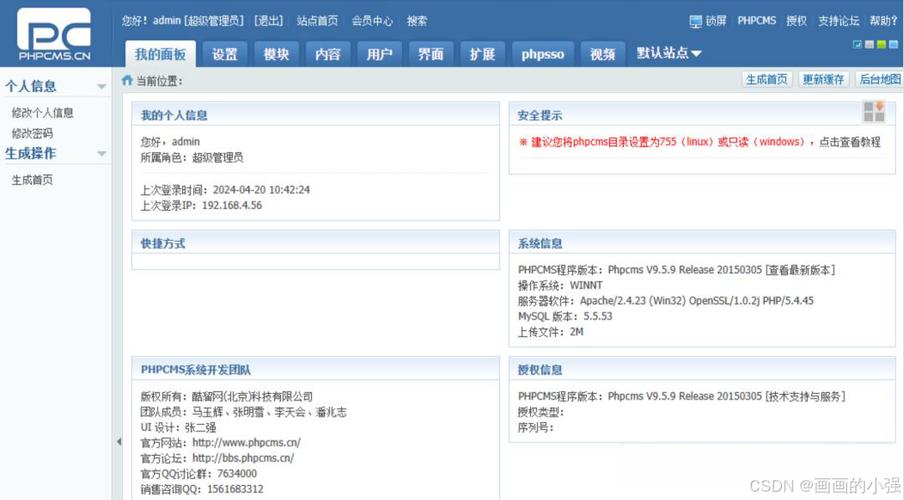
下载 PHPStudy
- 官方网站推荐下载:为了安全,请务必从官方网站下载。
- 官网地址:https://www.xp.cn
- 下载版本:
- Windows 用户:下载
Windows版本,根据你的系统选择 32 位或 64 位(现在基本都是 64 位)。 - macOS 用户:下载
macOS版本。 - Linux 用户:下载
Linux版本。
- Windows 用户:下载
安装 PHPStudy
- 找到你下载的安装包(
phpstudy_pro.zip),解压缩到一个你方便管理的位置,D:\phpstudy_pro。 - 重要:不要将 PHPStudy 安装在系统盘(C盘)的
Program Files文件夹下,因为这可能会因权限问题导致后续操作失败。 - 双击解压后的文件夹,找到
phpstudy.exe或StartMenu.exe文件,双击运行。 - 首次运行时,可能会提示你安装一些服务(如 Nginx/Apache、MySQL),点击“是”或“一键安装”即可,等待安装完成。
第二步:网站环境配置
启动 PHPStudy
安装完成后,会弹出 PHPStudy 的主控制面板,界面非常简洁,主要分为几个区域:
- 菜单栏:包含各种工具和设置。
- 环境切换:可以在 Apache 和 Nginx 之间切换。
- 版本管理:选择你需要的 PHP 和 MySQL 版本。
- 状态控制:启动、停止、重启服务。
- 数据库管理:一键打开数据库管理工具。
选择 PHP 版本和 MySQL 版本
- PHP 版本:点击版本号旁边的下拉箭头,选择一个你项目所需的 PHP 版本,对于新手,推荐选择一个较新的稳定版本,如
PHP-8.1或PHP-8.2。 - MySQL 版本:同样,选择一个对应的 MySQL 版本,如
MySQL-8.0。
选择好版本后,点击右上角的 “切换版本” 按钮,PHPStudy 会自动帮你配置好对应的环境。
管理数据库
PHPStudy 集成了非常好用的数据库管理工具 phpMyAdmin。
- 在控制面板的 “数据库管理” 区域,点击 “打开” 或 “phpmyadmin” 按钮。
- 这会在你的默认浏览器中打开 phpMyAdmin 的登录页面。
- 默认登录信息:
- 服务器:localhost
- 用户名:
root - 密码:
root - 注意:这是 PHPStudy 的默认配置,首次登录无需修改。
登录后,你就可以在这里创建数据库、导入数据库文件、执行 SQL 语句等所有数据库操作了。
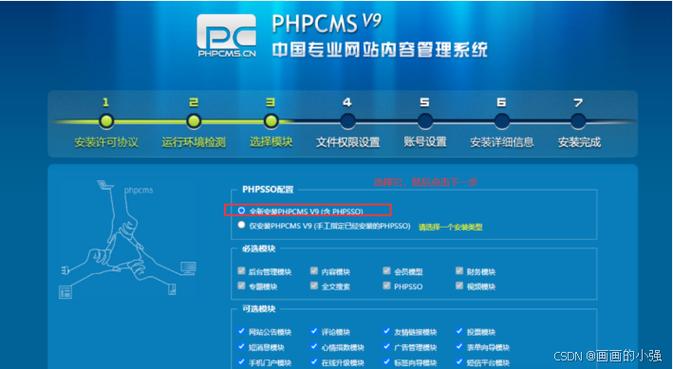
第三步:部署你的第一个网站
假设你已经有一个网站项目文件(从网上下载的 WordPress 程序,或者你自己写的 PHP 文件)。
网站文件存放位置
这是最关键的一步!你的所有网站文件都必须放在 PHPStudy 指定的“网站根目录”下。
- 如何找到根目录?
- 在 PHPStudy 控制面板,点击菜单栏的 “网站” -> “根目录管理”**。
- 在弹出的窗口中,你会看到一个路径,这就是你的网站根目录,默认通常是
D:\phpstudy_pro\WWW。 - 强烈建议:不要修改这个默认路径,保持
WWW作为你的根目录。
将网站文件放入对应目录
- 找到你下载的网站文件(一个名为
my-website的文件夹)。 - 将这个文件夹内的(不要把
my-website文件夹本身复制进去)复制或剪切到D:\phpstudy_pro\WWW目录下。
举个例子:
- 你的网站文件在
D:\Downloads\wordpress文件夹里。 - 你需要打开
D:\Downloads\wordpress文件夹,全选里面的所有文件和文件夹,然后复制它们。 - 粘贴到
D:\phpstudy_pro\WWW目录中。
你的 WWW 目录里应该有 wp-admin, wp-content, wp-includes 等文件夹了。
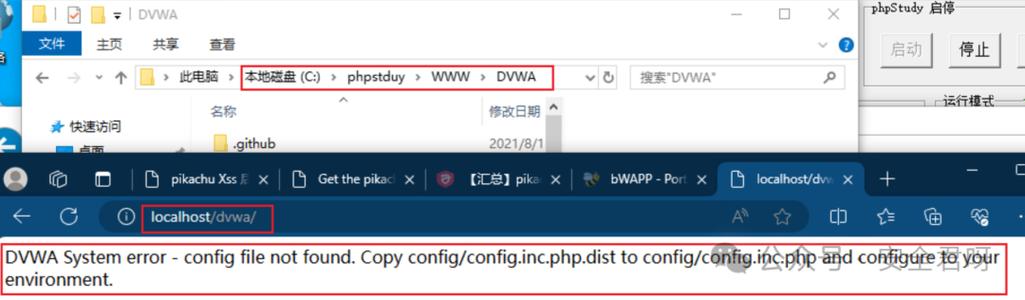
访问网站
- 确保 PHPStudy 控制面板上的 “运行状态” 显示为“运行中”(绿色)。
- 打开你的浏览器(如 Chrome, Firefox)。
- 在地址栏输入
http://localhost或http://127.0.0.1然后按回车。
如果一切顺利,你应该能看到你网站的主页了!如果是一个需要安装的程序(如 WordPress),它会自动跳转到安装页面。
第四步:域名和端口配置(进阶)
默认情况下,我们通过 localhost 访问,为了更接近真实环境,我们可以绑定一个域名。
配置虚拟主机(绑定域名)
假设我们想通过 http://mytest.com 来访问我们刚才部署的网站。
- 在 PHPStudy 控制面板,点击菜单栏的 “网站” -> “管理网站”**。
- 在弹出的窗口中,点击 “新增网站”。
- 填写网站信息:
- 域名:输入
mytest.com(如果你想用www.mytest.com,可以换行再添加一个www.mytest.com)。 - 根目录:选择或输入你的网站文件所在目录,因为我们把文件都放在
WWW下,所以这里可以填写D:\phpstudy_pro\WWW\wordpress(如果你的网站是wordpress文件夹里的内容)。 - 端口:默认
80,无需修改。 - 协议:选择
HTTP。 - 其他:保持默认即可。
- 域名:输入
- 点击 “新增” 或 “确定”。
你需要修改本机的 hosts 文件,让电脑知道 mytest.com 指向自己(127.0.0.1)。
- 修改 hosts 文件:
- 按
Win + R键,输入notepad C:\Windows\System32\drivers\etc\hosts,并以管理员身份记事本打开。 - 在文件末尾添加一行:
0.0.1 mytest.com - 保存文件(可能会提示权限问题,点击“允许”)。
- 按
- 在浏览器中访问
http://mytest.com,你应该就能看到你的网站了。
修改网站端口
80 端口被占用,或者你想运行多个网站,可以修改端口。
- 在 “管理网站” 界面,选中你的网站,修改 “端口” 为一个未被占用的端口,
8080。 - 保存后,访问时就需要加上端口号,如
http://localhost:8080或http://mytest.com:8080。
第五步:常见问题与解决方法
网站访问不了怎么办?
这是最常见的问题,按以下步骤排查:
- 检查服务状态:确认 PHPStudy 控制面板上的 Apache/Nginx 和 MySQL 都是“运行中”状态。
- 检查端口:确认
80端口没有被其他程序(如 IIS、其他软件)占用,可以在控制面板的 “端口检测” 工具中查看。 - 检查文件路径:确认网站文件是否正确放在了根目录(
WWW)下,并且路径在虚拟主机配置中是正确的。 - 检查防火墙/杀毒软件:有时它们会阻止本地服务,尝试暂时关闭它们再测试。
- 查看错误日志:在 PHPStudy 控制面板的 “日志” 菜单下,可以查看 Apache 或 Nginx 的错误日志,里面会记录详细的错误信息。
如何管理数据库?
再次强调,使用 “数据库管理” -> “phpmyadmin”,在这里你可以:
- 创建数据库:点击“新建”,输入数据库名称,点击“创建”。
- 导入数据库:如果你有一个
.sql备份文件,在 phpMyAdmin 左侧选择一个数据库,然后点击“导入”,选择你的文件即可。 - 导出数据库:在左侧选择数据库,点击“导出”,可以备份整个数据库。
如何切换 PHP 版本?
非常简单,只需在控制面板顶部的 “版本切换” 区域,选择你想要的 PHP 和 MySQL 版本,然后点击 “切换版本” 按钮即可,PHPStudy 会自动重启服务并应用新版本。
第六步:安全与卸载
安全建议
- 修改默认密码:出于安全考虑,首次使用后,请务必修改 MySQL 的
root用户密码,可以在 phpMyAdmin 的“用户账户”->“修改权限”中进行设置。 - 及时更新:关注 PHPStudy 官网,及时更新到最新版本,以修复已知的安全漏洞。
如何卸载 PHPStudy?
- 停止所有服务:在 PHPStudy 控制面板,点击“停止所有”。
- 卸载服务:点击菜单栏的 “其他选项菜单” -> “卸载所有”**,这会移除 Apache、Nginx、MySQL 等系统服务。
- 删除文件:手动删除你当初解压的 PHPStudy 文件夹(
D:\phpstudy_pro)。 - 清理环境变量(可选):如果你手动配置过环境变量,需要到系统设置中将其移除。
至此,你已经完整地掌握了使用 PHPStudy 搭建本地网站环境的方法,祝你的开发之旅顺利!


