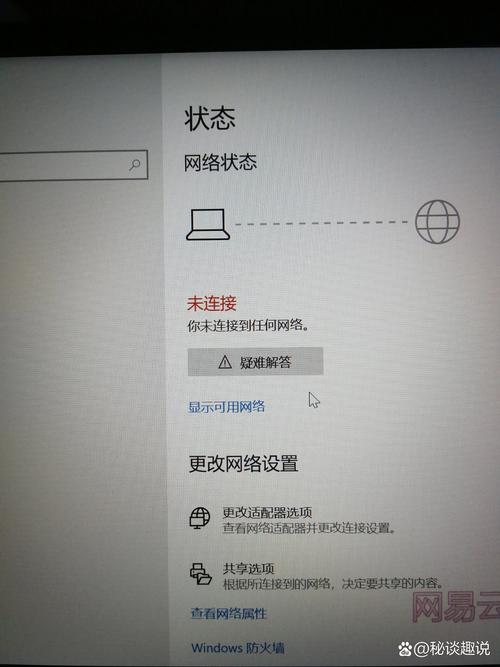
- 路由器本身能上网,但连接路由器的设备(手机、电脑)上不了网。
- 路由器本身就连不上互联网,所有设备都无法通过它上网。
下面我将提供一个从简到繁、最全面的排查指南。
(图片来源网络,侵删)
第一步:基础检查(90%的问题在这里解决)
这些是最简单但最常见的原因,请务必先检查。
-
检查物理连接:
- 光猫/调制解调器:确保它已经正常启动,电源指示灯稳定(通常是绿色或蓝色),如果它有“光信号”(PON/Light)或“网络”(Internet)灯,确保这个灯是常亮或闪烁的,如果是红色或熄灭,说明问题出在光猫或外线上,需要联系你的网络运营商(如电信、联通、移动)。
- 网线连接:检查从光猫的 LAN口 连接到路由器 WAN口(通常是蓝色或与其他口颜色不同的那个)的网线是否牢固,可以尝试拔下来重新插一下。
- 重启设备:这是最经典也最有效的“玄学”方法,请按照正确的顺序重启:
- 将光猫和路由器的电源都拔掉。
- 等待 1分钟。
- 先插上光猫的电源,等待它完全启动(所有指示灯稳定),大约需要2-3分钟。
- 再插上路由器的电源,等待它完全启动(通常指示灯会闪烁然后稳定),大约需要1-2分钟。
- 尝试连接网络。
-
检查你的设备连接:
- Wi-Fi连接:确保你的手机或电脑连接的是正确的Wi-Fi名称(SSID),可以尝试断开再重新连接。
- 忘记网络再重连:在设备的Wi-Fi设置中,找到你的Netgear网络,选择“忘记此网络”或“删除网络”,然后重新搜索并输入密码连接。
- 切换连接方式:如果你的手机/电脑连不上Wi-Fi,可以尝试用一根网线直接连接到路由器的 LAN口(任意一个黄色或黑色的口),如果能上网,说明是Wi-Fi设置或信号问题;如果还是不行,请继续下一步。
第二步:登录路由器管理界面进行诊断
如果基础检查无效,我们需要登录路由器后台,查看更详细的信息。
(图片来源网络,侵删)
-
登录路由器管理页面:
- 将你的电脑用网线连接到路由器的 LAN口。
- 打开浏览器,在地址栏输入
http://www.routerlogin.net或http://192.168.1.1/http://192.168.0.1。 - 输入用户名和密码,默认通常是
admin/password/1234,如果你修改过,请使用你自己的密码,如果忘记了,可能需要长按路由器背面的 恢复出厂设置 按钮重置路由器(注意:重置会清除所有设置,需要重新配置)。
-
检查关键设置:
- 查看WAN口状态:登录后,在管理界面找到类似 “高级” -> “设置” -> “Internet设置” 或 “WAN设置” 的菜单。
- IP地址获取方式:检查是设置为“动态IP (DHCP)”还是“静态IP”,家庭用户绝大多数都是“动态IP”,如果不是,请改回“动态IP”并保存。
- 连接状态:在这个页面,你应该能看到一个“连接”或“重新连接”的按钮,点击它,让路由器重新尝试获取IP地址,成功的话,状态会显示“已连接”或“已获取IP地址”。
- 检查MAC地址克隆(如果需要):有些运营商(特别是长城宽带)会绑定你电脑的MAC地址,你需要将你当时能上网的电脑的MAC地址克隆到路由器上,在设置里找到 “MAC地址克隆” 或 “MAC地址伪装” 选项,选择“使用此电脑的MAC地址”并保存,然后重启路由器。
- 查看WAN口状态:登录后,在管理界面找到类似 “高级” -> “设置” -> “Internet设置” 或 “WAN设置” 的菜单。
第三步:根据具体情况进行排查
如果以上步骤都无效,问题可能更具体。
情况A:只有部分设备能上网,部分不能
- 问题原因:通常是设备本身的问题,或者IP地址冲突。
- 解决方案:
- 重启无法上网的那个设备。
- 在路由器管理界面,找到 “已连接设备” 或 “DHCP客户端列表”,看看无法上网的设备是否在列表里,并且获取到了正确的IP地址。
- 尝试在设备上设置一个静态IP地址,看看是否能解决问题。
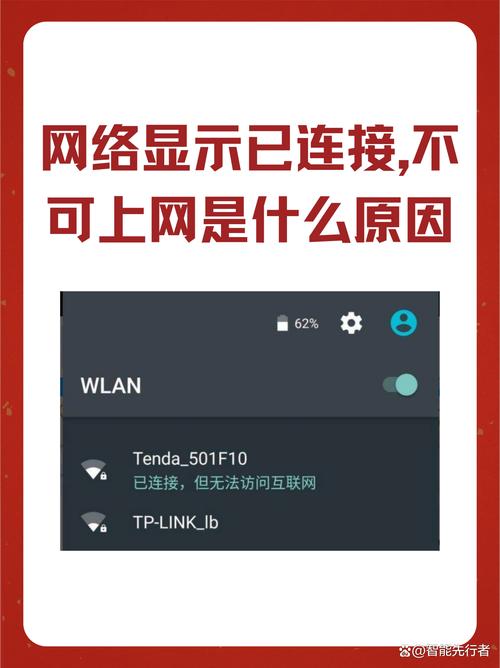
情况B:Wi-Fi有信号,但连接后显示“无互联网访问”
- 问题原因:路由器已连接互联网,但Wi-Fi的认证或分配IP地址环节出了问题。
- 解决方案:
- 更改Wi-Fi名称和密码:登录路由器管理界面,找到 “无线设置”,尝试修改一下Wi-Fi的名称(SSID)和密码,保存后重启路由器,然后重新连接。
- 更改Wi-Fi频道:如果你的Wi-Fi环境很复杂(周围有很多路由器),可能会产生干扰,在无线设置里,将“频道”从“自动”改为一个固定的、不常用的频道(如1, 6, 11之外的)。
- 开启/关闭WPS:有时候WPS功能会导致连接异常,可以尝试在无线设置里暂时关闭WPS功能。
情况C:所有设备都无法上网,路由器后台也显示未连接
- 问题原因:路由器和光猫之间的连接或配置有问题。
- 解决方案:
- 更换一根网线:连接光猫和路由器的网线可能损坏,找一根确认是好的网线换上。
- 更换WAN口:尝试将网线从路由器的WAN口换到另一个LAN口,然后在路由器设置里将上网方式从“动态IP”改为“动态IP(作为DHCP客户端)”,这是一种变通方法,有时能解决WAN口故障的问题。
- 检查固件:登录路由器管理界面,检查是否有新的固件版本可以更新,过时的固件可能会导致兼容性问题。注意:更新固件有风险,请确保路由器不断电。
第四步:最后的手段
如果所有方法都试过了还是不行,可以考虑:
(图片来源网络,侵删)
- 恢复出厂设置:在路由器背面找到那个小孔,长按 恢复出厂设置 按钮约7-10秒,直到所有指示灯闪烁一下,之后路由器会恢复到初始状态,你需要像新买的一样重新设置一次(输入宽带账号密码、设置Wi-Fi等),这能解决大部分因配置错误导致的问题。
- 联系Netgear官方技术支持:如果路由器在保修期内,可以联系Netgear客服寻求帮助,他们可能会提供更深入的指导或安排维修/更换。
总结排查流程图
开始
  │
  ├─> 基础检查:网线插紧?光猫正常?重启设备?
  │    │
  │    ├─> 解决了?-> 结束
  │    │
  │    └─> 没解决? -> 下一步
  │
  ├─> 登录路由器后台
  │    │
  │    ├─> 检查WAN口状态,点击“连接”获取IP
  │    │    │
  │    │    ├─> 获取成功?-> 结束
  │    │    │
  │    │    └─> 失败? -> 下一步
  │    │
  │    └─> 检查是否需要MAC地址克隆
  │         │
  │         ├─> 克隆成功?-> 结束
  │         │
  │         └─> 不需要或失败? -> 下一步
  │
  ├─> 针对性排查:部分设备/部分Wi-Fi/全部不通
  │    │
  │    └─> 尝试修改Wi-Fi设置、更换网线、更换WAN口
  │         │
  │         ├─> 解决了?-> 结束
  │         │
  │         └─> 没解决? -> 下一步
  │
  └─> 最后手段:恢复出厂设置
       │
       ├─> 重新配置成功?-> 结束
       │
       └─> 仍然失败? -> 联系Netgear客服或运营商
希望这个详细的指南能帮你解决问题!如果过程中遇到任何具体错误提示,也可以告诉我,我可以提供更精确的建议。


