Android网站客户端开发全攻略:从零构建你的专属App(附最佳实践)
Meta Description:
想将你的网站打造成原生Android App?本文是一份详尽的Android网站客户端开发指南,涵盖技术选型(WebView、Jetpack Compose、RN等)、开发流程、性能优化与安全策略,助你高效构建高性能、体验佳的移动应用。
引言:为什么你的网站需要一个Android客户端?
在移动互联网时代,用户习惯于在手机上获取信息和服务,对于拥有网站的企业或开发者而言,仅仅提供一个响应式网页是远远不够的,一个原生的Android客户端能够带来:
- 卓越的用户体验: 原生UI/UX、流畅的动画、离线访问能力,远超网页浏览。
- 更高的用户粘性: App可以轻松地被安装到桌面,通过推送通知主动触达用户。
- 更强的性能表现: 直接调用设备硬件(如摄像头、GPS),运行速度更快,响应更灵敏。
- 品牌价值提升: 一个专业的App是公司技术实力和品牌形象的有力证明。
如何将你的网站内容高效地移植到Android平台上呢?本文将为你提供一份从概念到落地的完整开发攻略。
核心技术选型:用“桥”连接你的网站与Android
开发Android网站客户端,本质上是在Android应用中“嵌入”你的网站内容,目前主要有以下几种主流技术方案,各有优劣:
WebView - 最直接、最灵活的“万能桥”
WebView是Android SDK中一个可以显示网页的组件,它就像一个内置的浏览器,可以直接加载你的网站URL。
- 工作原理: 在Activity或Fragment中嵌入一个WebView控件,通过
loadUrl()方法加载你的网站。 - 优点:
- 开发成本最低: 无需重写前端,只需维护一套网站代码。
- 迭代速度快: 网站内容更新后,App内无需发布新版本即可看到。
- 兼容性好: 支持现代Web技术(HTML5, CSS3, JavaScript)。
- 缺点:
- 性能瓶颈: 复杂的网页应用可能存在卡顿、白屏等问题。
- 体验割裂: 难以实现与原生App一致的交互和动画效果。
- 原生能力调用复杂: 需要通过JavaScript Interface(JS-Interface)进行复杂的前后端通信。
- 适用场景: 内容展示型网站(如新闻博客、企业官网)、对原生交互要求不高的工具类App。
混合开发框架 - 兼顾性能与效率的“中间派”
混合框架允许你使用Web技术(HTML, CSS, JS)来编写App,但最终会将其打包成原生的安装包,核心思想仍然是WebView,但提供了更完善的框架和工具链。
- 代表框架:
- React Native (RN): 由Facebook开发,使用JavaScript和React构建,性能接近原生。
- Flutter: 由Google开发,使用Dart语言,通过自研的Skia渲染引擎绘制UI,性能卓越。
- Ionic / Capacitor: 基于Web技术,封装了丰富的原生插件调用能力。
- 优点:
- 跨平台: 一套代码可以同时编译成Android和iOS App,节省开发成本。
- 性能优于纯WebView: 通过原生渲染或优化,性能更接近原生App。
- 生态丰富: 拥有庞大的社区和海量的第三方插件。
- 缺点:
- 学习成本: 需要学习特定的框架和语言(如Dart)。
- 包体积较大: 框架本身会引入一定的体积。
- 调试和原生集成可能存在坑点。
- 适用场景: 对性能和体验有一定要求,但希望快速迭代和跨平台发布的中小型项目。
Jetpack Compose + 网页内容 - Google推荐的“未来方案”
Jetpack Compose是Android官方推出的现代化UI工具包,对于网站客户端,你可以将网站内容视为一个“组件”,通过BasicWebView等自定义组件嵌入到Compose的声明式UI中。
- 工作原理: 使用Compose构建App的整体框架(如导航栏、底部标签栏),而核心的内容区域则使用WebView来加载你的网站。
- 优点:
- 现代化UI开发: 享受声明式UI带来的开发效率和代码简洁性。
- 无缝集成: 网页内容可以与原生UI组件完美融合。
- 未来趋势: 是Google官方主推的技术方向。
- 缺点:
- 技术较新: 相关生态和最佳实践仍在发展中。
- 需要Compose基础: 开发者需要学习新的UI范式。
- 适用场景: 希望采用最新技术栈,打造现代化App,且核心内容仍来自网站的开发者。
开发实战:以WebView为例,构建你的第一个客户端
这里我们以最基础的WebView方案为例,讲解核心开发步骤。
第1步:配置权限与依赖
在 app/build.gradle 文件中,确保添加了网络权限:

<!-- AndroidManifest.xml -->
<uses-permission android:name="android.permission.INTERNET" />
如果需要加载HTTP协议的网站(不推荐),还需配置android:usesCleartextTraffic="true"。
第2步:在布局文件中添加WebView
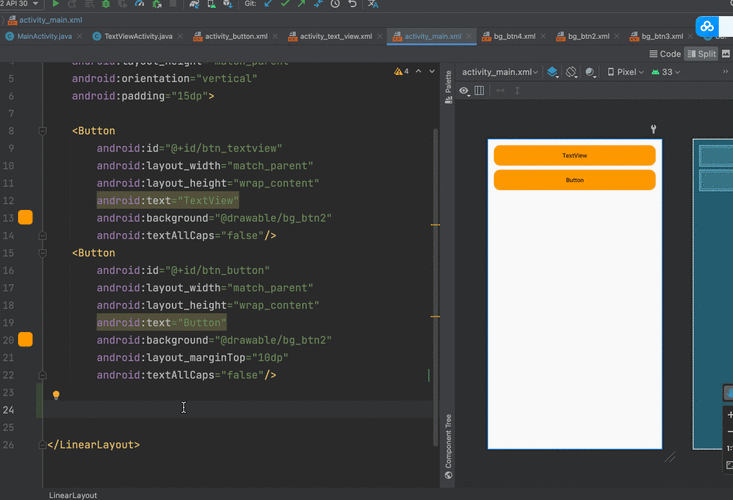
<!-- activity_main.xml -->
<WebView
    android:id="@+id/webview"
    android:layout_width="match_parent"
    android:layout_height="match_parent" />
第3步:在Activity/Fragment中初始化并加载网页
// MainActivity.kt
class MainActivity : AppCompatActivity() {
    private lateinit var webView: WebView
    override fun onCreate(savedInstanceState: Bundle?) {
        super.onCreate(savedInstanceState)
        setContentView(R.layout.activity_main)
        webView = findViewById(R.id.webview)
        setupWebView()
        // 加载你的网站
        webView.loadUrl("https://www.your-website.com")
    }
    private fun setupWebView() {
        // 启用JavaScript
        webView.settings.javaScriptEnabled = true
        // 设置UA,可自定义以区分App内和浏览器访问
        webView.settings.userAgentString = "MyApp/1.0 (Linux; Android 12; SDK 32; Phone Model) AppleWebKit/537.36 (KHTML, like Gecko) Chrome/100.0.4896.88 Mobile Safari/537.36"
        // 可选:设置WebViewClient,处理页面加载事件
        webView.webViewClient = object : WebViewClient() {
            override fun shouldOverrideUrlLoading(view: WebView?, request: WebResourceRequest?): Boolean {
                // 返回false,让WebView处理URL
                return false
            }
            override fun onPageFinished(view: WebView?, url: String?) {
                super.onPageFinished(view, url)
                // 页面加载完成后的操作
                Log.d("WebView", "Page finished loading $url")
            }
        }
        // 可选:设置WebChromeClient,处理JS对话框、进度条等
        webView.webChromeClient = WebChromeClient()
    }
    // 处理返回键,让WebView能返回上一页而不是退出App
    override fun onKeyDown(keyCode: Int, event: KeyEvent?): Boolean {
        if (keyCode == KeyEvent.KEYCODE_BACK && webView.canGoBack()) {
            webView.goBack()
            return true
        }
        return super.onKeyDown(keyCode, event)
    }
    override fun onDestroy() {
        // 防止内存泄漏
        webView.parent?.let { (it as ViewGroup).removeView(webView) }
        webView.destroy()
        super.onDestroy()
    }
}
进阶优化:打造媲美原生体验的客户端
仅仅能打开网页是不够的,你需要进行深度优化。
性能优化:告别卡顿与延迟
- 预加载: 在用户可见前,在后台WebView中预先加载首页。
- 缓存策略: 合理利用
WebView的缓存机制(LOAD_CACHE_ELSE_NETWORK)和HTTP缓存头,减少重复请求。 - 图片优化: 在网站端开启图片懒加载和WebP格式,在App端,可以通过
WebView的onReceivedHttpError等回调,对大图进行二次处理或压缩。 - 启用硬件加速: 在
AndroidManifest.xml中对Activity或Application标签添加android:hardwareAccelerated="true"。
交互优化:弥合Web与原生的鸿沟
- JS-Interface(双向通信):
- App调用JS:
webView.evaluateJavascript("javascript:showNativeToast('Hello from Android')", null) - JS调用App: 创建一个
Object作为桥梁,addJavascriptInterface()注入到WebView中,JS中即可通过window.AndroidInterface.showToast()调用原生方法。注意: 此处存在安全风险,必须使用@JavascriptInterface注解暴露方法,并对注入的URL进行严格校验,防止XSS攻击。
- App调用JS:
- 自定义进度条: 通过
WebChromeClient的onProgressChanged方法,获取加载进度并更新一个自定义的ProgressBar。 - 原生组件覆盖: 使用
FrameLayout等布局,在WebView上层覆盖原生的搜索框、分享按钮、底部导航栏等,实现混合交互。
安全加固:守护你的App与用户
- HTTPS强制跳转: 确保你的网站全面使用HTTPS,防止中间人攻击。
- 禁用不必要的权限:
WebView默认不敏感,但需警惕通过JS-Interface暴露过多危险接口。 - 文件域访问限制: 在
WebViewClient的onReceivedHttpError中,可以拦截并禁止访问本地文件域(file://),防止恶意代码执行。 - 防止WebView内存泄漏: 在
Activity/Fragment的onDestroy()中,按照移除父View -> 销毁WebView的顺序正确释放资源。
发布与运营:让更多人发现你的App
开发完成只是第一步,成功的运营才能带来价值。
- ASO(应用商店优化): 为你的App起一个好名字,撰写有吸引力的描述,选择精准的关键词(如“[你的网站名]客户端”、“[行业]移动应用”等),并上传精美的截图和宣传视频。
- 内嵌分享与引导: 在App内设置明显的分享按钮,鼓励用户分享给好友,可以设置新用户引导,提示用户将App添加到桌面。
- 数据监控: 使用友盟、Firebase等工具监控App的活跃度、页面停留时间、崩溃率等数据,持续迭代优化。
总结与展望
Android网站客户端开发是一个权衡的艺术,没有“最好”的技术,只有“最适合”的方案。
- 追求极致速度和低成本? WebView是你的首选。
- 希望在跨平台的同时获得不错体验? React Native或Flutter是强大的武器。
- 拥抱未来,打造现代化原生体验? Jetpack Compose将助你一臂之力。
选择适合你项目需求的技术栈,深入理解其原理,并辅以周密的性能、安全和体验优化,你就能成功地将网站的价值延伸到移动端,为用户创造一个更优质、更便捷的数字入口。
希望这份详尽的攻略能为你点亮Android网站客户端开发之路,如果你有任何问题或经验分享,欢迎在评论区留言讨论!


