这个过程通常被称为 网站部署 或 网站发布。
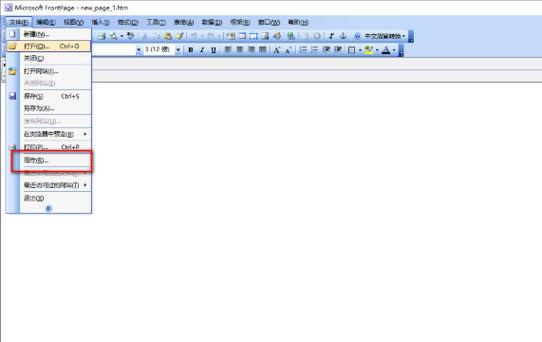
下面我将为你详细解释整个流程,从准备到最终发布的完整步骤,并提供多种现代的发布方法。
第一步:准备工作(发布前必须检查)
在点击“发布”按钮之前,请确保你已经完成了以下准备工作:
-
网站文件准备就绪
- 静态网站:你有一套完整的文件,包括
index.html、style.css、script.js以及所有图片、字体等。 - 动态网站:如果你使用的是 WordPress, Django, Ruby on Rails 等框架,你需要确保项目代码是完整的,并且所有依赖都已安装。
- 静态网站:你有一套完整的文件,包括
-
域名和服务器
 (图片来源网络,侵删)
- 域名:这是你网站的地址,
www.yourname.com,你需要从域名注册商(如 GoDaddy, Namecheap, 阿里云, 腾讯云等)购买一个。 - 服务器:这是存放你网站文件并使其在线运行的计算机,主要有两种选择:
- 虚拟主机:适合小型静态网站或博客,价格便宜,管理简单。
- 云服务器/VPS:提供更高的灵活性和性能,适合需要自定义环境的开发者。
- 域名:这是你网站的地址,
-
获取服务器登录信息
- 主机地址:通常是服务器的 IP 地址或域名。
- 用户名:FTP/SFTP 用户名。
- 密码:FTP/SFTP 密码。
- 文件上传路径:通常是
/public_html,/wwwroot,/httpdocs等目录,你需要将文件上传到这里。
第二步:选择发布方法
根据你的技术栈和需求,可以选择不同的发布方法。
使用 FTP/SFTP 客户端(最传统、最通用)
这是最经典的方法,几乎适用于所有类型的虚拟主机和服务器,你需要一个 FTP 客户端软件,推荐使用 FileZilla(免费、跨平台)。
操作步骤:

- 下载并安装 FileZilla。
- 连接服务器:
- 打开 FileZilla,在顶部的快速连接栏中填入你的服务器信息:
- 主机:你的服务器 IP 地址或域名。
- 用户名:你的 FTP 用户名。
- 密码:你的 FTP 密码。
- 端口:FTP 默认是
21,SFTP(更安全)默认是22。
- 点击“快速连接”。
- 打开 FileZilla,在顶部的快速连接栏中填入你的服务器信息:
- 上传文件:
- 连接成功后,左侧是你的本地电脑文件,右侧是服务器上的文件。
- 在左侧找到你本地的网站文件夹,在右侧找到正确的上传路径(如
/public_html)。 - 将左侧的网站文件(
index.html,css文件夹,images文件夹等)拖拽到右侧的服务器目录中。
- 完成:
等待所有文件传输完成,当你在浏览器中输入你的域名时,应该就能看到你的网站了。
优点:
- 通用性强,几乎所有服务器都支持。
- 操作直观,像使用资源管理器一样。
缺点:
- 每次更新都需要手动上传所有文件(或使用同步功能),效率较低。
- 容易出错,比如上传路径错误或遗漏文件。
使用现代的部署工具(推荐开发者)
如果你是开发者,或者你的项目是一个代码仓库(比如在 GitHub 上),使用部署工具会极大地提高效率和可靠性。
Git 部署
如果你的服务器支持 Git(大多数云服务器都支持),这是最优雅的方式。
服务器端设置(一次性操作):
- 登录你的云服务器。
- 创建一个裸仓库:
mkdir /var/www/yourname.com.git
cd /var/www/yourname.com.git
git init --bare
- 创建一个
post-receive钩子,用于在收到推送时自动更新网站文件:nano hooks/post-receive
在文件中输入以下内容(
/path/to/your/website是你的网站根目录,/var/www/yourname.com):#!/bin/bash git --work-tree=/path/to/your/website --git-dir=/var/www/yourname.com.git checkout -f
- 给钩子文件添加可执行权限:
chmod +x hooks/post-receive
本地端操作(每次发布):
- 在你的电脑上,将你的本地仓库与服务器上的裸仓库关联:
git remote add production ssh://your_user@your_server_ip:/var/www/yourname.com.git
- 提交你的代码更改:
git add .
git commit -m "Update website"
- 推送到服务器,完成发布:
git push production master
优点:
- 版本控制,可以追踪每一次更改。
- 只推送代码差异,速度快。
- 自动化部署,非常高效。
缺点:
- 需要一定的命令行和 Git 知识。
CI/CD 自动化部署
这是目前最流行、最强大的方式,可以实现完全自动化的发布流程。
工作流程:
- 代码提交:你将代码推送到 GitHub, GitLab 或 Bitbucket。
- 触发构建:平台检测到代码更新,自动触发一个构建流程。
- 自动测试(可选):可以配置在构建前运行测试。
- 自动部署:平台通过 SSH 或其他方式,自动将构建好的文件部署到你的服务器。
常用平台:
- GitHub Actions:与 GitHub 深度集成,免费额度很高,配置简单。
- GitLab CI/CD:与 GitLab 深度集成,功能强大。
- Vercel / Netlify:专门为前端项目设计,部署速度极快,支持静态站点生成器。
示例(使用 GitHub Actions):
-
在你的 GitHub 仓库根目录下创建一个
.github/workflows/deploy.yml文件。 -
编写一个工作流文件,配置 SSH 登录和部署命令:
name: Deploy to Production on: push: branches: - main # 当 main 分支有推送时触发 jobs: deploy: runs-on: ubuntu-latest steps: - name: Checkout code uses: actions/checkout@v3 - name: Deploy to server uses: appleboy/scp-action@master with: host: ${{ secrets.SERVER_HOST }} username: ${{ secrets.SERVER_USER }} key: ${{ secrets.SERVER_SSH_KEY }} source: "." target: "/var/www/yourname.com" -
在 GitHub 仓库的
Settings > Secrets中添加SERVER_HOST,SERVER_USER,SERVER_SSH_KEY等敏感信息。
优点:
- 完全自动化,一个
git push就完成发布。 - 可扩展性强,可以集成测试、通知等复杂流程。
- 减少人为错误。
缺点:
- 初次配置相对复杂。
使用特定平台(适用于特定项目)
静态网站托管平台
如果你的网站是纯静态的(HTML, CSS, JS),使用这些平台是最佳选择,它们提供全球 CDN、HTTPS 自动配置,速度极快。
- Vercel:特别适合 React, Vue, Next.js 等现代前端框架,但对纯静态文件也支持得很好。
- Netlify:功能与 Vercel 类似,也非常流行。
- GitHub Pages:可以免费将你的 GitHub 仓库直接部署为静态网站。
操作:通常你只需要连接你的代码仓库,平台会自动检测并构建部署。
CMS 平台(如 WordPress)
如果你使用 WordPress,发布过程非常简单:
- 在你的虚拟主机或服务器上安装 WordPress。
- 通过 WordPress 后台(
外观 > 自定义或页面 > 新建页面)来设计和添加内容。 - 点击“发布”按钮,内容就会立即显示在你的网站上。
总结与建议
| 方法 | 适用场景 | 优点 | 缺点 |
|---|---|---|---|
| FTP/SFTP | 小型静态网站、初学者、不熟悉代码的站长 | 简单直观,通用性强 | 手动操作,效率低,易出错 |
| Git 部署 | 开发者、有代码仓库的项目 | 版本控制,增量更新,高效 | 需要命令行和 Git 知识 |
| CI/CD | 团队开发、追求效率、需要自动化的项目 | 完全自动化,可靠,可扩展 | 初次配置复杂 |
| 静态托管平台 | 纯静态网站、个人博客、作品集 | 免费快速,全球 CDN,HTTPS 自动 | 定制性相对较低 |
| CMS 平台 | 博客、企业官网等需要内容管理的网站 | 管理方便,功能丰富 | 依赖特定平台,性能可能受限 |
给你的建议:
- 如果你是初学者,只有一个简单的静态网站:使用 FTP/SFTP 是最直接的选择。
- 如果你是开发者,有自己的代码仓库:强烈推荐学习并使用 Git 部署 或 CI/CD,这会彻底改变你的工作流。
- 如果你的网站是纯静态的,且追求极致的速度和简单:直接使用 Vercel 或 Netlify。
- 如果你要做一个博客或内容丰富的网站:使用 WordPress 等现成的 CMS。
希望这个详细的指南能帮助你成功发布你的网站!


